Italiano
Come collegare un controller Xbox a un Mac
Accendi il controller con il pulsante Xbox, poi tieni premuto il piccolo pulsante di abbinamento sul bordo superiore, accanto alla porta USB, finché il pulsante Xbox lampeggia veloce. Sul Mac apri Impostazioni di Sistema, Bluetooth, e fai clic su Connect accanto a Xbox Wireless Controller. È lo stesso su un MacBook Air, MacBook Pro, iMac o Mac mini, e non servono né driver né app. Funziona anche un cavo, con macOS 15 Sequoia o versioni successive. Far usare il pad a un gioco è la seconda metà, ed è più in basso.
 InputConfig è gratis sul Mac App Store. macOS 14 o versioni successive, senza account, senza tracciamento, open source.
Passaggi
- Accendi il controller con il pulsante Xbox.
- Tieni premuto il pulsante di abbinamento sul bordo superiore finché il pulsante Xbox lampeggia veloce.
- Apri Impostazioni di Sistema, Bluetooth, e fai clic su Connect accanto a Xbox Wireless Controller.
- Apri Impostazioni di Sistema, Controller, e premi un pulsante per controllare che risponda.
Controlla che il tuo controller abbia il Bluetooth
L'elenco di Apple comprende l'Xbox Wireless Controller con Bluetooth (Model 1708), i controller Series X e Series S, l'Elite Series 2 e l'Adaptive Controller. In pratica:
- Funzionano via Bluetooth. Ogni controller Xbox Series X|S, l'Elite Series 2 e i controller Xbox One prodotti dal 2016 in poi, quelli con il jack per le cuffie da 3,5 mm.
- Solo con cavo. I primi controller Xbox One, senza il jack, e l'Elite originale non hanno il Bluetooth. Servono un cavo, quindi macOS 15 o versioni successive, e non ho provato questi pad più vecchi su quel sistema.
- Mai. Il controller Xbox 360 con cavo non funziona su un Mac moderno: il suo protocollo USB è di Microsoft e macOS non ha un driver per esso. InputConfig 1.6 ne elenca uno nel suo menu Devices, in grigio, con questo motivo. Controller Xbox 360 su Mac ha i dettagli.
Abbinalo via Bluetooth
- Tu: Accendi il controller con il pulsante Xbox, poi tieni premuto il pulsante di abbinamento sul bordo superiore finché il pulsante Xbox lampeggia veloce.
- macOS: Elenca Xbox Wireless Controller in Impostazioni di Sistema, Bluetooth. Fai clic su Connect.
- Controllo: Il pulsante Xbox resta acceso, e Controller nella barra laterale di Impostazioni di Sistema illumina ogni pulsante che premi.
Un lampeggio lento significa che il pad sta cercando la sua Xbox, e solo il lampeggio veloce indica la modalità di abbinamento.
Oppure usa un cavo con macOS 15 o versioni successive
Apple ha aggiunto i controller Xbox con cavo in macOS 15 Sequoia. Collega un cavo USB-C a un pad Series o Elite Series 2, o un micro-USB a un pad Xbox One, e se il Mac chiede se consentire il collegamento dell'accessorio, fai clic su Allow. Se hai perso o rifiutato quella richiesta, scollega il cavo e ricollegalo. Il pad compare poi in Controller nella barra laterale di Impostazioni di Sistema, che è il modo più rapido per verificare che funzioni.
Con macOS 14 Sonoma un cavo non fa di un pad Xbox un controller, quindi abbinalo via Bluetooth. InputConfig mostra questo caso nel suo menu Devices: il pad è elencato in grigio con la nota di aggiornare a macOS 15 o usare il Bluetooth.
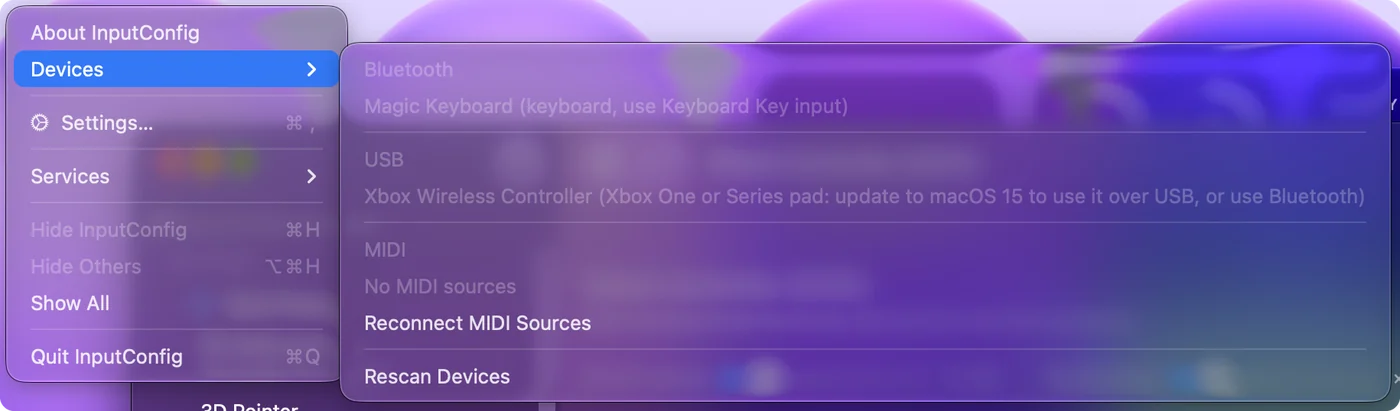
Se un cavo non fa niente su Sequoia o versioni successive, provane un altro, perché molti cavi USB-C economici portano corrente e non dati, e collegalo direttamente al Mac invece che a un hub o a un monitor mentre fai le prove.
Se non si abbina
Sali questa scala, partendo dal gradino più piccolo:
- Dissociarlo dalla Xbox. Un controller ancora abbinato a una console continua a tornarci. Spegni del tutto la console.
- Dimenticarlo e abbinarlo da capo. Rimuovi la vecchia voce nelle impostazioni Bluetooth del Mac, poi abbina di nuovo con il pulsante di abbinamento.
- Aggiornare il firmware. Il firmware vecchio è il motivo più comune per cui un controller Xbox si abbina e poi si disconnette, o non compare mai. L'aggiornamento si fa su una Xbox, o su Windows con l'app Xbox Accessories, non su un Mac.
Ogni controllo, in ordine, è in il controller Xbox non si collega al Mac.
Far usare il controller a un gioco
I giochi nativi per Mac che supportano i controller riconoscono un pad Xbox senza nessuna configurazione. I giochi di Steam lo leggono tramite Steam Input, e i giochi nel cloud in un browser lo leggono tramite il browser. Minecraft Java Edition, la maggior parte dei giochi di strategia e degli indie più vecchi, e ogni app che non è un gioco non leggono affatto i controller.
Per questi casi, InputConfig, che ho creato io e regalo gratis, assegna i suoi pulsanti e le sue levette a tasti, clic e mouse. Ha un layout per Minecraft, un layout FPS per i controller Xbox già incluso, layout pronti per più di 450 giochi e app, e un layout mouse per il desktop. Se il problema è Steam, vedi il controller funziona sul Mac ma non in Steam. I controller Xbox non hanno né giroscopio né touchpad, quindi quelle funzioni non si applicano.
Spegnerlo, scollegarlo o aggiungere un secondo pad
- Spegnerlo. Tieni premuto il pulsante Xbox per circa sei secondi finché la sua luce si spegne.
- Scollegarlo mantenendo l'abbinamento. Fai clic sul suo nome nell'elenco Bluetooth del Centro di Controllo. In InputConfig 1.6 puoi anche fare clic sulla sua voce in cima alla barra laterale e scegliere Disconnect. Con un cavo, InputConfig ti dice di scollegarlo, perché un'app non può interrompere una connessione via cavo.
- Rimuoverlo. In Impostazioni di Sistema, Bluetooth, fai clic sul pulsante info accanto a esso e scegli Forget This Device.
- Un secondo pad Xbox. Si abbina allo stesso modo e compare con lo stesso nome. Due controller uguali su un solo Mac spiega come dare a ogni giocatore il suo pad.
In breve
- Controlla il modello. Un pad Series, un Elite 2 o uno Xbox One con il jack per le cuffie ha il Bluetooth.
- Abbinalo. Tieni premuto il pulsante sul bordo superiore finché il pulsante Xbox lampeggia veloce, poi Connect in Impostazioni di Sistema, Bluetooth.
- Il cavo solo da Sequoia. Con macOS 14 usa il Bluetooth.
Se si abbina e poi si disconnette, aggiorna prima di tutto il suo firmware su una Xbox o su un PC Windows.
Fonti
Ogni fatto sul controller in questa pagina viene dalla pagina del suo produttore o da quella di Apple, letta nella data indicata. Ciò che InputConfig fa con il controller viene dall'app stessa.
- Apple. Connect an Xbox wireless game controller to your Apple device elenca l'Xbox Wireless Controller con Bluetooth (Model 1708), i controller Series S e Series X, l'Elite Series 2 e l'Adaptive Controller, e dà i passaggi di abbinamento. Letto il 7 ottobre 2026.
- InputConfig. Il README dell'app dice che un controller Xbox One o Series con cavo richiede macOS 15 o versioni successive, con il Bluetooth per macOS 14. Letto il 7 ottobre 2026.
Domande
Un Mac supporta i controller Xbox?
Sì. Ogni controller Xbox con Bluetooth è compatibile con un Mac e si abbina in Impostazioni di Sistema senza driver, con macOS 11.3 e versioni successive per la Series X|S, e un cavo funziona con macOS 15 Sequoia e versioni successive. I giochi senza supporto per i controller richiedono un'app di mappatura come InputConfig.
Perché il mio controller Xbox continua a disconnettersi dal Mac?
Di solito per il firmware vecchio del controller o perché è ancora abbinato a una Xbox. Aggiornalo su una Xbox o su un PC Windows, dissocialo dalla console, poi abbinalo di nuovo al Mac.
Posso usare un controller Xbox 360 su un Mac?
No. Quello con cavo usa un protocollo USB che macOS non sa leggere, e quello wireless non ha il Bluetooth, quindi non può abbinarsi a un Mac. Un controller Xbox One con il jack per le cuffie, o qualsiasi controller Series, è il sostituto.
L'Xbox Wireless Adapter funziona su un Mac?
No. Microsoft produce quell'adattatore USB per Windows, e macOS non ha un driver per esso. Ogni controller Xbox che funziona su un Mac si collega tramite il Bluetooth del Mac stesso, o con un cavo da macOS 15 in poi.
Perché il mio controller Xbox con cavo non si collega al Mac?
I controller Xbox con cavo richiedono macOS 15 Sequoia o versioni successive. Con macOS 14, abbinalo via Bluetooth. Con Sequoia e versioni successive, fai clic su Allow se il Mac chiede se consentire il collegamento dell'accessorio, e usa un cavo che trasmette dati, collegato direttamente al Mac.
Mi serve un'app per usare un controller Xbox su un Mac?
Non per collegarlo: macOS lo abbina senza driver. Serve solo quando un gioco o un'app ignora i controller, e allora un'app di mappatura come InputConfig, gratis sul Mac App Store, trasforma il controller in tasti e movimenti del mouse.
Altro in italiano
Guide complete, in inglese
Chi scrive. Ryleigh Newman sviluppa InputConfig e ogni giorno usa il proprio Mac con un controller, perché le mani non funzionano bene. Questa pagina è tradotta dall'inglese. I pulsanti e i menu principali dell'app compaiono in italiano quando il Mac è impostato in italiano; questa pagina li chiama così, con il nome inglese tra parentesi. Il resto dell'app e del sito è in inglese.
Questa pagina in altre lingue: English, العربية, Čeština, Dansk, Deutsch, Español, Suomi, Français, עברית, Magyar, Bahasa Indonesia, 日本語, 한국어, Norsk, Nederlands, Polski, Português, Русский, Slovenčina, Svenska, ไทย, Türkçe, Українська, Tiếng Việt, 繁體中文, 简体中文
Gratis. macOS 14 o versioni successive. Senza account, niente lascia il tuo Mac. Open source su GitHub.