Italiano
Come usare due controller su un Mac
Sì, un Mac accetta due controller, o quattro, senza niente di aggiuntivo: abbina ciascuno nel modo normale e macOS li tiene distinti. I giochi con co-op locale li riconoscono come giocatore uno e giocatore due. Le difficoltà vengono solo con i giochi che si aspettano un pad più la tastiera, o solo la tastiera, e InputConfig, un'app gratuita per Mac che ho creato io, risolve il problema dando a ogni controller i suoi tasti.
 InputConfig è gratis sul Mac App Store. macOS 14 o versioni successive, senza account, senza tracciamento, open source.
Passaggi
- Abbina il primo controller in Impostazioni di Sistema, Bluetooth, oppure collegalo.
- Abbina il secondo allo stesso modo. Mescolare marche diverse va bene.
- Apri un gioco co-op che legge i controller e premi un pulsante su ciascun pad.
- Per un gioco solo da tastiera, crea un preset di InputConfig con tasti diversi per ogni slot controller.
- Premi Attiva (Activate) e controlla che ogni pad muova il suo giocatore.
Abbina entrambi i controller
Metti ogni pad in modalità di abbinamento, uno dopo l'altro, e connettilo in Impostazioni di Sistema, Bluetooth. Contano anche i pad con cavo, e macOS li numera nell'ordine in cui si sono connessi.
- Marche diverse. Un DualSense e un pad Xbox insieme funzionano bene.
- Due Joy-Con. Ogni Joy-Con si connette come controller a sé, quindi uno tenuto di lato è un piccolo controller completo per ogni giocatore.
- Adattatori per due giocatori e doppi encoder arcade. Dalla 1.6, InputConfig dà a ogni giocatore su uno di questi un controller suo.
Connettili uno alla volta e l'ordine in cui li connetti è l'ordine dei giocatori.
Distingui i due pad
Il Live Visualizer mostra un pannello per ogni controller, con il suo nome e il numero di slot, così vedi subito quale pad è lo slot 0 e quale lo slot 1.
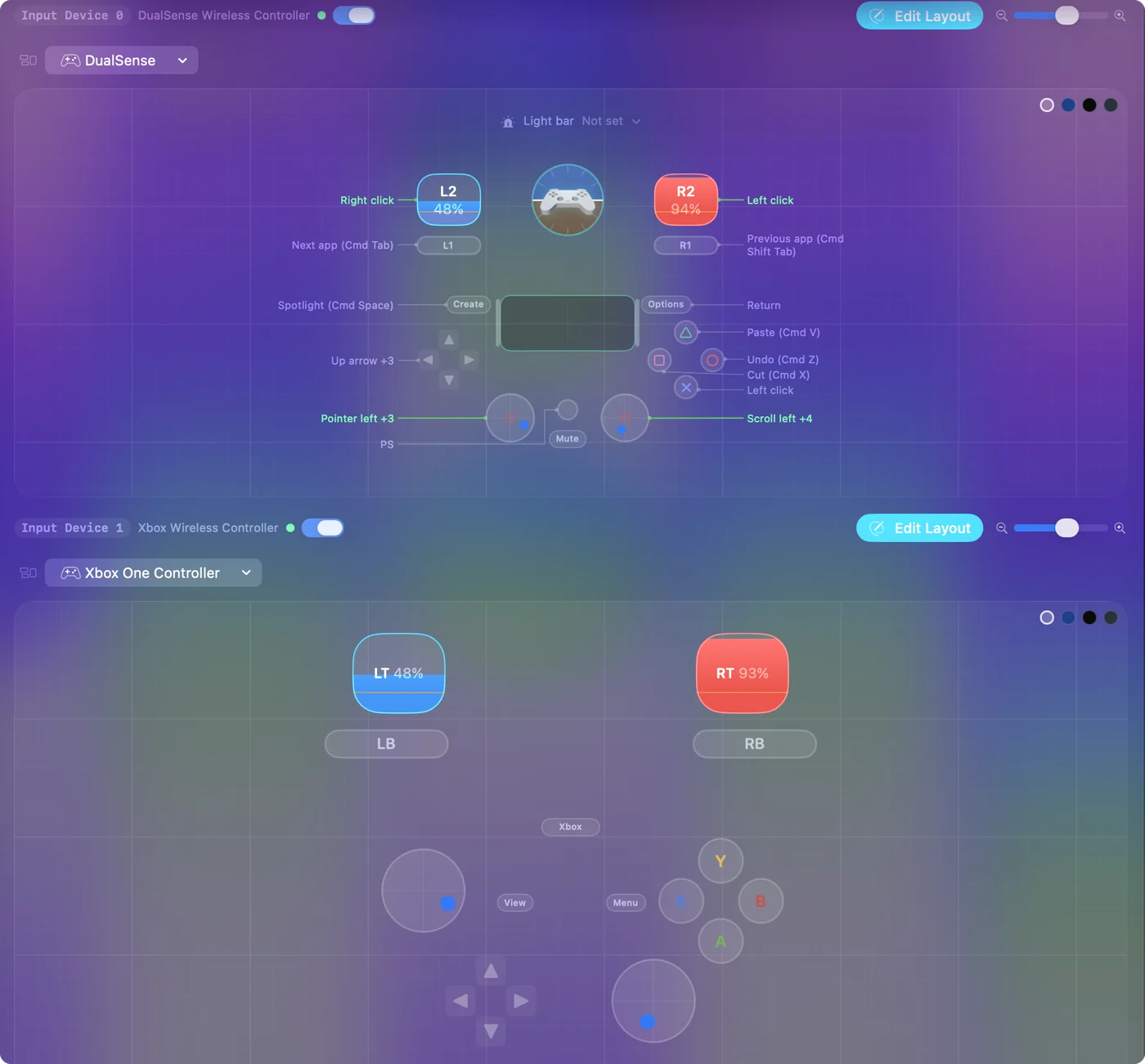
- Identify. In Impostazioni di Sistema, Controller, seleziona un controller e premi Identify: fa lampeggiare le luci di quel pad o riproduce un motivo aptico.
- Colori delle luci. Dalla 1.6, due controller PlayStation hanno ciascuno il proprio colore della luce, la propria vibrazione e i propri paddle dell'Edge. Un preset in esecuzione che imposta un colore della luce lo mette su entrambi.
- Un adesivo. Su due pad identici, un adesivo su ciascuno chiarisce di chi è quale più in fretta di qualsiasi impostazione.
Dai a ogni giocatore i suoi tasti in un gioco da tastiera
La maggior parte dei giochi per due giocatori nel browser e dei progetti Scratch mette il giocatore uno su W, A, S e D e il giocatore due sulle frecce. Alcuni giochi da divano accettano un controller più la tastiera per il secondo giocatore. InputConfig dà a ogni controller connesso il suo slot, e ogni preset contiene un layout separato per slot, così il gioco vede due persone che condividono una tastiera.
Passo 1: Connetti entrambi i pad
- Tu: Abbina entrambi i controller e apri il Live Visualizer.
- InputConfig: Mostra ogni controller con il suo numero di slot.
- Controllo: Premi un pulsante su ciascun pad. Il pannello che si accende ti dice quale pad è lo slot 0 e quale lo slot 1.
Passo 2: Imposta il giocatore uno
- Tu: Crea un nuovo preset. Sotto il primo controller, assegna la levetta sinistra o la croce direzionale a W, A, S e D, e i pulsanti frontali ai tasti che il gioco indica per il giocatore uno, spesso Space, F o G. Premi Scansiona (Scan) su una riga, poi spingi la levetta o premi il pulsante, e la riga si compila.
- InputConfig: Registra a quale comando di quale controller ascolta ogni riga.
- Controllo: Ogni riga nomina il comando che hai premuto.
Passo 3: Imposta il giocatore due
- Tu: Sotto il secondo controller, assegna gli stessi comandi alle quattro frecce e ai tasti del giocatore due, spesso Enter, L o il punto.
- InputConfig: Tiene il secondo layout separato dal primo.
- Controllo: Le righe del secondo controller inviano tasti diversi da quelli delle righe del primo.
Passo 4: Gioca
- Tu: Premi Attiva (Activate) e apri il gioco.
- InputConfig: Invia al gioco i tasti di ciascun pad, ed entrambi i giocatori possono premere insieme.
- Controllo: Ogni pad muove il suo giocatore. Se entrambi muovono il giocatore uno, le righe sono sotto lo stesso controller.
Tieni il preset quando funziona. Gli stessi due layout vanno bene per centinaia di giochi web per due giocatori, quindi di rado c'è un motivo per farne un altro. La pagina sui controller tratta gli slot, e il layout di Split Fiction è un esempio costruito per il secondo giocatore.
Se il gioco vede un solo pad
Sali questa scala, partendo dal gradino più piccolo:
- Controlla che il Mac li veda entrambi. Apri Impostazioni di Sistema, Controller. Se lì manca un pad, abbinalo di nuovo prima di qualsiasi altra cosa.
- Premi un pulsante su ciascun pad nel gioco. Molti giochi assegnano un giocatore solo quando quel pad invia la sua prima pressione.
- Leggi la nota co-op del gioco. Se dice che il secondo giocatore usa la tastiera, assegna il secondo pad a quei tasti come nei passi qui sopra.
- Aggiorna InputConfig. Prima della 1.6, due controller identici potevano attivarsi e disattivarsi insieme. È stato corretto nella 1.6.
Cosa non può fare
InputConfig invia i tasti all'app in primo piano, quindi in un gioco solo da tastiera entrambi i giocatori, per quanto ne sa il gioco, scrivono su una tastiera condivisa. Funziona ogni volta che il gioco supporta già due giocatori su una tastiera. Non trasforma un gioco per un giocatore in uno per due, e non fa accettare un secondo giocatore da tastiera a un gioco solo per controller.
In breve
- Giochi co-op che leggono i controller. Abbina entrambi i pad e gioca. macOS assegna giocatore uno e due.
- Giochi solo da tastiera. Usa un preset di InputConfig, con WASD sul primo controller e le frecce sul secondo.
- Quale pad è quale. Il Live Visualizer mostra i numeri di slot, e Identify in Impostazioni di Sistema fa lampeggiare un pad.
Crea il preset per due giocatori una volta e conservalo per ogni gioco da tastiera che condividi.
Domande
Quanti controller può connettere un Mac contemporaneamente?
Il Bluetooth ne consente diversi, e quattro pad insieme sono normali. Ognuno ha il suo slot in InputConfig.
Due persone possono giocare a un gioco solo da tastiera con due controller su un Mac?
Sì. Assegna ogni controller a un diverso insieme di tasti in un preset di InputConfig, e il gioco vede due giocatori su una tastiera.
Come collego due controller PS5 a un MacBook?
Tieni premuti Create e il pulsante PS sul primo finché la barra luminosa lampeggia, connettilo in Impostazioni di Sistema, Bluetooth, poi ripeti con il secondo. Funziona anche mescolare un DualSense e un pad Xbox.
Due Joy-Con possono essere due giocatori su un Mac?
Sì. Ogni Joy-Con si connette come controller a sé e ha il suo slot, quindi un preset può dare a ciascuno tasti diversi. Tenuto di lato, un Joy-Con è un piccolo controller completo.
Altro in italiano
Guide complete, in inglese
Chi scrive. Ryleigh Newman sviluppa InputConfig e ogni giorno usa il proprio Mac con un controller, perché le mani non funzionano bene. Questa pagina è tradotta dall'inglese. I pulsanti e i menu principali dell'app compaiono in italiano quando il Mac è impostato in italiano; questa pagina li chiama così, con il nome inglese tra parentesi. Il resto dell'app e del sito è in inglese.
Questa pagina in altre lingue: English, العربية, Čeština, Dansk, Deutsch, Español, Suomi, Français, עברית, Magyar, Bahasa Indonesia, 日本語, 한국어, Norsk, Nederlands, Polski, Português, Русский, Slovenčina, Svenska, ไทย, Türkçe, Українська, Tiếng Việt, 繁體中文, 简体中文
Gratis. macOS 14 o versioni successive. Senza account, niente lascia il tuo Mac. Open source su GitHub.