العربية
كيف تستخدم يدي تحكم على Mac
نعم، يقبل Mac يدين أو أربعًا بلا أي شيء إضافي: أقرن كل واحدة بالطريقة المعتادة فيفصل macOS بينها. وتلتقطها الألعاب ذات اللعب المشترك المحلي كاللاعب الأول والثاني. والمشكلة الوحيدة في الألعاب التي تتوقع يدًا واحدة مع لوحة المفاتيح، أو لوحة المفاتيح فقط، وهذا يعالجه InputConfig، وهو تطبيق Mac مجاني صنعته، بإعطاء كل يد مفاتيحها الخاصة.
 تطبيق InputConfig مجاني على Mac App Store. يتطلب macOS 14 أو أحدث، بلا حساب وبلا تتبع، ومفتوح المصدر.
الخطوات
- أقرن اليد الأولى في System Settings ثم Bluetooth، أو صلها بكابل.
- أقرن الثانية بالطريقة نفسها. خلط الماركات لا بأس به.
- افتح لعبة لعب مشترك تقرأ الأيدي واضغط زرًا على كل يد.
- للعبة لوحة مفاتيح فقط، أنشئ إعدادًا مسبقًا في InputConfig بمفاتيح مختلفة لكل خانة يد.
- اضغط Activate وتأكد أن كل يد تحرك لاعبها.
أقرن اليدين
ضع كل يد في وضع الإقران بالتتابع ووصّلها في System Settings ثم Bluetooth. تُحسب الأيدي السلكية أيضًا، ويرقمها macOS بترتيب اتصالها.
- ماركات مختلطة. تعمل DualSense ويد Xbox معًا بلا مشكلة.
- Joy-Con اثنتان. تتصل كل Joy-Con كيد مستقلة، فإحداهما بوضع أفقي يد كاملة صغيرة لكل لاعب.
- محولات اللاعبين ومرمزات الأركيد المزدوجة. منذ 1.6 يعطي InputConfig كل لاعب على أحدها يدًا خاصة به.
صلها واحدة بعد أخرى، وترتيب الاتصال هو ترتيب اللاعبين.
ميّز اليدين
يعرض Live Visualizer لوحة لكل يد، باسمها ورقم خانتها، فترى بنظرة أي يد هي الخانة 0 وأيها الخانة 1.
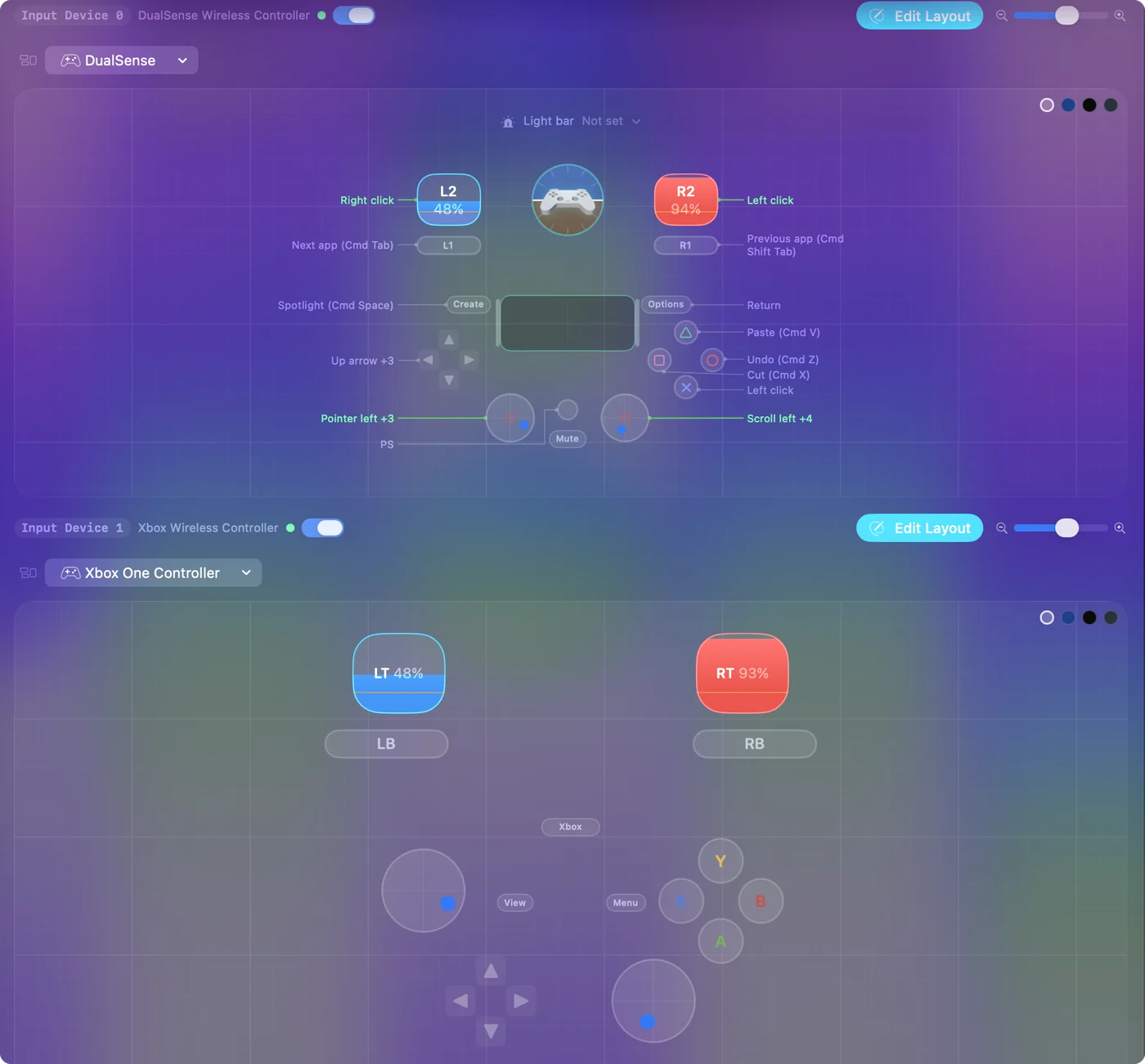
- Identify. في System Settings ثم Game Controllers حدد يدًا واضغط Identify: يومض أضواء تلك اليد أو يشغل نمطًا لمسيًا.
- ألوان الأضواء. منذ 1.6 تنال كل يد PlayStation من اثنتين لون ضوئها واهتزازها ومجاديف Edge الخاصة بها. والإعداد الجاري الذي يضبط لون ضوء يضع ذلك اللون على الاثنتين.
- ملصق. على يدين متطابقتين، ملصق على كل منهما يحسم لمن هي أسرع من أي إعداد.
أعط كل لاعب مفاتيحه في لعبة لوحة مفاتيح
تضع معظم ألعاب المتصفح ومشاريع Scratch للاعبين اللاعب الأول على W وA وS وD والثاني على مفاتيح الأسهم. وبعض ألعاب الأريكة تقبل يدًا واحدة مع لوحة المفاتيح للاعب الثاني. يعطي InputConfig كل يد متصلة خانتها، ويحمل كل إعداد تخطيطًا منفصلًا لكل خانة، فترى اللعبة شخصين يتشاركان لوحة مفاتيح واحدة.
الخطوة 1: وصّل اليدين
- أنت: أقرن اليدين وافتح Live Visualizer.
- InputConfig: يعرض كل يد مع رقم خانتها.
- التحقق: اضغط زرًا على كل يد. اللوحة التي تضيء تخبرك أي يد هي الخانة 0 وأيها الخانة 1.
الخطوة 2: جهّز اللاعب الأول
- أنت: أنشئ إعدادًا مسبقًا جديدًا. تحت اليد الأولى اربط العصا اليسرى أو لوحة الاتجاهات بـ W وA وS وD، والأزرار الأمامية بالمفاتيح التي تسميها اللعبة للاعب الأول، وغالبًا Space أو F أو G. اضغط Scan على صف، ثم ادفع العصا أو اضغط الزر، فيمتلئ الصف.
- InputConfig: يسجل أي عنصر على أي يد يستمع إليه كل صف.
- التحقق: يسمي كل صف العنصر الذي ضغطته.
الخطوة 3: جهّز اللاعب الثاني
- أنت: تحت اليد الثانية اربط العناصر نفسها بمفاتيح الأسهم الأربعة ومفاتيح اللاعب الثاني، وغالبًا Enter أو L أو النقطة.
- InputConfig: يبقي التخطيط الثاني منفصلًا عن الأول.
- التحقق: ترسل صفوف اليد الثانية مفاتيح مختلفة عن صفوف اليد الأولى.
الخطوة 4: العب
- أنت: اضغط Activate وافتح اللعبة.
- InputConfig: يرسل مفاتيح كل يد إلى اللعبة، ويستطيع اللاعبان الضغط معًا.
- التحقق: كل يد تحرك لاعبها. وإذا حركت اليدان اللاعب الأول، فالصفوف تحت اليد نفسها.
احتفظ بالإعداد بعد أن ينجح. التخطيطان نفسهما يناسبان مئات ألعاب الويب للاعبين، فنادرًا ما يلزم صنع غيرهما. تغطي صفحة الأيدي الخانات، وتخطيط Split Fiction مثال بُني للاعب الثاني.
إذا لم ترَ اللعبة إلا يدًا واحدة
اصعد هذا السلم، من أصغر خطوة:
- تأكد أن Mac يرى الاثنتين. افتح System Settings ثم Game Controllers. فإذا غابت يد هناك فأقرنها من جديد قبل أي شيء.
- اضغط زرًا على كل يد في اللعبة. تعين ألعاب كثيرة لاعبًا فقط حين ترسل تلك اليد أول ضغطة.
- اقرأ ملاحظة اللعب المشترك في اللعبة. فإذا قالت إن اللاعب الثاني يستخدم لوحة المفاتيح، فاربط اليد الثانية بتلك المفاتيح كما في الخطوات أعلاه.
- حدّث InputConfig. قبل 1.6 كانت يدان متطابقتان قد تعملان وتتوقفان معًا. وأُصلح ذلك في 1.6.
ما لا يستطيع فعله
يرسل InputConfig المفاتيح إلى التطبيق الأمامي، فيكون اللاعبان في لعبة لوحة مفاتيح فقط يكتبان على لوحة مفاتيح مشتركة واحدة بحسب علم اللعبة. وهذا ينجح كلما كانت اللعبة تدعم لاعبين على لوحة مفاتيح واحدة. ولا يحول لعبة للاعب واحد إلى لعبة للاعبين، ولا يجعل لعبة لا تقبل إلا اليد تقبل لاعب لوحة مفاتيح ثانيًا.
الخلاصة
- ألعاب اللعب المشترك التي تقرأ الأيدي. أقرن اليدين والعب. يوزع macOS اللاعب الأول والثاني.
- ألعاب لوحة المفاتيح فقط. استخدم إعدادًا واحدًا في InputConfig، مع WASD على اليد الأولى ومفاتيح الأسهم على الثانية.
- أي يد هي أي. يعرض Live Visualizer أرقام الخانات، ويومض Identify في System Settings اليد.
اصنع إعداد اللاعبين مرة واحدة واحتفظ به لكل لعبة لوحة مفاتيح تتشاركانها.
أسئلة
كم يدًا يستطيع Mac توصيلها في وقت واحد؟
يسمح Bluetooth بعدة أيدي، وأربع أيدي معًا أمر معتاد. وتنال كل واحدة خانتها في InputConfig.
هل يستطيع شخصان لعب لعبة لوحة مفاتيح فقط بيدي تحكم على Mac؟
نعم. اربط كل يد بمجموعة مفاتيح مختلفة في إعداد InputConfig واحد، فترى اللعبة لاعبين على لوحة مفاتيح واحدة.
كيف أوصل يدي PS5 بـ MacBook؟
اضغط Create وزر PS على الأولى حتى يومض شريط الإضاءة، وصلها في System Settings ثم Bluetooth، ثم كرر مع الثانية. وخلط DualSense مع يد Xbox يعمل أيضًا.
هل تصلح Joy-Con اثنتان للاعبين على Mac؟
نعم. تتصل كل Joy-Con كيد مستقلة وتنال خانتها، فيستطيع الإعداد أن يعطي كل واحدة مفاتيح مختلفة. وبوضع أفقي تكون كل Joy-Con يدًا كاملة صغيرة.
المزيد بالعربية
أدلة مفصلة، بالإنجليزية
من يكتب. InputConfig من تطوير Ryleigh Newman، ويُستخدم كل يوم لتشغيل جهاز Mac بيد تحكم، لأن يدي Ryleigh لا تعملان جيدًا. هذه الصفحة مترجمة من الإنجليزية. واجهة التطبيق وبقية الموقع بالإنجليزية.
هذه الصفحة بلغات أخرى: English, Čeština, Dansk, Deutsch, Español, Suomi, Français, עברית, Magyar, Bahasa Indonesia, Italiano, 日本語, 한국어, Norsk, Nederlands, Polski, Português, Русский, Slovenčina, Svenska, ไทย, Türkçe, Українська, Tiếng Việt, 繁體中文, 简体中文
مجاني. macOS 14 أو أحدث. بلا حساب، ولا شيء يغادر جهاز Mac. مفتوح المصدر على GitHub.