Português
Como usar dois controles em um Mac
Sim, um Mac aceita dois controles, ou quatro, sem nada extra: emparelhe cada um do jeito normal e o macOS os mantém separados. Os jogos com cooperativo local os reconhecem como jogador um e jogador dois. O único problema aparece em jogos que esperam um controle mais o teclado, ou só o teclado, e o InputConfig, um app grátis para Mac que eu criei, resolve isso dando a cada controle as próprias teclas.
 O InputConfig é grátis na Mac App Store. macOS 14 ou posterior, sem conta, sem rastreamento, código aberto.
Passos
- Emparelhe o primeiro controle em Ajustes do Sistema, Bluetooth, ou ligue-o por cabo.
- Emparelhe o segundo do mesmo jeito. Misturar marcas não tem problema.
- Abra um jogo cooperativo que lê controles e pressione um botão em cada um.
- Para um jogo só de teclado, crie um preset do InputConfig com teclas diferentes para cada posição de controle.
- Pressione Ativar (Activate) e confira se cada controle move o próprio jogador.
Emparelhe os dois controles
Coloque cada controle em modo de emparelhamento, um de cada vez, e conecte-o em Ajustes do Sistema, Bluetooth. Os controles com fio também contam, e o macOS os numera na ordem em que conectaram.
- Marcas misturadas. Um DualSense e um controle Xbox juntos funcionam bem.
- Dois Joy-Cons. Cada Joy-Con conecta como um controle próprio, então um segurado de lado é um pequeno controle completo para cada jogador.
- Adaptadores para dois jogadores e codificadores de arcade duplos. Desde a 1.6, o InputConfig dá a cada jogador, em um desses aparelhos, um controle próprio.
Conecte-os um de cada vez, e a ordem em que você os conecta é a ordem dos jogadores.
Diferencie os dois controles
O Live Visualizer mostra um painel por controle, com o nome e o número da posição, para você ver de relance qual controle é a posição 0 e qual é a posição 1.
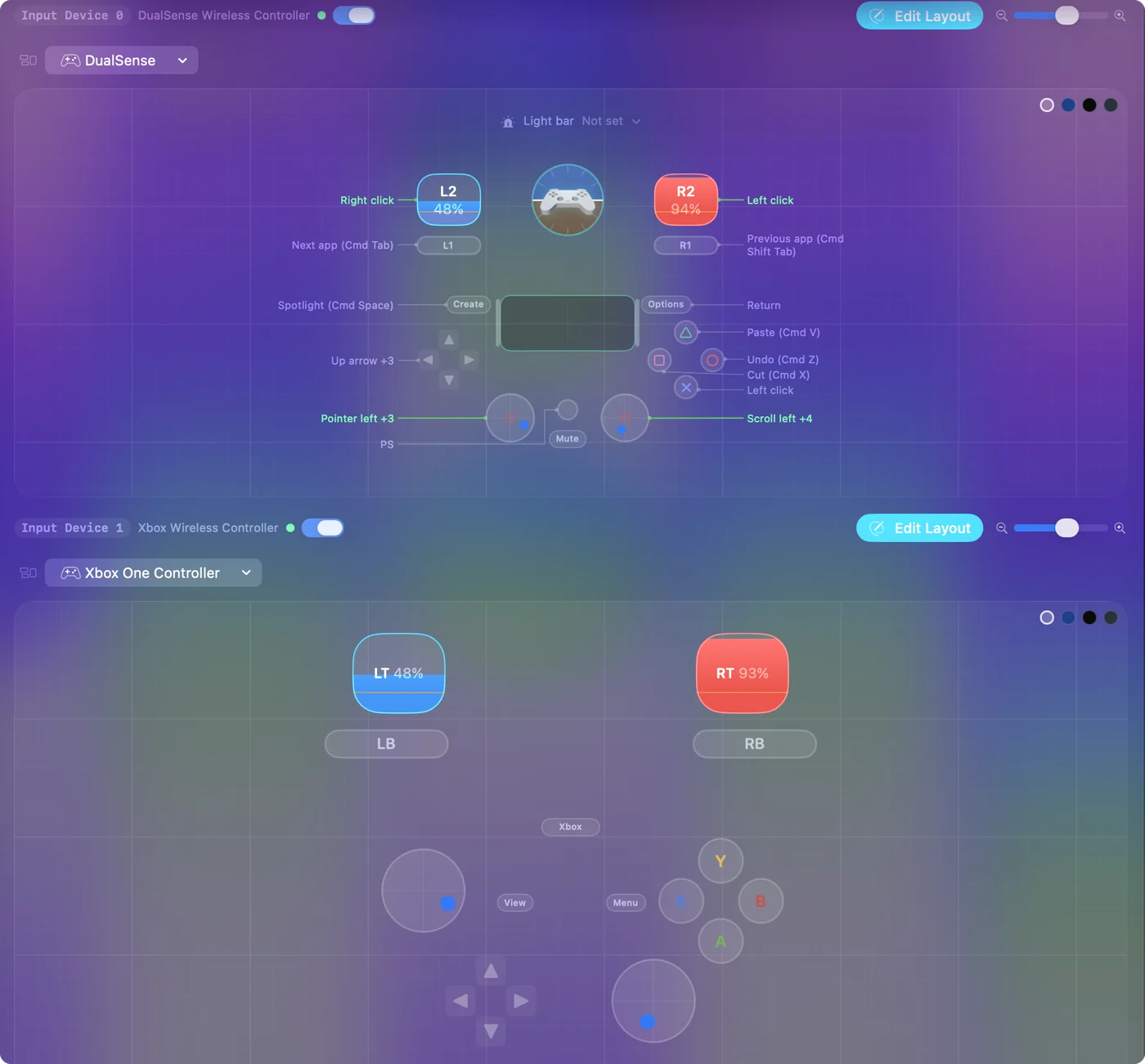
- Identify. Em Ajustes do Sistema, Game Controllers, selecione um controle e pressione Identify: ele pisca as luzes desse controle ou toca um padrão tátil.
- Cores da luz. Desde a 1.6, dois controles PlayStation ganham, cada um, a própria cor de luz, vibração e paddles do Edge. Um preset em execução que define uma cor de luz põe essa cor nos dois.
- Um adesivo. Em dois controles idênticos, um adesivo em cada um resolve de quem é cada um mais rápido que qualquer ajuste.
Dê a cada jogador as próprias teclas em um jogo de teclado
A maioria dos jogos de dois jogadores de navegador e dos projetos do Scratch põe o jogador um em W, A, S e D e o jogador dois nas setas. Alguns jogos de sofá aceitam um controle mais o teclado para o segundo jogador. O InputConfig dá a cada controle conectado uma posição própria, e cada preset guarda um layout separado por posição, de modo que o jogo enxerga duas pessoas dividindo um teclado.
Passo 1: Conecte os dois controles
- Você: Emparelhe os dois controles e abra o Live Visualizer.
- InputConfig: Mostra cada controle com o número da posição.
- Confira: Pressione um botão em cada controle. O painel que acende diz qual controle é a posição 0 e qual é a posição 1.
Passo 2: Monte o jogador um
- Você: Crie um preset novo. Sob o primeiro controle, associe o analógico esquerdo ou o direcional a W, A, S e D, e os botões frontais às teclas que o jogo indica para o jogador um, muitas vezes Space, F ou G. Pressione Escanear (Scan) em uma linha e depois empurre o analógico ou pressione o botão, e a linha é preenchida.
- InputConfig: Registra qual botão de qual controle cada linha escuta.
- Confira: Cada linha nomeia o controle que você pressionou.
Passo 3: Monte o jogador dois
- Você: Sob o segundo controle, associe os mesmos controles às quatro setas e às teclas do jogador dois, muitas vezes Enter, L ou o ponto.
- InputConfig: Mantém o segundo layout separado do primeiro.
- Confira: As linhas do segundo controle enviam teclas diferentes das linhas do primeiro.
Passo 4: Jogue
- Você: Pressione Ativar e abra o jogo.
- InputConfig: Envia as teclas de cada controle ao jogo, e os dois jogadores podem pressionar ao mesmo tempo.
- Confira: Cada controle move o próprio jogador. Se os dois movem o jogador um, as linhas estão sob o mesmo controle.
Guarde o preset depois que funcionar. Os mesmos dois layouts servem para centenas de jogos web de dois jogadores, então raramente há motivo para criar outro. A página de controles trata das posições, e o layout do Split Fiction é um exemplo feito para o segundo jogador.
Se o jogo só enxerga um controle
Suba esta escada, começando pelo passo menor:
- Confira se o Mac enxerga os dois. Abra Ajustes do Sistema, Game Controllers. Se um controle não estiver ali, emparelhe-o de novo antes de qualquer outra coisa.
- Pressione um botão em cada controle dentro do jogo. Muitos jogos só atribuem um jogador quando aquele controle envia o primeiro pressionamento.
- Leia a nota de cooperativo do próprio jogo. Se ela diz que o segundo jogador usa o teclado, mapeie o segundo controle para essas teclas como nos passos acima.
- Atualize o InputConfig. Antes da 1.6, dois controles idênticos podiam ligar e desligar juntos. Isso foi corrigido na 1.6.
O que ele não consegue fazer
O InputConfig envia teclas para o app que está na frente, então em um jogo só de teclado os dois jogadores estão digitando em um teclado compartilhado, até onde o jogo sabe. Isso funciona sempre que o jogo já suporta dois jogadores em um teclado. Ele não transforma um jogo de um jogador em um jogo de dois jogadores, e não faz um jogo só de controle aceitar um segundo jogador no teclado.
Resumindo
- Jogos cooperativos que leem controles. Emparelhe os dois e jogue. O macOS atribui o jogador um e o dois.
- Jogos só de teclado. Use um preset do InputConfig, com WASD no primeiro controle e as setas no segundo.
- Qual controle é qual. O Live Visualizer mostra os números das posições, e o Identify nos Ajustes do Sistema pisca um controle.
Faça o preset de dois jogadores uma vez e guarde-o para todo jogo de teclado que vocês dividam.
Perguntas
Quantos controles um Mac consegue conectar ao mesmo tempo?
O Bluetooth permite vários, e quatro controles ao mesmo tempo é rotina. Cada um ganha uma posição própria no InputConfig.
Duas pessoas podem jogar um jogo só de teclado com dois controles em um Mac?
Sim. Mapeie cada controle para um conjunto diferente de teclas em um preset do InputConfig, e o jogo enxerga dois jogadores em um teclado.
Como conecto dois controles de PS5 a um MacBook?
Segure Create e o botão PS no primeiro até a barra de luz piscar, conecte-o em Ajustes do Sistema, Bluetooth e repita com o segundo. Misturar um DualSense e um controle Xbox também funciona.
Dois Joy-Cons podem ser dois jogadores em um Mac?
Sim. Cada Joy-Con conecta como um controle próprio e ganha uma posição própria, então um preset pode dar teclas diferentes a cada um. Segurado de lado, um Joy-Con é um pequeno controle completo.
Mais em português
Guias completos, em inglês
Quem escreve. Ryleigh Newman desenvolve o InputConfig e usa o próprio Mac todos os dias com um controle, porque as mãos não funcionam bem. Esta página foi traduzida do inglês. Os principais botões e menus do app aparecem em português quando o Mac está em português; esta página os chama assim, com o nome em inglês entre parênteses. O restante do app e do site está em inglês.
Esta página em outros idiomas: English, العربية, Čeština, Dansk, Deutsch, Español, Suomi, Français, עברית, Magyar, Bahasa Indonesia, Italiano, 日本語, 한국어, Norsk, Nederlands, Polski, Русский, Slovenčina, Svenska, ไทย, Türkçe, Українська, Tiếng Việt, 繁體中文, 简体中文
Grátis. macOS 14 ou posterior. Sem conta, nada sai do seu Mac. Código aberto no GitHub.