Magyar
Hogyan használj két kontrollert Macen
Igen, a Mac két kontrollert, vagy akár négyet is fogad semmi extra nélkül: párosítsd az egyiket a szokásos módon, és a macOS külön tartja őket. A helyi kooperatív játékok első és második játékosként veszik fel őket. A baj csak azokkal a játékokkal van, amelyek egy padot és a billentyűzetet várják, vagy csak a billentyűzetet, és ezt az InputConfig, egy ingyenes Mac-app, amelyet én készítettem, úgy oldja meg, hogy minden kontrollernek saját billentyűket ad.
 Az InputConfig ingyenes a Mac App Store-ban. macOS 14 vagy újabb, fiók és követés nélkül, nyílt forráskódú.
Lépések
- Párosítsd az első kontrollert a Rendszerbeállítások, Bluetooth oldalán, vagy dugd be.
- Párosítsd a másodikat ugyanígy. A márkák keverése rendben van.
- Nyiss meg egy kontrollert olvasó kooperatív játékot, és nyomj meg egy gombot mindkét padon.
- Billentyűzetes játékhoz készíts InputConfig presetet, minden kontrollerhelyhez más billentyűkkel.
- Nyomd meg az Activate gombot, és nézd meg, hogy minden pad a saját játékosát mozgatja.
Párosítsd mindkét kontrollert
Tedd az egyes padokat sorban párosítási módba, és csatlakoztasd a Rendszerbeállítások, Bluetooth oldalán. A vezetékes padok is számítanak, és a macOS a csatlakozás sorrendjében számozza őket.
- Vegyes márkák. A DualSense és egy Xbox-pad együtt jól működik.
- Két Joy-Con. Minden Joy-Con külön kontrollerként csatlakozik, így az oldalra fordítva tartott mindegyik kis teljes kontroller az egyes játékosnak.
- Kétjátékos adapterek és kettős arkád enkóderek. Az 1.6 óta az InputConfig ezek egyikén minden játékosnak külön kontrollert ad.
Csatlakoztasd őket egyenként, és a csatlakoztatás sorrendje a játékosok sorrendje.
Különböztesd meg a két padot
A Live Visualizer kontrollerenként egy panelt mutat a nevével és a helyszámával, így egy pillantással látod, melyik pad a 0-s hely és melyik az 1-es.
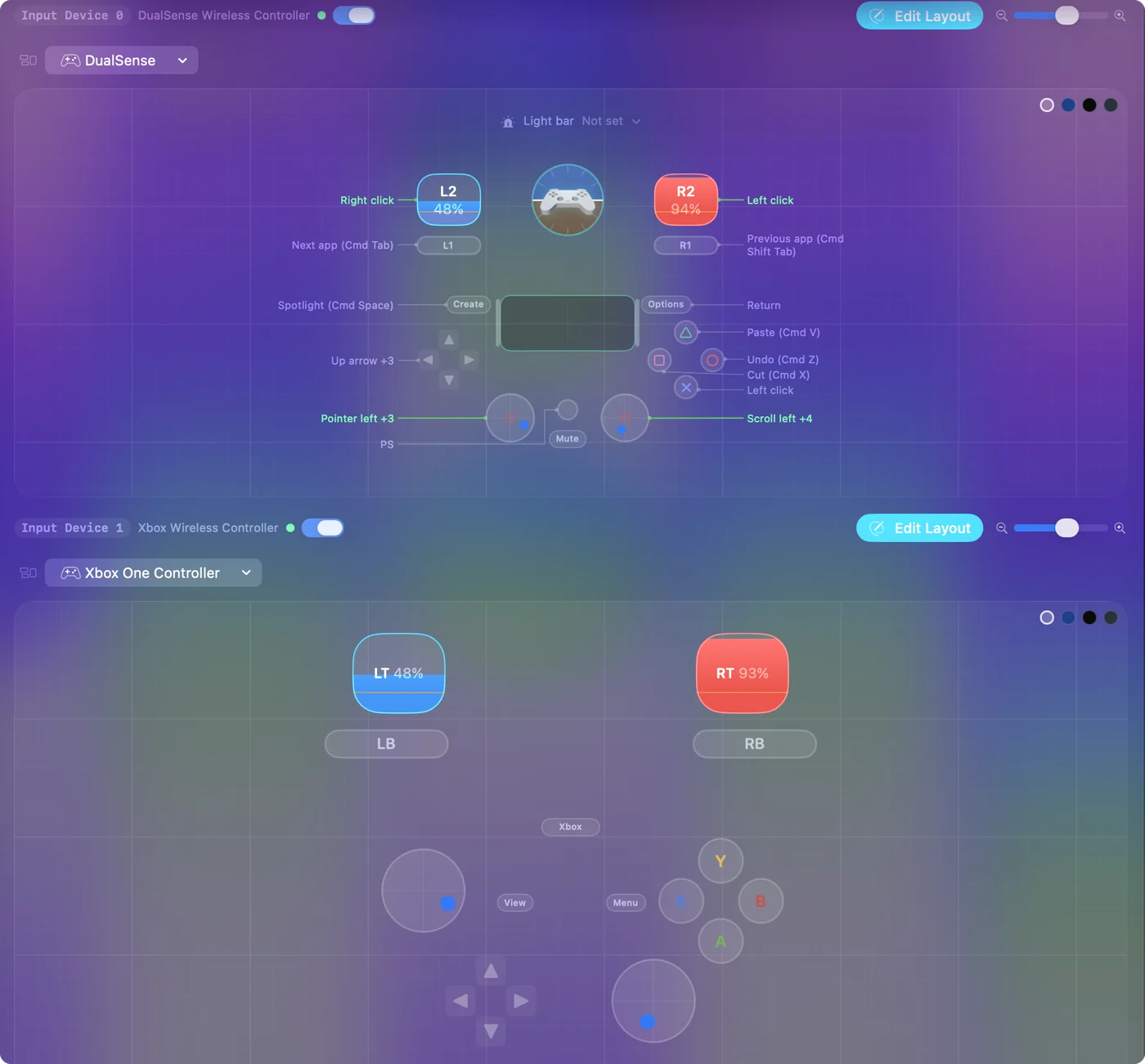
- Identify. A Rendszerbeállítások, Játékvezérlő oldalán válassz ki egy kontrollert, és nyomd meg az Identify gombot: felvillantja a pad fényeit vagy haptikus mintát játszik le.
- Fényszínek. Az 1.6 óta két PlayStation-kontroller mindegyike saját fényszínt, rezgést és Edge paddle-ket kap. Egy futó preset, amely fényszínt állít, azt a színt mindkettőre teszi.
- Egy matrica. Két egyforma padon egy-egy matrica gyorsabban eldönti, ki kié, mint bármelyik beállítás.
Adj minden játékosnak saját billentyűket egy billentyűzetes játékban
A legtöbb kétjátékos böngészős játék és Scratch-projekt az első játékost a W, A, S és D billentyűre, a másodikat a nyílbillentyűkre teszi. Néhány kanapés játék egy kontrollert és a billentyűzetet várja a második játékoshoz. Az InputConfig minden csatlakoztatott kontrollernek saját helyet ad, és minden preset helyenként külön elrendezést tart, így a játék két embert lát, akik egy billentyűzeten osztoznak.
1. lépés: Csatlakoztasd mindkét padot
- Te: Párosítsd mindkét kontrollert, és nyisd meg a Live Visualizer eszközt.
- InputConfig: Megmutatja az egyes kontrollereket a helyszámukkal.
- Ellenőrzés: Nyomj meg egy gombot mindkét padon. A panel, amely kigyullad, megmondja, melyik pad a 0-s hely és melyik az 1-es.
2. lépés: Állítsd be az első játékost
- Te: Készíts új presetet. Az első kontroller alatt rendeld a bal kart vagy az iránygombot a W, A, S és D billentyűre, az előlapi gombokat pedig azokra a billentyűkre, amelyeket a játék az első játékosnak megnevez, gyakran Space, F vagy G. Nyomd meg a Scan gombot egy soron, aztán told el a kart vagy nyomd meg a gombot, és a sor kitöltődik.
- InputConfig: Rögzíti, hogy az egyes sor melyik kontroller melyik vezérlőjét figyeli.
- Ellenőrzés: Minden sor megnevezi a vezérlőt, amelyet megnyomtál.
3. lépés: Állítsd be a második játékost
- Te: A második kontroller alatt rendeld ugyanazokat a vezérlőket a négy nyílbillentyűre és a második játékos billentyűire, gyakran Enter, L vagy a pont.
- InputConfig: A második elrendezést elkülönítve tartja az elsőtől.
- Ellenőrzés: A második kontroller sorai más billentyűket küldenek, mint az első kontroller sorai.
4. lépés: Játssz
- Te: Nyomd meg az Activate gombot, és nyisd meg a játékot.
- InputConfig: Elküldi az egyes padok billentyűit a játéknak, és mindkét játékos egyszerre nyomhat.
- Ellenőrzés: Minden pad a saját játékosát mozgatja. Ha mindkettő az első játékost mozgatja, a sorok ugyanazon kontroller alatt vannak.
Tartsd meg a presetet, amint működik. Ugyanaz a két elrendezés több száz kétjátékos webes játékhoz illik, ezért ritkán van ok másikat készíteni. A kontrollerek oldal a helyeket tárgyalja, a Split Fiction elrendezés pedig példa, amelyet a második játékosnak építettek.
Ha a játék csak egy padot lát
Haladj felfelé ezen a létrán, a legkisebb lépéssel kezdve:
- Nézd meg, látja-e a Mac mindkettőt. Nyisd meg a Rendszerbeállítások, Játékvezérlő oldalát. Ha ott hiányzik egy pad, mindenek előtt párosítsd újra.
- Nyomj meg egy gombot mindkét padon a játékban. Sok játék csak akkor oszt ki játékost, amikor a pad elküldi az első nyomást.
- Olvasd el a játék saját kooperatív megjegyzését. Ha azt mondja, hogy a második játékos a billentyűzetet használja, képezd le a második padot azokra a billentyűkre a fenti lépések szerint.
- Frissítsd az InputConfigot. Az 1.6 előtt két egyforma kontroller együtt kapcsolhatott be és ki. Ezt az 1.6-ban javították.
Amit nem tud
Az InputConfig billentyűket küld az előtérben lévő appnak, ezért egy csak billentyűzetes játékban mindkét játékos egy közös billentyűzeten gépel, már ami a játékot illeti. Ez akkor működik, ha a játék már támogat két játékost egy billentyűzeten. Nem tesz egyjátékos játékból kétjátékost, és nem veszi rá a csak kontrollert fogadó játékot, hogy második billentyűzetes játékost fogadjon.
A rövid változat
- Kontrollert olvasó kooperatív játékok. Párosítsd mindkét padot, és játssz. A macOS kiosztja az első és második játékost.
- Csak billentyűzetes játékok. Használj egy InputConfig presetet, WASD-vel az első és a nyílbillentyűkkel a második kontrolleren.
- Melyik pad melyik. A Live Visualizer mutatja a helyszámokat, a Rendszerbeállítások Identify gombja pedig felvillant egy padot.
Készítsd el egyszer a kétjátékos presetet, és tartsd meg minden közösen játszott billentyűzetes játékhoz.
Kérdések
Hány kontrollert tud egyszerre csatlakoztatni egy Mac?
A Bluetooth többet is megenged, és négy pad egyszerre megszokott. Mindegyik saját helyet kap az InputConfigban.
Játszhat két ember csak billentyűzetes játékot két kontrollerrel Macen?
Igen. Képezd le mindkét kontrollert más billentyűkészletre egy InputConfig presetben, és a játék két játékost lát egy billentyűzeten.
Hogyan csatlakoztassak két PS5-kontrollert egy MacBookhoz?
Told nyomva az elsőn a Create és a PS gombot, amíg a fénysáv villog, csatlakoztasd a Rendszerbeállítások, Bluetooth oldalán, aztán ismételd meg a másodikkal. A DualSense és az Xbox-pad keverése is működik.
Lehet két Joy-Con két játékos Macen?
Igen. Minden Joy-Con külön kontrollerként csatlakozik, és saját helyet kap, így egy preset más billentyűket adhat mindegyiknek. Oldalra fordítva egy Joy-Con kis teljes kontroller.
Továbbiak magyarul
Részletes útmutatók, angolul
Ki írja. Ryleigh Newman fejleszti az InputConfigot, és a saját Macjét minden nap kontrollerrel kezeli, mert a kezei nem működnek jól. Ez az oldal angolból fordított. Az alkalmazás felülete és a webhely többi része angol.
Ez az oldal más nyelveken: English, العربية, Čeština, Dansk, Deutsch, Español, Suomi, Français, עברית, Bahasa Indonesia, Italiano, 日本語, 한국어, Norsk, Nederlands, Polski, Português, Русский, Slovenčina, Svenska, ไทย, Türkçe, Українська, Tiếng Việt, 繁體中文, 简体中文
Ingyenes. macOS 14 vagy újabb. Fiók nélkül, semmi sem hagyja el a Macet. Nyílt forráskód a GitHubon.