Italiano
Arcade stick, fight stick e controller leverless su un Mac
Sì, un Mac può usare un fight stick, e l'interruttore della modalità decide quasi tutto. In una modalità PS3, PS4 o DirectInput la maggior parte degli stick è un normale dispositivo USB che macOS legge senza driver. In modalità Xbox o XInput la maggior parte è invisibile, perché macOS non supporta il protocollo Xbox 360 cablato che parlano, e su molti stick con licenza PlayStation la posizione contrassegnata PC è proprio quella modalità XInput. Quando il Mac vede lo stick, gli emulatori lo leggono direttamente, e per i giochi che accettano solo la tastiera InputConfig, l'app gratuita che sviluppo io, trasforma ogni pulsante nel tasto che il gioco si aspetta.
 InputConfig è gratis sul Mac App Store. macOS 14 o versioni successive, senza account, senza tracciamento, open source.
Passaggi
- Scollega lo stick e impostalo su una modalità PS3, PS4 o DirectInput (o Switch). Evita la modalità Xbox o XInput.
- Collegalo direttamente al Mac con un cavo dati, usando un adattatore USB-C su un MacBook.
- Controlla Impostazioni di Sistema, Controller, e System Information, USB, per vedere come lo legge il Mac.
- In un emulatore, assegna i pulsanti nella schermata dei comandi dell'emulatore.
- Per un gioco che legge solo la tastiera, apri InputConfig, premi Scansiona (Scan) su ogni riga, premi il pulsante dello stick e scegli il tasto.
Scegli prima la modalità
La maggior parte degli stick ha un cursore, oppure un pulsante da tenere premuto mentre li colleghi. I nomi cambiano da produttore a produttore. Ecco cosa significa ciascuno su un Mac, nell'ordine in cui provarli.
| Modalità sullo stick | Cosa fa il Mac | Provala |
|---|---|---|
| PS3, PS4, DirectInput, D-input | Un normale dispositivo USB HID, senza driver. I giochi basati sul supporto controller di Apple di solito non lo elencano, mentre emulatori e InputConfig lo leggono. | Per prima |
| Switch | Su molti stick è anch'essa un semplice dispositivo HID. Uno stick che si presenta come Switch Pro Controller via Bluetooth compare come controller di gioco su macOS 13 e successivi. | Per seconda |
| PC | Dipende dal produttore. Su alcuni stick è DirectInput. Su molti stick con licenza PlayStation è XInput, che su un Mac non legge nulla. Collegalo e guarda. | Da verificare |
| Xbox, XInput, X-input | La maggior parte degli stick qui parla il protocollo Xbox 360 cablato, che macOS non supporta e che nemmeno InputConfig può leggere. | Per ultima |
Cambia modalità con lo stick scollegato, poi collegalo direttamente al Mac. Il manuale indica quale pulsante o cursore imposta ciascuna modalità.
Controlla cosa vede il Mac
- Impostazioni di Sistema, Controller. Nella barra laterale. Elenca solo ciò che macOS considera un controller di gioco. Se il tuo stick è lì, i giochi nativi e le app di streaming lo vedono come un pad qualsiasi, e potresti non aver bisogno di altro.
- System Information, USB. Tieni premuto Option, apri il menu Apple e scegli System Information. Elenca ogni dispositivo USB. Uno stick elencato qui ma non in Controller è un normale dispositivo HID: va bene per emulatori e InputConfig, ma è invisibile alla maggior parte dei giochi nativi.
- InputConfig, Devices nella barra dei menu. Elenca ogni dispositivo USB, con un segno di spunta su quelli che l'app legge. Uno stick in modalità XInput compare con una nota che dice che macOS non può leggerlo e che la via è un'altra modalità o il Bluetooth. Uno stick leggibile che non è stato riconosciuto da solo si può selezionare lì.
- Il Live Visualizer. Su qualsiasi preset, il Live Visualizer accende ogni pulsante mentre lo premi.
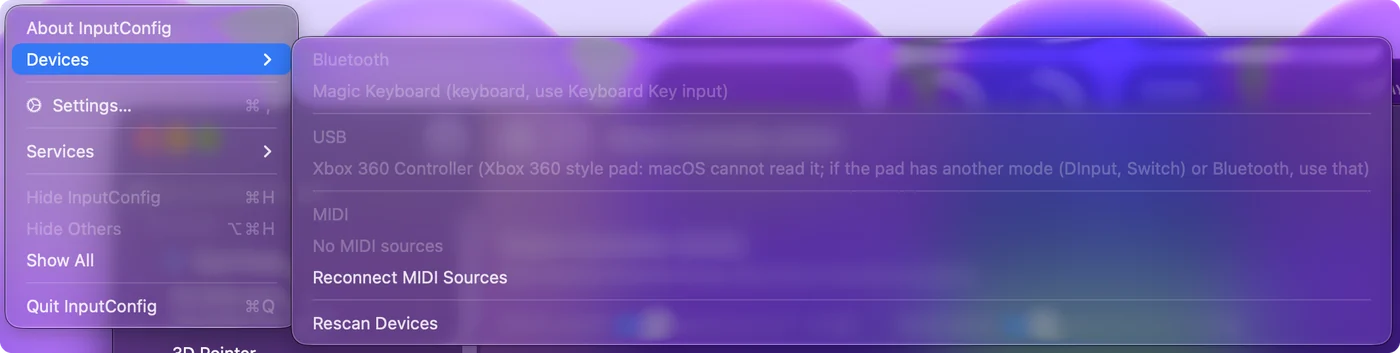
Uno stick assente da tutti questi elenchi è quasi sempre un cavo solo di ricarica oppure la modalità Xbox.
Lascia che gli emulatori leggano direttamente lo stick
OpenEmu e RetroArch leggono da soli i controller USB, e anche MAME legge i controller. Imposta lo stick su una modalità HID, apri la schermata dei comandi dell'emulatore e assegna lì ogni pulsante. È il percorso più breve dalla tua mano al gioco, senza niente in mezzo, quindi usalo ovunque funzioni. Il layout Emulator / Arcade serve per gli emulatori nel browser, i port solo tastiera e i tasti dei menu di MAME che restano fuori.
Trasforma lo stick in una tastiera per tutto il resto
Molti giochi su Mac, e giochi in streaming verso un Mac, leggono la tastiera ma non uno stick in modalità DirectInput. InputConfig si mette in mezzo: legge lo stick e invia i tasti.
- Tu: Imposta su DP l'interruttore della leva dello stick, se ce l'ha, così la leva arriva come croce direzionale. Poi premi Scansiona (Scan) su una riga, premi il pulsante dello stick e scegli il tasto.
- InputConfig: Trasforma le quattro direzioni della leva in quattro tasti, e una diagonale li tiene premuti insieme, che è esattamente come un picchiaduro legge una diagonale sulla tastiera.
- Controllo: Premi ogni pulsante nella modalità allenamento del gioco e guarda se la mossa parte.
Ogni pulsante può inviare un tasto, due tasti insieme (un Drive Parry a due pulsanti su un solo pulsante), un accordo, il turbo o una macro.
Alcuni stick si presentano anche come tastiera. InputConfig ne legge uno così dopo che gli hai consentito Input Monitoring in Impostazioni di Sistema, Privacy e sicurezza. Il menu Devices segna uno stick del genere come bisognoso di Input Monitoring e apre l'impostazione per te.
Riconosci gli stick PlayStation che InputConfig nomina
Gli stick elencati nella SDL GameControllerDB della community hanno i pulsanti nominati e posizionati come in qualsiasi controller PlayStation, e il Live Visualizer li disegna come arcade stick, con il touchpad sui modelli PS4 e PS5. Nella 1.6 questo comprende il Qanba Drone e Dragon, il Victrix Pro FS per PS4, il Mad Catz TE S+ per PS3 e PS4, l'Hori Fighting Stick mini 4, il Razer Panthera e il PDP Versus Fighting stick.
- Mancano L3, R3 o il clic del touchpad. Le mappature della community per Victrix Pro FS, PDP Versus Fighting e Qanba Drone li omettono. La 1.6 li legge comunque, dove li mette ogni stick in stile DualShock.
- Turbo, Mute e gli interruttori propri dello stick. Funzionano dentro lo stick, quindi il Mac non li vede mai.
- Stick con licenza Xbox. Il caso difficile: la modalità Xbox è quella che un Mac ha meno probabilità di leggere, quindi se c'è una modalità DirectInput o PlayStation, usa quella.
L'app del produttore per Windows o per una console è una cosa separata da tutto questo. Qui non serve.
Imposta un controller leverless
Per un Mac, un controller tutto a pulsanti come un Hit Box, Snack Box o Haute42 è la stessa cosa di uno stick: le direzioni sono pulsanti invece di una leva, e la modalità decide se il Mac riesce a leggerlo. Due cose cambiano.
- La pulizia SOCD avviene dentro il controller. Cosa diventano sinistra più destra, o su più giù, si decide nelle impostazioni del controller. Il Mac e InputConfig vedono solo il risultato, quindi impostalo lì.
- GP2040-CE ha una modalità tastiera. Molti controller leverless usano il firmware open source GP2040-CE. La sua documentazione imposta la modalità con il pulsante tenuto premuto mentre colleghi: B1 per Switch, B3 per PS3/DirectInput, R2 per Keyboard (i nomi dei pulsanti di GP2040-CE). In modalità Keyboard il controller è una tastiera USB, e ogni gioco per Mac che accetta tasti la legge senza alcun mapper. Scegli quale tasto invia ogni pulsante nel configuratore web di GP2040-CE.
Se il tuo controller usa GP2040-CE, la modalità Keyboard è la configurazione più semplice su un Mac, e la userei prima di InputConfig. Per le altre modalità, InputConfig legge GP2040-CE nelle modalità Generic e PS3 e lo disegna come controller leverless nel Live Visualizer. I numeri dei pulsanti cambiano con la modalità, quindi usa Scansiona (Scan) dopo il cambio. La modalità XInput non si può leggere. I controller con altro firmware seguono la tabella qui sopra.
Imposta uno stick 8BitDo o Mayflash
- 8BitDo Arcade Stick. 8BitDo indica Switch e Windows, non macOS, e ha due modalità, Switch e X-input. Prova prima la modalità Switch via Bluetooth: macOS 13 e successivi legge i controller Switch, e se lo stick compare in Impostazioni di Sistema, Controller, i giochi lo vedono come un pad qualsiasi. Con un cavo USB in modalità X-input, InputConfig legge direttamente molti controller 8BitDo, ma i giochi non vedranno lo stick in quel modo. Prova sul tuo Mac prima di fare piani, perché 8BitDo non promette nessuno dei due casi.
- Mayflash F500. La pagina di supporto di Mayflash documenta una modalità macOS dal firmware V1.28 in poi, che si imposta tenendo premuti Select e A per tre secondi, e nota che l'aggiornamento del firmware va fatto su un PC Windows.
- Altri stick Mayflash. La loro modalità PC è quella da provare.
Collegalo a un MacBook
La maggior parte degli stick ha un cavo USB-A e la maggior parte dei MacBook ha solo USB-C.
- Un adattatore, non un hub. Un semplice adattatore da USB-C a USB-A funziona. Collega lo stick direttamente a esso, perché alcuni hub scartano i dispositivi HID.
- Un cavo dati. Se lo stick si accende ma il Mac non elenca nulla, prova un altro cavo prima di tutto il resto: molti cavi nei cassetti servono solo a caricare.
- Cabinati per due giocatori. InputConfig 1.6 dà a ogni giocatore di un encoder arcade doppio uno slot controller tutto suo.
Controlla quali picchiaduro girano su un Mac
Pochi di quelli recenti.
- Solo in streaming. Street Fighter 6, Tekken 8, Mortal Kombat 1 e Guilty Gear Strive non hanno una versione per Mac e arrivano su un Mac in streaming da un PC Windows o da un servizio cloud che li offre. Uno stick che macOS elenca come controller di gioco di solito passa attraverso lo streaming. Uno stick che non elenca può comunque giocare con il layout da tastiera nella pagina di ciascun gioco.
- Nativo. Skullgirls 2nd Encore gira in modo nativo.
- Retro. I picchiaduro arcade retro girano negli emulatori, che leggono lo stick da soli.
Lo streaming aggiunge un ritardo proprio, che è il vero costo del gioco competitivo su un Mac.
Cosa non può fare
- Sembrare un gamepad. InputConfig invia eventi di tastiera e mouse, quindi un gioco che accetta solo un controller ne richiede uno che macOS riconosca, ed è qui che entra in gioco la tabella delle modalità.
- Leggere la modalità Xbox. Né macOS né InputConfig leggono il protocollo Xbox 360 cablato.
- Pulire il SOCD. Lo risolve il firmware del controller prima che il Mac veda qualcosa.
- Aggiungere ritardo zero. Legge lo stick 120 volte al secondo per impostazione predefinita, o fino a 240 se lo alzi in Impostazioni (Settings), quindi l'attesa prima dell'invio del tasto è più breve di quanto chiunque noti giocando. Quando un gioco o un emulatore legge da sé lo stick, lascia fare a lui.
In breve
- Modalità. Prova prima PS3, PS4 o DirectInput, poi Switch, e Xbox per ultima.
- Emulatori. Assegna i pulsanti nella schermata dei comandi dell'emulatore.
- Giochi con tastiera. Usa Scansiona (Scan) su ogni pulsante in InputConfig, con la leva su DP.
- Leverless con GP2040-CE. Usa la sua modalità Keyboard, che non richiede alcun mapper.
Imposta bene la modalità e il Mac legge quasi qualsiasi stick senza driver.
Domande
Posso usare un fight stick su un Mac?
Sì. Mettilo in una modalità PS3, PS4 o DirectInput e collegalo. macOS lo legge senza driver. Gli emulatori lo usano direttamente, e InputConfig lo mappa sui tasti per i giochi che leggono solo la tastiera. La modalità Xbox, e la modalità PC su molti stick con licenza PlayStation, di solito non funziona.
Serve un driver per un arcade stick su un Mac?
No, non in una modalità HID come PS3, PS4, DirectInput o Switch. Per uno stick bloccato in modalità Xbox, i vecchi driver Xbox 360 di terze parti erano estensioni del kernel, che i Mac attuali non caricano senza abbassare le impostazioni di sicurezza. Cambiare la modalità dello stick è la soluzione migliore.
Il Victrix Pro FS o il Qanba Drone funzionano su un Mac?
Nella loro modalità PS4, InputConfig li legge con i pulsanti nominati, e la 1.6 legge L3, R3 e il clic del touchpad che le mappature della community omettono. I giochi basati sul supporto controller di Apple potrebbero non elencarli.
Perché il mio arcade stick funziona in OpenEmu ma non in un gioco?
L'emulatore legge lo stick come dispositivo USB grezzo. La maggior parte dei giochi nativi per Mac ascolta solo i controller che macOS elenca in Impostazioni di Sistema, Controller, e uno stick in modalità DirectInput non lo è. Trova una modalità che macOS elenca, oppure mappa lo stick sui tasti della tastiera del gioco con InputConfig.
InputConfig aggiunge input lag a un fight stick?
Un po'. Legge lo stick 120 volte al secondo per impostazione predefinita, o fino a 240 se lo alzi in Impostazioni (Settings), quindi l'attesa prima dell'invio del tasto è più breve di quanto chiunque noti giocando. Quando un gioco o un emulatore legge da sé lo stick, lascia fare a lui. Quel percorso non ha nessun mapper in mezzo.
InputConfig può fare la pulizia SOCD per un controller leverless?
No. Il SOCD lo risolve il firmware del controller prima che il Mac veda qualcosa, quindi impostalo nel controller. InputConfig passa ciò che il controller segnala.
Posso usare la tastiera del Mac come un Hit Box?
Sì, e non ti serve un mapper: i giochi che accettano input da tastiera leggono direttamente la tastiera. InputConfig ascolta la tastiera senza bloccare i tasti, quindi è lo strumento sbagliato per rimappare un tasto della tastiera su un altro.
Un pulsante del fight stick può eseguire una macro?
Sì. In InputConfig qualsiasi pulsante dello stick può inviare due tasti insieme, il turbo o una macro a tempo. I tornei non ammettono le macro e il gioco online segue le regole di ciascun gioco. Servono per l'allenamento e per mani che non riescono a premere due pulsanti nello stesso istante.
Altro in italiano
Guide complete, in inglese
Chi scrive. Ryleigh Newman sviluppa InputConfig e ogni giorno usa il proprio Mac con un controller, perché le mani non funzionano bene. Questa pagina è tradotta dall'inglese. I pulsanti e i menu principali dell'app compaiono in italiano quando il Mac è impostato in italiano; questa pagina li chiama così, con il nome inglese tra parentesi. Il resto dell'app e del sito è in inglese.
Questa pagina in altre lingue: English, العربية, Čeština, Dansk, Deutsch, Español, Suomi, Français, עברית, Magyar, Bahasa Indonesia, 日本語, 한국어, Norsk, Nederlands, Polski, Português, Русский, Slovenčina, Svenska, ไทย, Türkçe, Українська, Tiếng Việt, 繁體中文, 简体中文
Gratis. macOS 14 o versioni successive. Senza account, niente lascia il tuo Mac. Open source su GitHub.