Italiano
Come usare un controller Logitech su un Mac
Sposta il piccolo interruttore X/D su D e collegalo. In modalità D il Mac legge un Logitech F310, F510 o F710 come un normale gamepad USB, senza driver, sia su Apple silicon sia su Intel. In modalità X il Mac non riesce a leggerlo affatto, ed è per questo che la maggior parte delle persone pensa che sia guasto. Per macOS non è un controller di gioco, quindi un gioco nativo per Mac potrebbe non vederlo. Steam e gli emulatori possono vederlo, e per tutto il resto InputConfig lo riconosce da solo e lo assegna a tasti e mouse. Sono io a sviluppare InputConfig, quindi tienilo presente.
 InputConfig è gratis sul Mac App Store. macOS 14 o versioni successive, senza account, senza tracciamento, open source.
Passaggi
- Sposta l'interruttore X/D su D.
- Collega il pad, oppure il ricevitore USB dell'F710.
- Se non succede niente, controlla System Information, USB.
- Scegli un preset in InputConfig, oppure mappa le righe con Scansiona (Scan).
Imposta l'interruttore X/D su D
I pad Logitech della serie F hanno due modalità. X è XInput, il protocollo dell'Xbox 360, che macOS non ha mai supportato. D è DirectInput, un semplice gamepad USB HID che il Mac legge senza installare niente.
- F310, con cavo. L'interruttore è sul retro, accanto al cavo. Spostalo su D, poi collega.
- F510, con cavo e vibrazione. Lo stesso interruttore e la stessa risposta. La vibrazione non è pilotata su un Mac.
- F710, wireless. Collega il suo piccolo ricevitore USB al Mac, sposta l'interruttore su D e premi un pulsante per svegliarlo. Usa un ricevitore proprio, non il Bluetooth, quindi non compare mai nelle impostazioni Bluetooth.
- Tu: Apri System Information e guarda sotto USB.
- macOS: Elenca il pad se riesce a leggerlo.
- Controllo: Se hai spostato l'interruttore mentre era collegato e non è cambiato niente, scollegalo e ricollegalo. In modalità X il menu Devices di InputConfig elenca il pad con una nota che dice che macOS non può leggerlo, ed è il segnale per spostare l'interruttore.
Per la maggior parte delle persone, la soluzione è l'interruttore X/D.
Cosa cambia in modalità D
- I grilletti sono pulsanti. In modalità D LT e RT sono accesi o spenti, non analogici, quindi l'acceleratore di un gioco di corse è tutto o niente.
- Mode scambia la levetta sinistra e la croce direzionale. Se la levetta si muove a scatti, o la croce direzionale si muove come una levetta, premi Mode una volta. La sua luce mostra in quale verso è.
- Il pulsante Logitech non fa niente. La guida di Logitech stessa dice che non ha nessuna funzione in modalità DirectInput.
- Una levetta può andare al contrario. Se su muove giù, spunta Invert nelle Options di quella riga.
Se non compare su un MacBook USB-C
Sali questa scala, partendo dal gradino più piccolo:
- Aggiungere un adattatore. Un MacBook Air o un MacBook Pro richiede un adattatore da USB-A a USB-C, o un hub con una porta USB-A.
- Controllare System Information. Guarda sotto USB con l'interruttore su D.
- Tenere premuto il pulsante Logitech mentre lo colleghi. Alcuni proprietari riferiscono che questo, con l'interruttore su D, fa riconoscere un F310 su una porta USB-C, e che lo stesso trucco aiuta il ricevitore dell'F710.
L'ultimo gradino è una soluzione che riferiscono altre persone, non qualcosa che InputConfig controlla, ma provarlo non costa niente.
Salta i download dei driver
La modalità D non richiede di installare niente. Diffida dei siti che offrono un download di un driver Mac per l'F310. L'unico driver che abbia mai fatto funzionare la modalità X su un Mac era 360Controller, un'estensione del kernel che non è più mantenuta e non si carica con il macOS attuale. Per il resto dell'hardware vecchio vedi driver dei controller su Mac.
Usarlo nei giochi, in Steam e negli emulatori
Siccome macOS non elenca il pad sotto Controller in Impostazioni di Sistema, un gioco che usa solo il supporto per controller di Apple non lo vede. Steam e molti emulatori leggono da soli i gamepad USB, quindi prova prima le impostazioni del controller del gioco. Quando un gioco ignora il pad, o non ha nessun supporto per i controller, lo legge direttamente InputConfig.
Dalla 1.6, InputConfig legge un F310, F510 o F710 in modalità D con i pulsanti chiamati e posizionati come su qualsiasi altro controller, grazie al database SDL GameControllerDB della comunità: A, B, X e Y, i tasti dorsali, le levette e la croce direzionale finiscono dove stanno su un pad Xbox. I preset integrati si allineano su quei comandi senza una nuova scansione, e il Live Visualizer disegna il pad stesso.
- Installa InputConfig dal Mac App Store e consenti l'accesso ad Accessibilità.
- Imposta l'interruttore su D e collega il pad.
- Scegli un preset, oppure cerca nel Creatore di preset intelligenti (Smart Preset Maker) il gioco o l'app.
- Per cambiare una riga, premi Scansiona (Scan) e poi il pulsante che vuoi lì. Su un dispositivo vuoto, Automatically insert available inputs aggiunge una riga per ogni comando che il pad ha.
- Attiva (Activate). L'icona nella barra dei menu e l'arresto di emergenza lo spengono subito.
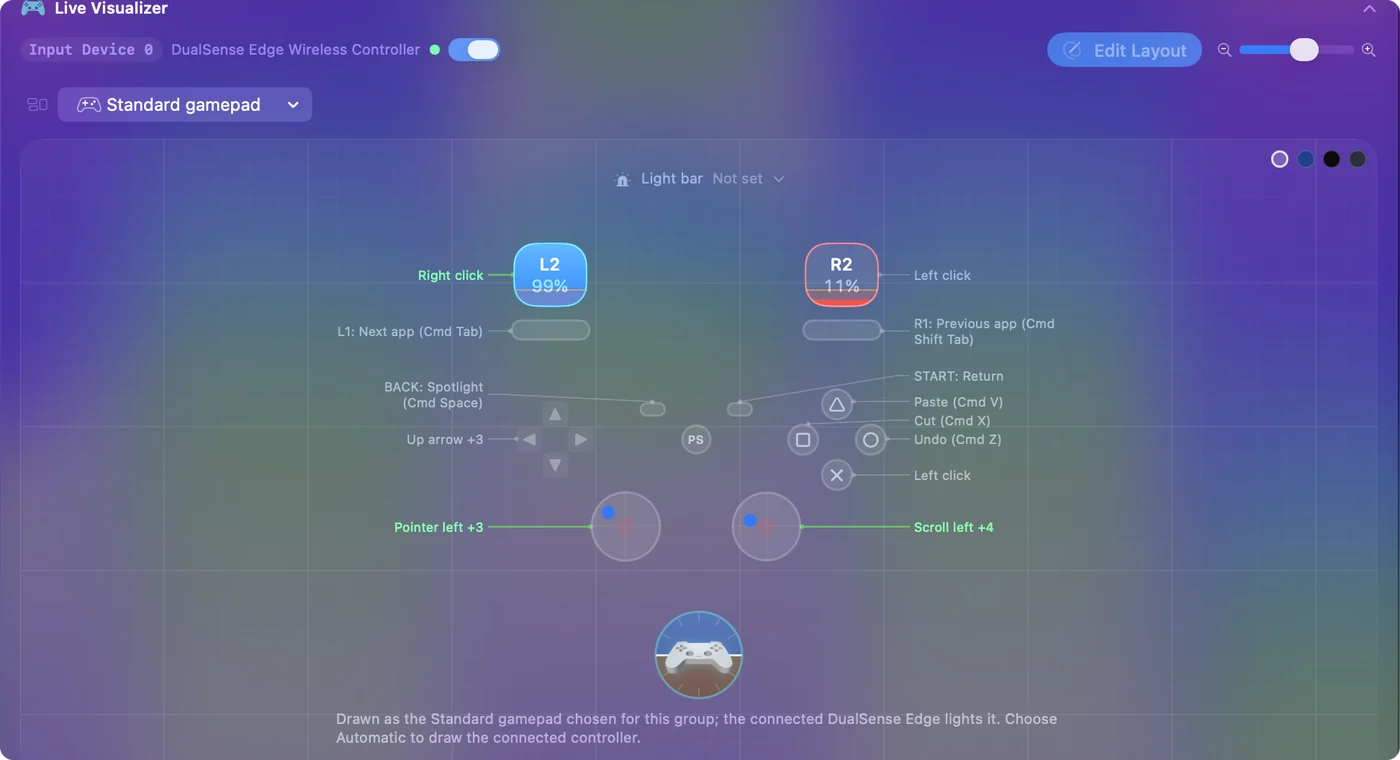
Se avevi creato righe sul pad nella 1.5, quando i suoi pulsanti erano numerati nell'ordine proprio del pad, InputConfig propone di aggiornare i preset che riconosce come creati con esso la prima volta che il pad si collega.
Joystick da volo e volanti Logitech
Anche gli stick e i volanti Logitech sono dispositivi HID, e il Mac li legge senza driver. Ognuno ha la sua pagina: l'Extreme 3D Pro, il G29 e il G923, e il G27, G25 e Driving Force GT. L'X52 e l'X56 sono trattati nella pagina su joystick da volo e HOTAS.
In breve
- Sposta l'interruttore su D. La modalità X è il protocollo dell'Xbox 360, che macOS non può leggere.
- Aspettati grilletti a pulsante. La modalità D rende LT e RT accesi o spenti.
- Mappalo dove i giochi lo ignorano. InputConfig lo legge direttamente e chiama i suoi pulsanti come quelli di un pad Xbox.
Non servono né driver né download, solo un interruttore.
Domande
Il Logitech F310 funziona su un Mac?
Sì, con l'interruttore sul retro impostato su D. Il Mac lo legge senza driver. I giochi che usano solo il supporto per controller di Apple non lo vedono, ma Steam, gli emulatori e InputConfig sì.
Perché il mio F310 non fa niente sul Mac?
Quasi sempre è in modalità X. Scollegalo, sposta l'interruttore sul retro su D e ricollegalo. Su un Mac USB-C controlla l'adattatore e cercalo sotto USB in System Information.
Il Logitech F710 funziona via Bluetooth?
No. Non ha il Bluetooth. Usa un suo ricevitore USB: collega il ricevitore al Mac e imposta l'interruttore del controller su D.
I grilletti dell'F310 sono analogici su un Mac?
Non in modalità D, dove sono pulsanti. I grilletti analogici richiedono la modalità X, che il Mac non può leggere.
I preset di InputConfig funzionano su un F310?
Per lo più. Dalla 1.6 i suoi pulsanti frontali, i tasti dorsali, le levette e la croce direzionale sono chiamati e posizionati come quelli di un pad Xbox in modalità D, quindi i preset integrati si allineano lì. I grilletti sono pulsanti in modalità D, quindi le righe che si aspettano grilletti analogici richiedono una nuova scansione.
Esiste un driver Logitech F310 per macOS?
No, e la modalità D non ne ha bisogno. Il vecchio driver 360Controller per la modalità X non si carica con il macOS attuale.
Altro in italiano
Guide complete, in inglese
Chi scrive. Ryleigh Newman sviluppa InputConfig e ogni giorno usa il proprio Mac con un controller, perché le mani non funzionano bene. Questa pagina è tradotta dall'inglese. I pulsanti e i menu principali dell'app compaiono in italiano quando il Mac è impostato in italiano; questa pagina li chiama così, con il nome inglese tra parentesi. Il resto dell'app e del sito è in inglese.
Questa pagina in altre lingue: English, العربية, Čeština, Dansk, Deutsch, Español, Suomi, Français, עברית, Magyar, Bahasa Indonesia, 日本語, 한국어, Norsk, Nederlands, Polski, Português, Русский, Slovenčina, Svenska, ไทย, Türkçe, Українська, Tiếng Việt, 繁體中文, 简体中文
Gratis. macOS 14 o versioni successive. Senza account, niente lascia il tuo Mac. Open source su GitHub.