Italiano
Come fare l'auto clic destro su un Mac
 Questa app è completamente gratuita. Non devi creare un account. Niente abbonamenti, niente download complicati, e nulla è bloccato. Ottimizzata per Apple Silicon.
Sì, un Mac può fare il clic destro in automatico. Nel preset integrato Auto Clicker di InputConfig, tira una volta il grilletto sinistro di un controller, oppure premi fn F7, e il Mac clicca col destro 5 volte al secondo dove si trova il puntatore, finché non premi di nuovo. Qualsiasi altra riga di clic può fare clic destro o centrale: è un solo menu sulla riga.
Alcuni lavori vogliono il pulsante destro tenuto premuto anziché cliccato più volte, come mirare o usare un oggetto in un gioco. È un'altra modalità di pressione, Toggles on and off, spiegata più sotto.
La versione 1.7 di InputConfig, prevista per ottobre 2026, sarà disponibile interamente in italiano.
Passaggi
- Installa InputConfig dal Mac App Store e consenti l'accesso Accessibilità.
- Nella barra laterale apri Desktop & Productivity, fai clic su Auto Clicker e premi Attiva (Activate).
- Tira il grilletto sinistro, oppure premi fn F7, per avviare clic destri 5 volte al secondo.
- Premi di nuovo lo stesso comando per fermarli.
- Per una tua riga, scegli <span class="q" lang="en">1: Secondary</span> o <span class="q" lang="en">2: Middle</span> nel suo menu Mouse Button e imposta How it fires su Repeats until pressed again.
Avvia i clic destri dal preset
Due righe del preset Auto Clicker fanno clic destro da sole:
- Il grilletto sinistro. LT su un pad Xbox, L2 su un pad PlayStation, ZL su un pad Switch. Una tirata avvia i clic destri 5 volte al secondo e la successiva li ferma. I pad che vibrano fanno una vibrazione quando parte una sessione.
- fn F7. La stessa cosa dalla tastiera. Su un MacBook, F7 senza fn è il tasto di riavvolgimento, quindi tieni premuto fn. Vedi perché le scorciatoie richiedono fn.
- Tu: Punta un punto dove un clic destro è innocuo, come un terreno aperto in un gioco, e tira una volta il grilletto sinistro.
- InputConfig: Invia un clic destro ogni 200 ms, ciascuno una vera pressione del pulsante destro, non un clic con Control.
- Verifica: Tira di nuovo il grilletto e i clic destri si fermano. Per cambiare il ritmo, premi Edit e imposta Every sulla riga la cui nota dice Auto right click 5 a second.
Sul desktop, ogni clic destro apre un menu, quindi provalo dove il clic destro fa qualcosa di utile.
Trasforma una riga di clic in clic destro o centrale
- Tu: Su una riga con un'uscita Mouse Button, apri il menu del pulsante, che legge 0: Main Click per un clic sinistro, e scegli 1: Secondary per un clic destro oppure 2: Middle per un clic centrale.
- InputConfig: Invia quel pulsante al suo posto, allo stesso ritmo, con le stesse Vary by up to e Stop after.
- Verifica: La riga ora nomina il pulsante. Chiudi l'editor e avvia la riga con il suo comando.
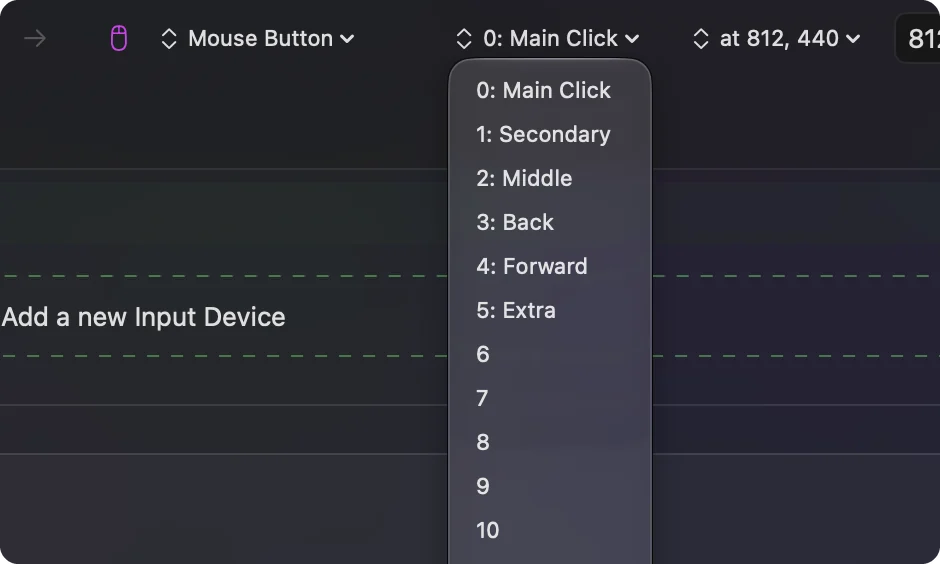
- Clic centrale. In un browser apre un link in una nuova scheda, quindi un clic centrale automatico su un link apre scheda dopo scheda. Puntalo altrove.
- Pulsanti extra. Lo stesso menu prosegue con 3: Back, 4: Forward, 5: Extra e pulsanti numerati fino a 31, per un'app o un gioco che assegna un pulsante extra del mouse.
- Uno stesso punto ogni volta. Il menu accanto al pulsante può fissare il clic in un punto fisso. Vedi cliccare lo stesso punto.
Il pulsante è una sola scelta di menu, e tutto il resto della riga resta com'era.
Tieni premuto il pulsante destro
Molti lavori di clic destro sono tenute, non clic: mirare, parare, mangiare o usare un oggetto in un gioco, oppure trascinare con il pulsante destro. Per quelli, un pulsante tenuto batte un flusso di clic.
- Tu: Su una riga il cui pulsante è 1: Secondary, imposta How it fires su Toggles on and off.
- InputConfig: La prima pressione tiene giù il pulsante destro e lo lascia giù. La pressione successiva lo rilascia.
- Verifica: Premi una volta e il gioco reagisce come se tenessi premuto il pulsante. Muovi il puntatore mentre è tenuto e trascina, come farebbe un vero pulsante destro.
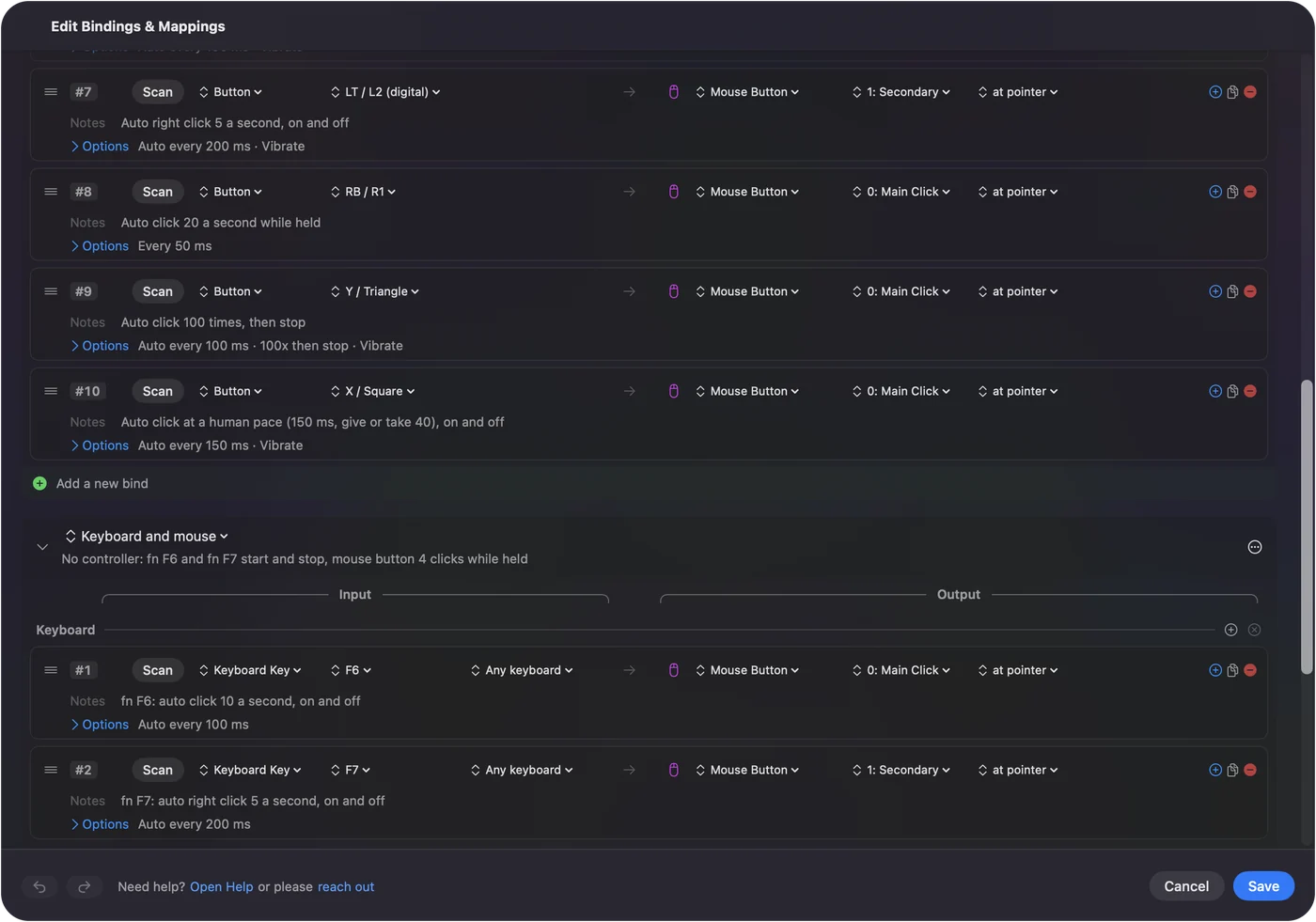
Il preset integrato Toggle Mode mostra l'idea su altri pulsanti, e tenere premuto un tasto con un controller copre i tasti. Se il gioco vuole il pulsante tenuto, attivalo e disattivalo, e se vuole pressioni, ripetilo.
Scegli un ritmo per i clic destri
I 5 al secondo del preset sono una mia scelta per i clic destri, più lenti dei 10 al secondo dei clic sinistri, perché un clic destro di solito apre o usa qualcosa e l'app ha bisogno di un momento per reagire. È prudenza, non qualcosa che ho misurato.
- Menu contestuali. Nella maggior parte delle app Mac un clic destro apre un menu, e il successivo lo chiude o ne apre un altro. Raramente c'è un motivo per fare clic destro in automatico sul desktop.
- Giochi. Un clic destro spesso piazza, usa o interagisce. Parti piano, e accelera solo se il gioco tiene il passo.
- Regole. Alcuni giochi online vietano gli auto clicker nelle loro regole, e alcuni li rilevano, con il pulsante destro come con il sinistro. Controlla prima di usarlo lì.
Se i clic destri non fanno nulla, o fanno la cosa sbagliata
Sali questa scala partendo dal passo più piccolo:
- Controlla il comando. Nel preset, i clic destri sono sul grilletto sinistro e su fn F7. Il grilletto destro e fn F6 sono i clic sinistri.
- Tieni premuto fn. Su un MacBook, F7 da solo è il tasto di riavvolgimento e non arriva mai alla riga.
- Chiudi l'editor. Aprirlo termina ogni sessione in corso, e mentre è aperto InputConfig trattiene la maggior parte delle uscite.
- Controlla il permesso. Un'icona arancione nella barra dei menu significa che il preset in funzione ha bisogno di Accessibilità. Vedi il permesso Accessibilità.
- Tieni invece di cliccare. Se il gioco sembra ignorare i clic destri veloci, potrebbe agire solo su un pulsante tenuto. Passa la riga ad Toggles on and off.
La maggior parte dei problemi con il clic destro dipende dal comando sbagliato o da un fn mancante.
Cosa non può fare
- Decidere cosa significa un clic destro. Lo decide l'app. InputConfig preme solo il pulsante.
- Premere il grilletto di un controller di gioco. InputConfig invia mouse e tastiera, non un controller virtuale, quindi un gioco che legge solo il pad non vede questi clic come un grilletto.
- Cliccare il destro su due punti in sequenza. Una riga clicca un solo punto. Usa due righe.
- Garantire che un gioco lo consenta. Controlla prima le regole del gioco.
La versione breve
- Pronto all'uso. Il grilletto sinistro o fn F7 nel preset Auto Clicker invia 5 clic destri al secondo.
- Qualsiasi riga. Scegli 1: Secondary o 2: Middle nel menu Mouse Button.
- Un pulsante tenuto. Scegli Toggles on and off su una riga 1: Secondary.
Scegli clic o tenuta in base a ciò che si aspetta l'app, poi scegli il pulsante.
La guida all'auto clicker copre i clic sinistri, destri e centrali dalla configurazione all'arresto.
Domande
Come faccio l'auto clic destro su un Mac?
Attiva il preset integrato Auto Clicker di InputConfig e tira il grilletto sinistro di un controller, oppure premi fn F7. Clicca col destro 5 volte al secondo finché non lo premi di nuovo.
Può tenere premuto il pulsante destro del mouse?
Sì. Imposta una riga con Mouse Button su 1: Secondary su Toggles on and off: una pressione tiene premuto il pulsante destro, la pressione successiva lo rilascia.
Può fare il clic centrale automatico?
Sì. Scegli 2: Middle nel menu Mouse Button della riga. In un browser il clic centrale apre i link in nuove schede, quindi puntalo con attenzione.
È un vero clic destro o un clic con Control?
Una vera pressione del pulsante destro. Le app la vedono come vedono il pulsante destro di un mouse.
Altro in italiano
Guide complete, in inglese
Chi scrive. Ryleigh Newman sviluppa InputConfig e ogni giorno usa il proprio Mac con un controller, perché le mani non funzionano bene. Questa pagina è tradotta dall'inglese. I pulsanti e i menu principali dell'app compaiono in italiano quando il Mac è impostato in italiano; questa pagina li chiama così, con il nome inglese tra parentesi. Il resto dell'app e del sito è in inglese.
Questa pagina in altre lingue: English, العربية, Čeština, Dansk, Deutsch, Español, Suomi, Français, עברית, Magyar, Bahasa Indonesia, 日本語, 한국어, Norsk, Nederlands, Polski, Português, Русский, Slovenčina, Svenska, ไทย, Türkçe, Українська, Tiếng Việt, 繁體中文, 简体中文
Gratis. macOS 14 o versioni successive. Senza account, niente lascia il tuo Mac. Open source su GitHub.