Italiano
Un'alternativa al mouse per tunnel carpale e RSI su un Mac
 Questa app è completamente gratuita. Non devi creare un account. Niente abbonamenti, niente download complicati, e nulla è bloccato. Ottimizzata per Apple Silicon.
Cambia la forma del lavoro: muscoli diversi, meno clic, più pause. Su un Mac significa hardware ergonomico, le funzioni vocali e Dwell che macOS già offre, oppure un controller per giochi come mouse. Non sono un medico, e se fa male, consulta uno specialista. Quello che posso dirti è cosa può fare un Mac, partendo da ciò che non richiede software, e dove si inserisce un controller.
La versione 1.7 di InputConfig, prevista per ottobre 2026, sarà disponibile interamente in italiano.
Prova prima hardware diverso
I mouse verticali, i trackball, la maggior parte dei mouse joystick e un Magic Trackpad funzionano su un Mac come dispositivi di puntamento normali, senza bisogno di app. Cambiano la posizione della mano anziché la quantità di clic. Se uno di questi ti va bene, fermati qui.
Lascia che macOS tolga lavoro alle tue mani
- Voice Control. In Impostazioni di Sistema, Accessibilità: clicca, apri i menu e scrivi con la voce.
- Dettatura. Per tutto ciò che è più lungo di una frase.
- Dwell. In Accessibilità, Tastiera: attiva la Accessibility Keyboard, poi le sue opzioni Dwell. Appoggia il puntatore e lascia che clicchi, così non serve l'indice.
- Sticky Keys. In Accessibilità, Tastiera: scorciatoie un tasto alla volta invece di uno sforzo prolungato.
Usa un controller per giochi come mouse
Un controller sposta il puntatore con il pollice su una levetta e clicca con il pulsante che scegli, con le mani in grembo anziché appoggiate sulla scrivania. Per alcune persone è un cambio di carico gradito. Per altre, soprattutto con dolore al pollice, è peggio.
- Tu: Installa InputConfig, collega un controller PS5, Xbox, Switch o 8BitDo, e attiva il preset integrato Desktop Navigation.
- InputConfig: Rende il controller un mouse e una tastiera completi fin dal primo minuto.
- Verifica: Usalo per sessioni brevi, e nota quale mano e quale dito lo sentono.
Poi personalizzalo:
- Metti i clic dove fanno meno male. Qualsiasi pulsante o grilletto può essere il clic sinistro, e più di uno può esserlo.
- Trascina senza tenere premuto. Un'attivazione su una riga di clic fa sì che un trascinamento parta con una pressione e finisca con la successiva.
- Sposta le scorciatoie dalle dita. Copia, incolla, annulla e il cambio di app vanno sui pulsanti, e una combinazione dà a ogni pulsante un secondo compito.
- Cambia lato durante la giornata. Sposta il puntatore sull'altra levetta, oppure alterna tra controller e mouse. Funzionano insieme.
Provalo per sessioni brevi prima di farci affidamento.

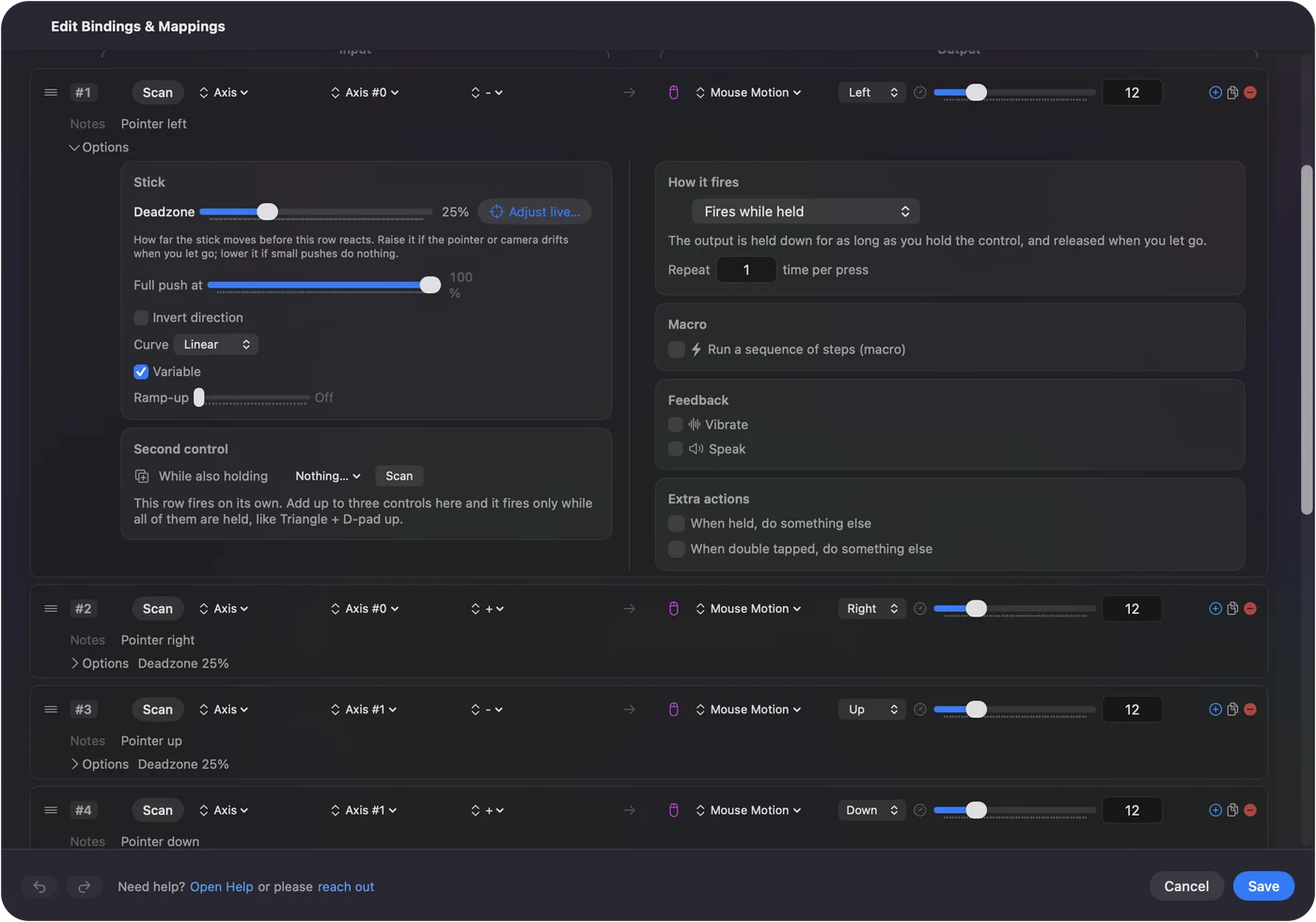
Tieni il mouse, dagli meno clic
Se tieni il mouse, dai ai suoi pulsanti laterali i comandi che le tue dita premono più spesso: un pulsante laterale per Copia e un doppio clic su di esso per Incolla, oppure il pulsante centrale per Invio. I pulsanti laterali del mouse su un Mac mostra come fare.
Su alcuni MacBook anche un colpetto sul poggiapolsi può eseguire una scorciatoia. La funzione Tap the Mac è stata testata su MacBook M4. Non ha funzionato su un M1 Pro nei nostri test. Il chip di stato del calibratore ti dice se il tuo la ascolta. Vedi Tap the Mac.
Gioca con meno sforzo
Un controller non è automaticamente più facile di un mouse per i giochi. Se tenere premuti i pulsanti fa male, InputConfig può cambiare il loro comportamento:
- Attivazione. Trasforma un pulsante tenuto premuto, come corsa o mira, in premi una volta e premi di nuovo.
- Turbo. Ripete una pressione che altrimenti dovresti battere di continuo.
- Una zona morta esterna più piccola. Stringere la zona morta esterna di una levetta fa sì che una spinta corta conti come una spinta piena.
In un gioco con un proprio supporto ai controller, controlla anche le sue impostazioni, e Steam Input rimappa i controller per i giochi su Steam.
Ciò che non posso promettere
- Che un controller aiuti. Usa i pollici al posto del polso e dell'indice, un sollievo per alcune mani e uno sforzo per altre.
- Consigli medici. Non sono un medico. Se fa male, consulta uno specialista.
In breve
- Hardware. Prova un mouse verticale, un trackball o un trackpad, nessuno dei quali richiede un'app.
- macOS. Ha già Voice Control, Dettatura, Dwell e Sticky Keys integrati.
- Un controller. Usa Desktop Navigation in InputConfig, in sessioni brevi all'inizio.
Distribuisci il lavoro su muscoli diversi, e fai le pause.
Domande
Un controller per giochi è meglio di un mouse per il tunnel carpale?
Non per tutti, e non posso garantire che aiuti. Usa i pollici al posto del polso e dell'indice, un sollievo per alcune mani e uno sforzo per altre. Provalo prima per sessioni brevi.
Mi servono programmi per un mouse verticale o un trackball su un Mac?
No. Funzionano come un mouse normale. InputConfig serve solo per dare un compito ai pulsanti in più o per usare un controller per giochi come mouse.
InputConfig è gratuito?
Sì. È gratuito e open source sul Mac App Store, senza account e senza accesso alla rete. Un'opzione di donazione facoltativa non aggiunge funzioni.
Altro in italiano
Guide complete, in inglese
Chi scrive. Ryleigh Newman sviluppa InputConfig e ogni giorno usa il proprio Mac con un controller, perché le mani non funzionano bene. Questa pagina è tradotta dall'inglese. I pulsanti e i menu principali dell'app compaiono in italiano quando il Mac è impostato in italiano; questa pagina li chiama così, con il nome inglese tra parentesi. Il resto dell'app e del sito è in inglese.
Questa pagina in altre lingue: English, العربية, Čeština, Dansk, Deutsch, Español, Suomi, Français, עברית, Magyar, Bahasa Indonesia, 日本語, 한국어, Norsk, Nederlands, Polski, Português, Русский, Slovenčina, Svenska, ไทย, Türkçe, Українська, Tiếng Việt, 繁體中文, 简体中文
Gratis. macOS 14 o versioni successive. Senza account, niente lascia il tuo Mac. Open source su GitHub.