Italiano
Come giocare a giochi per iPhone e iPad su un Mac con un controller
 Questa app è completamente gratuita. Non devi creare un account. Niente abbonamenti, niente download complicati, e nulla è bloccato. Ottimizzata per Apple Silicon.
Sì, su un Mac con Apple silicon molti giochi per iPhone e iPad si installano direttamente dal Mac App Store, e quelli con supporto ai controller accettano un controller nel momento in cui ne accoppi uno. Molti altri sono stati fatti solo per uno schermo touch, e su un Mac significa che il puntatore prende il posto del dito. Parlo dei giochi che leggono un controller, delle impostazioni da tastiera che macOS aggiunge a ogni gioco per iPad, e dei giochi solo touch, dove può aiutare la mia app, InputConfig. Dirò chiaramente quando non ti serve.
La versione 1.7 di InputConfig, prevista per ottobre 2026, sarà disponibile interamente in italiano.
Verifica che il Mac possa eseguirli
Solo i Mac con Apple silicon possono eseguirli. I Mac Intel non possono installare affatto app per iPhone o iPad.
- Trovarli. Su un Mac con Apple silicon, cerca nel Mac App Store e cambia i risultati in iPhone & iPad Apps. Quelle schede dicono Designed for iPad o Designed for iPhone.
- Giochi mancanti. Non tutti i giochi ci sono, perché ogni sviluppatore decide se offrire la sua app per iPhone e iPad sul Mac, e molti giochi grandi non sono offerti.
Una volta installato, il gioco sta in Applicazioni e si apre come qualsiasi app del Mac. Apple Arcade ha una pagina tutta sua: Apple Arcade su un Mac con un controller.
Se il gioco supporta un controller, accoppialo e basta
Accoppia il controller in Impostazioni di Sistema, Bluetooth, e apri il gioco. Un gioco con supporto ai controller su iPad legge anche su Mac un DualSense, un DualShock 4, un Xbox Wireless o uno Switch Pro Controller, senza altro da installare. Nella scheda del gioco nel Mac App Store, un'icona di controller o una riga che dice che supporta i controller ti avvisa prima di comprare. Come collegare un controller a un Mac ha il pulsante di accoppiamento per ogni pad.
Se funziona, hai finito e non ti serve la mia app. Se vuoi solo spostare dei pulsanti, Impostazioni di Sistema, Controller (nella barra laterale) può rimappare i pulsanti del controller su macOS 13 o successivo.
Prova le impostazioni da tastiera dentro ogni gioco
Apri il gioco, poi scegli il nome del gioco nella barra dei menu e Settings. I giochi per iPhone e iPad hanno lì due opzioni che i giochi per Mac non hanno:
- Touch Alternatives. Trasforma i tasti in gesti touch: la barra spaziatrice tocca il centro dello schermo e i tasti freccia scorrono. Si adatta ai giochi che richiedono solo un tocco o uno scorrimento.
- Controller Emulation. Nella scheda Game Control, lascia che la tastiera faccia da controller nei giochi che ne supportano uno, con W, A, S e D come levetta sinistra e la barra spaziatrice come pulsante A. Apple l'ha aggiunta in macOS 11.3.
Solo una delle due può essere attiva alla volta. Nessuna delle due può premere un pulsante che il gioco disegna in un angolo dello schermo, che è ciò che serve alla maggior parte dei giochi touch.
Metti un tocco su un pulsante per i giochi solo touch
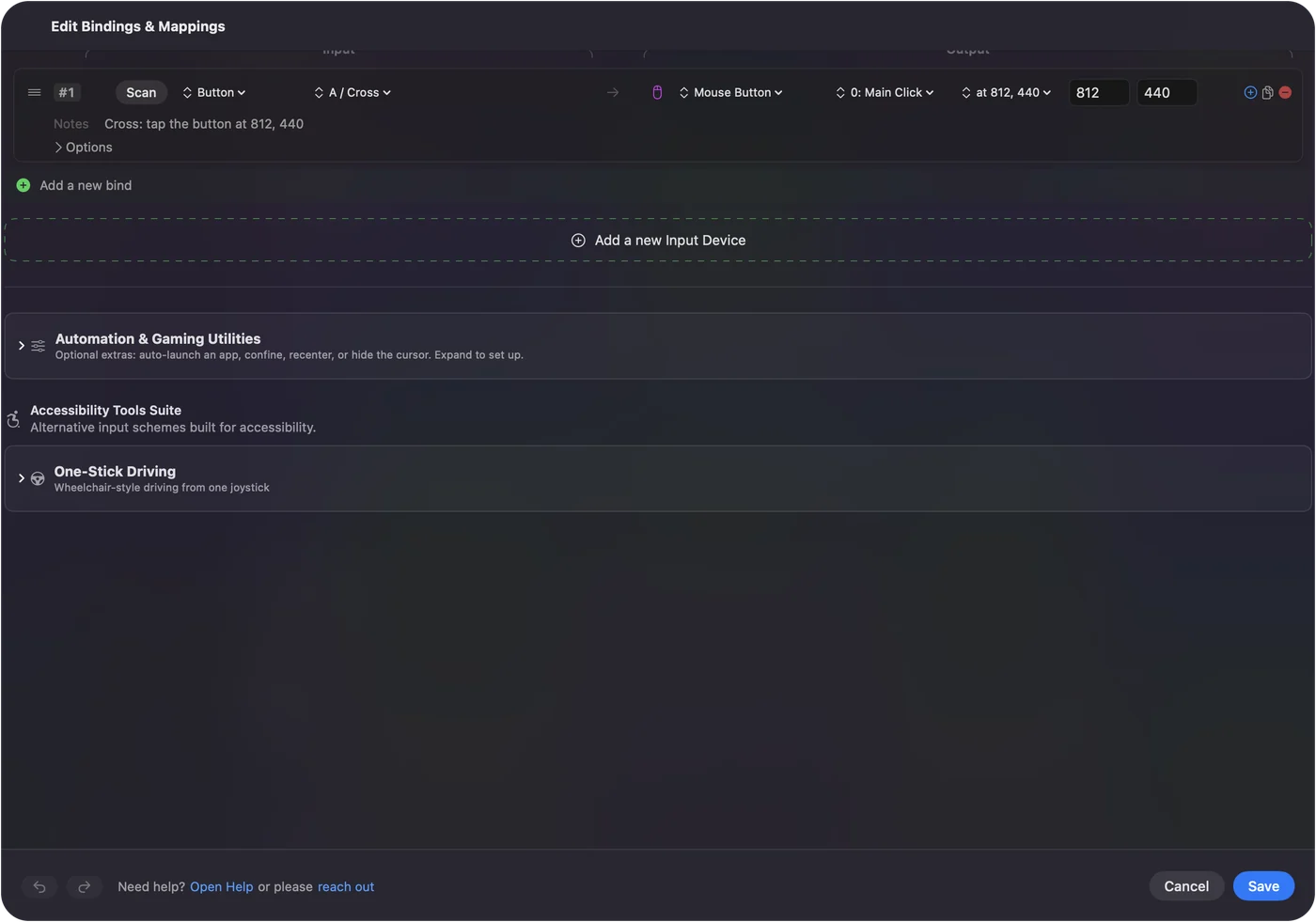
La maggior parte dei giochi per iPad disegna i suoi pulsanti sullo schermo e si aspetta un dito, e su un Mac un clic è un tocco. InputConfig può far sì che un qualsiasi pulsante del controller clicchi un punto fisso dello schermo, così un pulsante preme il salto del gioco, un altro l'attacco e un terzo il menu, ovunque siano.
- Apri il gioco e mettilo a schermo intero, così i suoi pulsanti restano nello stesso posto.
- In InputConfig, aggiungi una riga per un pulsante del controller e imposta il suo output su Pulsante del mouse, clic sinistro.
- Tu: Apri il menu di clic di quella riga, che dice at pointer, e scegli At a fixed point: use the pointer's position now. Sposta il puntatore sul pulsante del gioco.
- InputConfig: Pronuncia un conto alla rovescia e prende la posizione dopo tre secondi. I campi X e Y accanto al menu accettano numeri digitati.
- Verifica: Premi il pulsante del controller nel gioco e il pulsante sullo schermo risponde. Ripeti per ogni pulsante sullo schermo.
- Anche il puntamento libero. Metti Mouse Motion sulla levetta destra se vuoi anche puntare e cliccare liberamente.
- Premi e tieni. Tenere premuto il pulsante del controller tiene il clic, cosa che copre i pulsanti che vogliono una pressione prolungata.
- Anche un tasto va bene. Un tasto della tastiera del Mac può essere l'input al posto di un pulsante del controller.
Il punto è un luogo sullo schermo, non nel gioco, quindi se la finestra si sposta o il gioco riorganizza i suoi pulsanti, imposta di nuovo il punto. Non ho provato questo in ogni gioco per iPad, quindi tratta la prima sessione come un test.
Se il gioco non vede il tuo controller
Un gioco per iPad vede i controller che macOS supporta: PlayStation, Xbox, Switch Pro, Joy-Con, pad MFi e pad 8BitDo nella loro modalità Apple. Non vede i pad 8BitDo in modalità X o D, i joystick USB e gli stick arcade che sono semplici dispositivi HID, né lo Steam Controller.
InputConfig legge questi e invia tasti e clic, quindi un gioco che accetta la tastiera riceve tasti che capisce, e un gioco solo touch riceve i clic a punto fisso di sopra. Vale la pena provare se il Controller Emulation di un gioco riporta quei tasti a un controller. Non ho ancora provato quella catena. La lista completa è in quali controller funzionano con un Mac.
Se il gioco e InputConfig sentono entrambi il pad
InputConfig continua a leggere il controller mentre un gioco è in primo piano, ed è così che funziona nei giochi senza supporto. In un gioco che legge il controller da sé, ogni pressione arriva allora due volte: una volta come pulsante del controller e una volta come tasto o clic che hai mappato. Ferma InputConfig dalla barra dei menu prima di giocare a un gioco con il suo supporto ai controller, oppure dai a quel gioco un preset che usa solo i pulsanti che il gioco lascia stare.
Usa PlayCover per i giochi che l'App Store non offre
PlayCover è uno strumento gratuito e open source che fa girare app per iPad che il Mac App Store non ha, con una propria mappatura dei tasti per i giochi touch. Fornisci tu il file dell'app e gira fuori dall'App Store, quindi le condizioni del produttore del gioco potrebbero non coprirlo. È la strada che seguono la maggior parte dei giocatori su Mac per giochi come Genshin Impact. Se un gioco è nel Mac App Store, parti da lì.
In breve
- Giochi con controller. Accoppia il pad. Non c'è altro da installare.
- Giochi con tocco e scorrimento. Attiva Touch Alternatives nelle Impostazioni del gioco.
- Giochi solo touch con pulsanti sullo schermo. Clic a punto fisso da InputConfig, con il gioco a schermo intero.
Tieni il gioco a schermo intero, e i pulsanti restano dove li hai fissati.
Domande
Si possono giocare giochi per iPhone su un Mac Intel?
No. Le app per iPhone e iPad girano solo su Mac con Apple silicon. Su un Mac Intel le scelte sono una versione per Mac o PC del gioco, oppure un servizio cloud che lo offre.
Perché il mio gioco per iPad non è nel Mac App Store?
Il suo sviluppatore ha scelto di non offrirlo sul Mac. Solo lo sviluppatore può cambiarlo. PlayCover è il modo non ufficiale per aggirarlo.
Come uso la tastiera in un gioco per iPad su un Mac?
Apri il gioco, scegli il suo nome nella barra dei menu, poi Settings. Touch Alternatives fa della barra spaziatrice un tocco e dei tasti freccia degli scorrimenti. Controller Emulation fa sì che W, A, S, D e la barra spaziatrice agiscano come un controller nei giochi che ne supportano uno.
Un controller può premere i pulsanti sullo schermo in un gioco per iPad?
Sì, con un mapper. InputConfig può far sì che un pulsante del controller clicchi un punto fisso dello schermo, e su un Mac un clic è un tocco. Tieni il gioco a schermo intero così i punti restano fermi.
Un PS5 funziona con i giochi per iPad su un Mac?
Sì, in ogni gioco per iPad con supporto ai controller. Accoppialo in Impostazioni di Sistema, Bluetooth, e il gioco lo legge come lo farebbe su un iPad.
Quanto costa InputConfig?
Niente. È gratuito e open source sul Mac App Store, richiede macOS 14 o successivo, e non ha account né accesso alla rete. C'è una donazione facoltativa che non aggiunge funzioni.
Altro in italiano
Guide complete, in inglese
Chi scrive. Ryleigh Newman sviluppa InputConfig e ogni giorno usa il proprio Mac con un controller, perché le mani non funzionano bene. Questa pagina è tradotta dall'inglese. I pulsanti e i menu principali dell'app compaiono in italiano quando il Mac è impostato in italiano; questa pagina li chiama così, con il nome inglese tra parentesi. Il resto dell'app e del sito è in inglese.
Questa pagina in altre lingue: English, العربية, Čeština, Dansk, Deutsch, Español, Suomi, Français, עברית, Magyar, Bahasa Indonesia, 日本語, Norsk, Nederlands, Polski, Português, Русский, Slovenčina, Svenska, ไทย, Türkçe, Українська, Tiếng Việt, 繁體中文, 简体中文
Gratis. macOS 14 o versioni successive. Senza account, niente lascia il tuo Mac. Open source su GitHub.