日本語
MacでiPhoneとiPadのゲームをコントローラで遊ぶには
 このアプリは完全に無料です。アカウントを作る必要はありません。サブスクリプションも面倒なダウンロードもなく、ロックされた機能もありません。Appleシリコンに最適化されています。
はい、Apple siliconのMacなら、多くのiPhoneとiPadのゲームをMac App Storeからそのままインストールでき、コントローラに対応したゲームは、ペアリングした瞬間にコントローラを受け付けます。ほかの多くはタッチ画面専用に作られていて、Macではポインタが指の代わりになります。ここでは、コントローラを読み取るゲーム、macOSがすべてのiPadゲームに加えるキーボード設定、そして私のアプリInputConfigが役に立てるタッチ専用ゲームを取り上げます。必要ないときは、はっきりそう言います。
InputConfig バージョン1.7(2026年10月リリース予定)で、アプリが日本語に完全対応します。
Macで動くか確認する
動くのはApple siliconのMacだけです。IntelのMacには、iPhoneやiPadのアプリをインストールすること自体ができません。
- 探し方。Apple siliconのMacで、Mac App Storeを検索し、結果をiPhone & iPad Appsに切り替えます。それらの掲載には、Designed for iPadまたはDesigned for iPhoneと書かれています。
- ないゲーム。すべてのゲームがあるわけではありません。iPhoneとiPadのアプリをMacで提供するかどうかは開発元が決めていて、大きなゲームの多くは提供されていません。
インストールすると、ゲームはアプリケーションフォルダに入り、ふつうのMacアプリと同じように開きます。Apple Arcadeには専用のページがあります。MacでApple Arcadeをコントローラで遊ぶ。
ゲームがコントローラに対応しているなら、ペアリングするだけ
システム設定のBluetoothでコントローラをペアリングして、ゲームを開きます。iPadでコントローラに対応しているゲームは、Macでも、DualSense、DualShock 4、Xbox Wireless、Switch Proのコントローラを読み取り、ほかにインストールするものはありません。ゲームのApp Storeのページに、コントローラのアイコンや、ゲームコントローラに対応しているという一行があれば、買う前にわかります。各パッドのペアリングボタンはMacにコントローラをつなぐ方法にあります。
それで動くなら完了で、私のアプリは要りません。ボタンを入れ替えたいだけなら、macOS 13以降では、システム設定のサイドバーのゲームコントローラで、コントローラのボタンを割り当て直せます。
各ゲームの中のキーボード設定を試す
ゲームを開き、メニューバーでゲーム名を選んで、設定を選びます。iPhoneとiPadのゲームには、Macのゲームにはない2つのオプションがあります。
- Touch Alternatives。キーをタッチ操作に変えます。スペースバーは画面の中央のタップ、矢印キーはスワイプになります。タップかスワイプだけで足りるゲームに向いています。
- Controller Emulation。Game Controlタブにあり、コントローラに対応したゲームで、キーボードをコントローラの代わりにします。W、A、S、Dが左スティック、スペースバーがAボタンです。AppleがmacOS 11.3で加えました。
同時にオンにできるのは、2つのうち1つだけです。どちらも、ゲームが画面の隅に描いているボタンは押せず、タッチ中心のゲームの多くが必要とするのはそれです。
タッチ専用ゲームでボタンにタップを割り当てる
iPadのゲームの多くは、ボタンを画面に描いて指を期待していて、Macではクリックがタップにあたります。InputConfigは、コントローラのどのボタンにも、画面上の決まった1点をクリックさせられます。そのため、1つのボタンでゲームのジャンプ、別のボタンで攻撃、3つ目でメニューを、それらがどこにあっても押せます。
- ゲームを開いて全画面にします。ボタンが同じ場所に留まるようにするためです。
- InputConfigで、コントローラのボタンの行を追加し、出力をMouse ButtonのLeft clickにします。
- あなた:その行のクリックのメニュー(初期設定ではat pointerと表示されます)を開き、At a fixed point: use the pointer's position nowを選びます。ポインタをゲームのボタンの上に動かします。
- InputConfig:カウントダウンを読み上げ、3秒後の位置を取り込みます。メニューの横のXとYの欄には、代わりに数字を入力することもできます。
- 確認:ゲームの中でコントローラのボタンを押すと、画面のボタンが反応します。画面のボタンごとに繰り返します。
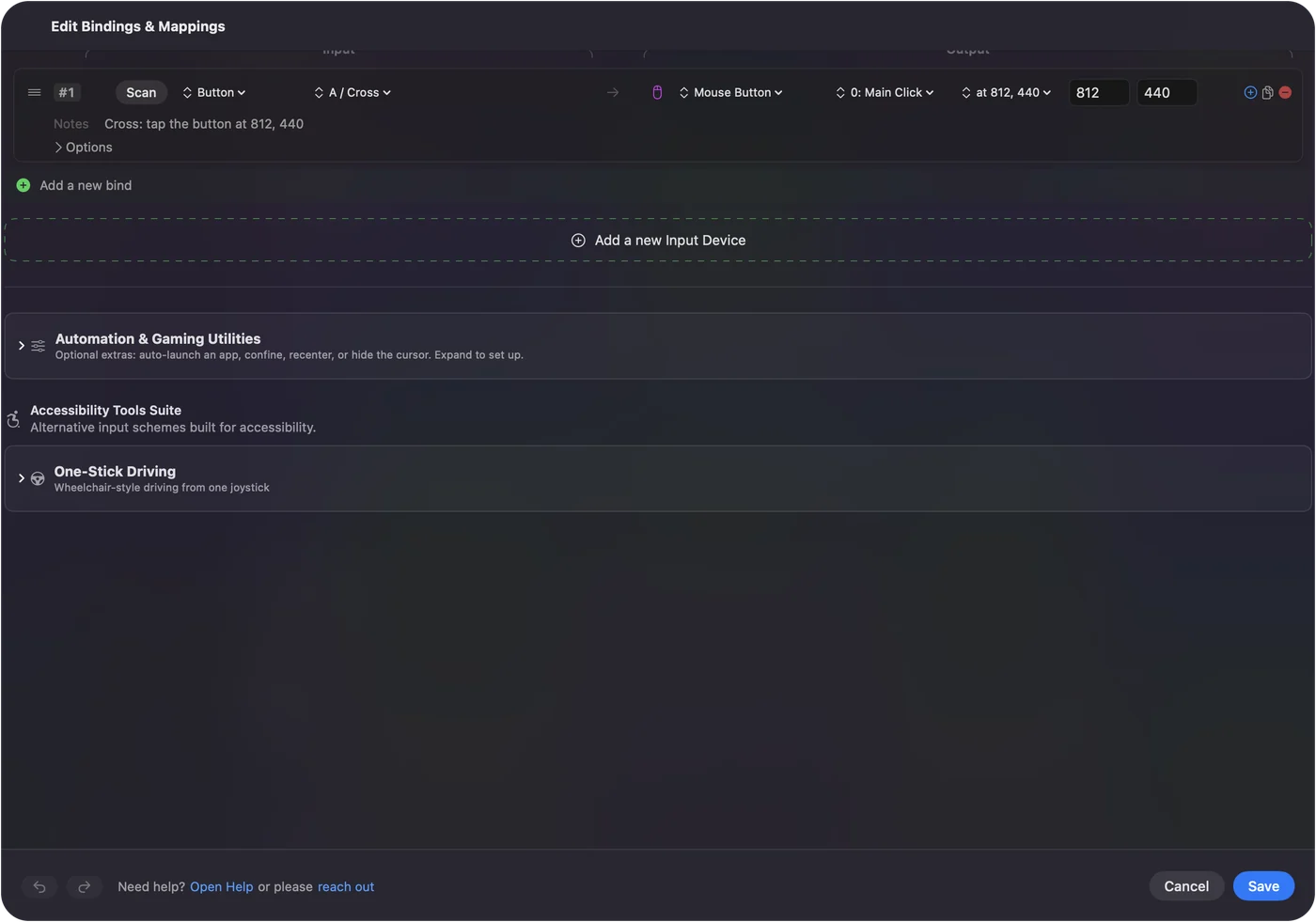
- 自由なポインタ操作も。自由に指してクリックしたいときは、右スティックにMouse Motionを割り当てます。
- 押し続ける。コントローラのボタンを押し続けるとクリックも押し続けるので、長押しを求めるボタンにも使えます。
- キーでも使える。入力には、コントローラのボタンの代わりに、Macのキーボードのキーを使うこともできます。
その位置はゲームの中ではなく、画面上の場所です。そのため、ウインドウが動いたり、ゲームがボタンを並べ替えたりしたら、位置を設定し直してください。すべてのiPadゲームで試したわけではないので、最初のプレイはテストのつもりでお試しください。
ゲームがコントローラを認識しないとき
iPadのゲームが認識するのは、macOSが対応するコントローラです。PlayStation、Xbox、Switch Pro、Joy-Con、MFiのパッド、そしてAppleモードの8BitDoのパッドです。XモードやDモードの8BitDo、普通のHID機器であるUSBジョイスティックやアーケードスティック、Steam Controllerは認識しません。
InputConfigはそれらを読み取ってキーとクリックを送るので、キーボードを受け付けるゲームには、そのゲームが理解するキーが届き、タッチ専用のゲームには上の固定位置のクリックが届きます。ゲームのController Emulationが、そのキーをコントローラに戻してくれるかどうかは、試す価値があります。その組み合わせはまだテストしていません。一覧はMacで使えるコントローラにあります。
ゲームとInputConfigの両方がパッドを聞いているとき
InputConfigは、ゲームが前面にあってもコントローラを読み取り続けます。コントローラに対応していないゲームで働くのはこの仕組みです。コントローラを自分で読み取るゲームでは、すべての押下が2回届きます。1回はコントローラのボタンとして、もう1回は割り当てたキーやクリックとしてです。コントローラに対応したゲームを遊ぶ前に、メニューバーからInputConfigを止めるか、そのゲーム用に、ゲームが使わないボタンだけを使うプリセットを用意してください。
App StoreにないゲームにはPlayCoverを使う
PlayCoverは、Mac App StoreにないiPadアプリを動かす、無料のオープンソースのツールで、タッチ操作のゲーム向けに独自のキー割り当てがあります。アプリのファイルはご自分で用意し、App Storeの外で動くので、ゲームの開発元の規約が対象としていない場合があります。Genshin Impactのようなゲームで、Macのプレイヤーの多くが選ぶ方法です。ゲームがMac App Storeにあるなら、まずそちらから始めてください。
ひとことでまとめると
- コントローラ対応のゲーム。パッドをペアリングします。ほかにインストールするものはありません。
- タップとスワイプのゲーム。ゲームの設定でTouch Alternativesをオンにします。
- 画面にボタンがあるタッチ専用ゲーム。ゲームを全画面にして、InputConfigで固定位置のクリックを使います。
ゲームを全画面のままにしておくと、固定したボタンの位置が動きません。
よくある質問
IntelのMacでiPhoneのゲームを遊べますか?
いいえ。iPhoneとiPadのアプリは、Apple siliconのMacでしか動きません。IntelのMacでは、そのゲームのMac版かPC版、またはそれを提供するクラウドサービスを選ぶことになります。
iPadのゲームがMac App Storeにないのはなぜですか?
開発元がMacで提供しないことを選んだからです。それを変えられるのは開発元だけです。公式ではない回避策がPlayCoverです。
MacでiPadのゲームのキーボードを使うには?
ゲームを開き、メニューバーでゲーム名を選んで、設定を選びます。Touch Alternativesはスペースバーをタップに、矢印キーをスワイプにします。Controller Emulationは、コントローラに対応したゲームで、W、A、S、Dとスペースバーをコントローラとして働かせます。
コントローラでiPadゲームの画面上のボタンを押せますか?
はい、マッパーを使えば可能です。InputConfigは、コントローラのどのボタンにも画面上の決まった位置をクリックさせられて、Macではクリックがタップにあたります。位置が動かないよう、ゲームは全画面のままにしてください。
MacのiPadゲームでPS5コントローラは使えますか?
はい、コントローラに対応したiPadのゲームなら使えます。システム設定のBluetoothでペアリングすると、ゲームはiPadと同じように読み取ります。
InputConfigの料金はいくらですか?
無料です。Mac App Storeにある無料のオープンソースで、macOS 14以降が必要で、アカウントもネットワークアクセスも不要です。追加の機能のない任意のチップ(寄付)の項目があります。
日本語のページ
くわしいガイド(英語)
このページを書いた人。 Ryleigh NewmanはInputConfigを開発しています。手がうまく動かないため、毎日コントローラーで自分のMacを操作しています。このページは英語から翻訳したものです。Macの言語が日本語のとき、アプリの主なボタンとメニューは日本語で表示されます。このページではその名前を使い、英語の名前をかっこに添えています。アプリのほかの部分とサイトのほかのページは英語です。
ほかの言語で読む: English, العربية, Čeština, Dansk, Deutsch, Español, Suomi, Français, עברית, Magyar, Bahasa Indonesia, Italiano, 한국어, Norsk, Nederlands, Polski, Português, Русский, Slovenčina, Svenska, ไทย, Türkçe, Українська, Tiếng Việt, 繁體中文, 简体中文
無料。macOS 14以降。アカウント不要で、データがMacの外に出ることはありません。 ソースコードはGitHubにあります.