日本語
Mac用のSteadyMouseはありますか?
 このアプリは完全に無料です。アカウントを作る必要はありません。サブスクリプションも面倒なダウンロードもなく、ロックされた機能もありません。Appleシリコンに最適化されています。
ありません。SteadyMouseは、マウスの震える動きと誤クリックをフィルターする震え対策アプリで、Windows用のソフトウェアです。macOS自体には、震えのフィルターがありません。それでもMacには、よい選択肢があります。macOSにすでにある設定、Macに届く前にマウスをなめらかにするハードウェア、そしてマウスとして設定したゲームコントローラのスティックです。最後のところで、私のアプリInputConfigの出番になります。このページは短い答えです。長い答えは、震えのガイドにあります。
InputConfig バージョン1.7(2026年10月リリース予定)で、アプリが日本語に完全対応します。
macOSにすでにあるものを使う
- 軌跡の速さ。システム設定のマウスかトラックパッドにあります。遅くすると、震えによるポインタの動きが小さくなります。
- Slow Keys。アクセシビリティのキーボードにあります。キーが数えられるまでに少し押し続ける必要があり、跳ね返りによるキー入力を防ぎます。
- Dwell。アクセシビリティのキーボードで、アクセシビリティキーボードをオンにし、Dwellのオプションを使います。ポインタを置くと代わりにクリックされるので、押した勢いで狙いが外れません。
- Mouse Keys。アクセシビリティのポインタコントロールにあります。キーボードでポインタを動かします。
- Voice Control。アクセシビリティにあります。クリック、メニューの選択、入力を、声で行えます。
ハードウェアでマウスをフィルターする
震えのフィルターのアダプタは、マウスとコンピュータの間に入り、Macに届く前に動きをなめらかにするので、ソフトウェアは関係しません。よく知られた例の1つが、AMAneo USBです。購入前に、メーカーがmacOSに対応しているか確認してください。重いマウス、トラックボール、普通のマウスとして見えるジョイスティック型マウスも、ほかのハードウェアの選択肢で、作業療法士が選ぶのを手伝ってくれます。
マウスの代わりにコントローラのスティックを使う
InputConfigは、普通のマウスをフィルターできません。macOSと並んで聞くだけなので、マウスの震えは、どのアプリも手を触れられないうちにポインタに届きます。できるのは、ゲームコントローラをマウスにすることで、スティックには、マウスにない設定があります。
- 内側のデッドゾーン。震えの大きさに合わせるので、親指を置いているだけではポインタがまったく動きません。
- Smoothカーブと低めの速度。倒し始めの部分が、ゆっくりで精密になります。
- 押し続けてクリック。押した瞬間の衝撃ではなく、ボタンをしばらく静止して押し続けたあとにクリックされます。
- トグルのドラッグ。1回押して持ち上げ、もう1回押して落とします。その間、何も押し続けません。
- 長めの長押しとダブルタップの判定時間。動きがゆっくりな場合のためです。
- ポインタとしての方向パッド。一定の速さで、どのスティックでも震えが大きすぎる手のためです。
- あなた:ポインタの行のOptionsを開き、Adjust liveを押して、倒さずに親指をスティックに置きます。
- InputConfig:静止時の震えが、スティックをどれだけ動かすかを描きます。
- 確認:内側のデッドゾーンの輪を、震えのすぐ外までドラッグすると、親指を置いている間、ポインタは動きません。
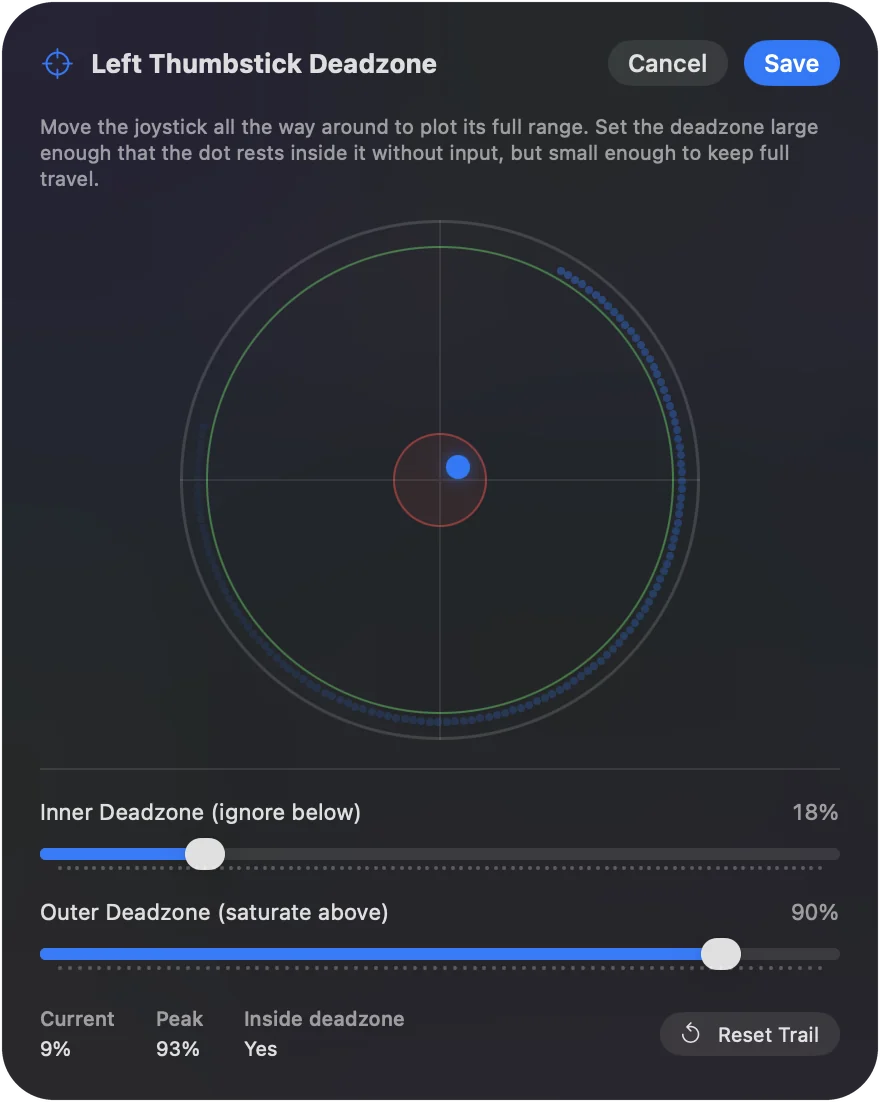
震えのガイドのSteady Pointerプリセットに、これらの大半が出発点として設定されています。デッドゾーンツールで、数字の意味が分かります。
要点
SteadyMouseは、すでに持っているマウスをそのまま使い、その信号をきれいにします。Macでそれができるのは、ハードウェアのフィルターだけです。
- マウスを使い続ける。macOSに対応していると記載のある、ハードウェアの震えフィルターです。
- 入力を変える。広いデッドゾーンと押し続けてクリックのあるコントローラのスティックは、ぶれと誤クリックという同じ2つの問題を、別の方法で解決します。
- 無料で始める。遅い軌跡、Slow Keys、Dwellは、すでにmacOSにあります。
コントローラの方法は無料なので、自分の手に合うかどうか確かめるのに、費用はかかりません。
よくある質問
SteadyMouseはMacで動きますか?
作者はWindows専用としていて、サイトにMac版はありません。
これらの設定は、どの種類の震えのためのものですか?
設定は診断に左右されません。原因が本態性振戦、パーキンソン病、多発性硬化症、薬のどれであっても、Live Visualizerに表示される内容で設定します。静止した親指がスティックをどれだけ震わせるか、手がどこまで倒せるかです。
InputConfigは無料ですか?
はい。Mac App Storeで無料のオープンソースで、アカウントもネットワークへのアクセスもありません。チップ入れ(tip jar)は任意で、機能は増えません。
日本語のページ
くわしいガイド(英語)
このページを書いた人。 Ryleigh NewmanはInputConfigを開発しています。手がうまく動かないため、毎日コントローラーで自分のMacを操作しています。このページは英語から翻訳したものです。Macの言語が日本語のとき、アプリの主なボタンとメニューは日本語で表示されます。このページではその名前を使い、英語の名前をかっこに添えています。アプリのほかの部分とサイトのほかのページは英語です。
ほかの言語で読む: English, العربية, Čeština, Dansk, Deutsch, Español, Suomi, Français, עברית, Magyar, Bahasa Indonesia, Italiano, 한국어, Norsk, Nederlands, Polski, Português, Русский, Slovenčina, Svenska, ไทย, Türkçe, Українська, Tiếng Việt, 繁體中文, 简体中文
無料。macOS 14以降。アカウント不要で、データがMacの外に出ることはありません。 ソースコードはGitHubにあります.