日本語
MacでLife Is Strangeをコントローラで遊ぶには
 このアプリは完全に無料です。アカウントを作る必要はありません。サブスクリプションも面倒なダウンロードもなく、ロックされた機能もありません。Appleシリコンに最適化されています。
FeralのMac版Life Is Strangeは、ゲームパッドに対応しています。FAQには、Feralが試したパッドが載っていて、PS4とPS3のDualShock、USBケーブルでつないだXbox Oneコントローラ、LogitechのF310、F510、F710などがあります。Feralのマニュアルによると、ゲームパッドの初期の操作はカスタマイズできません。キーは、Help & Options、Settings、Controls Settings、Edit Keybindingsで変えられます。
これらの事実と初期のキーは、2026年10月7日に読んだFeralのこのゲームのFAQとマニュアルをもとにしています。私自身はLife Is Strangeを試していません。パッドがゲームで何も起こさないときは、私が作っている無料の割り当てツールInputConfigが、パッドからゲームのキーボードとマウスの操作を送ります。
InputConfig バージョン1.7(2026年10月リリース予定)で、アプリが日本語に完全対応します。
手順
- コントローラをつなぎ、システム設定のゲームコントローラで確認します。
- ゲームを終了し、コントローラを起こして、もう一度ゲームを開きます。
- Steamなら、ゲームのSteam Inputの上書きを両方の設定で試します。
- それでもゲームがパッドを無視するなら、割り当てツールで、パッドからキーボードとマウスの操作を送ります。
まずゲーム自身のゲームパッド対応を使う
Life Is Strangeを起動する前に、パッドをつないでください。FeralのFAQには、試したゲームパッドが載っています。PS4とPS3のDualShock、Xbox 360コントローラ、USBケーブルでつないだXbox Oneコントローラ、LogitechのF310、F510、F710などです。一覧にないゲームパッドは、パッドのサポート窓口のアドレスに書いて知らせるよう案内されています。PS5のDualSenseのような新しいパッドは一覧にありません。最初に選ぶならPS4のDualShockがよいです。Feralが試していて、macOSが直接対応しているからです。MacにPS4コントローラをつなぐにはに手順があります。
パッドが何も反応しないとき
- Macがパッドを認識している。システム設定を開き、ゲームコントローラをクリックして、パッドのボタンを押します。
- パッドを起こして起動し直す。Life Is Strangeを終了し、コントローラのボタンを押して、もう一度開きます。
- Steam Inputの上書きを切り替える。Steamのライブラリで、Life Is Strangeを右クリックしてプロパティを開き、コントローラで、もう一方の設定を試します。
- テスト中はほかのパッドを外す。そうすれば、ゲームがどれを読んでいるかがわかります。
ここで何も点灯しないなら、Life Is Strangeにもパッドは見えません。コントローラがSteamでは動くのにゲームでは動かないときに、Steamのレイヤーについての詳しい説明があります。
代わりにゲームのキーを送る
Life Is Strangeはキーボードとマウスだけで最後まで遊べて、キーボードが認識されないことはありません。InputConfigはコントローラを読み取ってそのキーとマウスの動きを送るので、あなたがパッドを持つ一方で、Life Is Strangeにはキーボードが見えます。以下はFeralのマニュアルにある初期のキーです。
| 操作 | キー |
|---|---|
| 移動 | W A S D |
| カメラ | マウス |
| ジョギング | Shift、押し続ける |
| 調べる | マウスの左ボタン、またはC |
| 巻き戻し | マウスの右ボタン、またはR、押し続ける |
| 速い巻き戻し | 巻き戻し中にShiftを押し続ける |
| 最後の行動まで巻き戻す | Control |
| ジャーナル | Tab |
| カメラのリセット | T |
| カットシーンのスキップ | Space |
このゲームの操作は10個だけなので、レイアウトは数分でできます。
レイアウトを作る
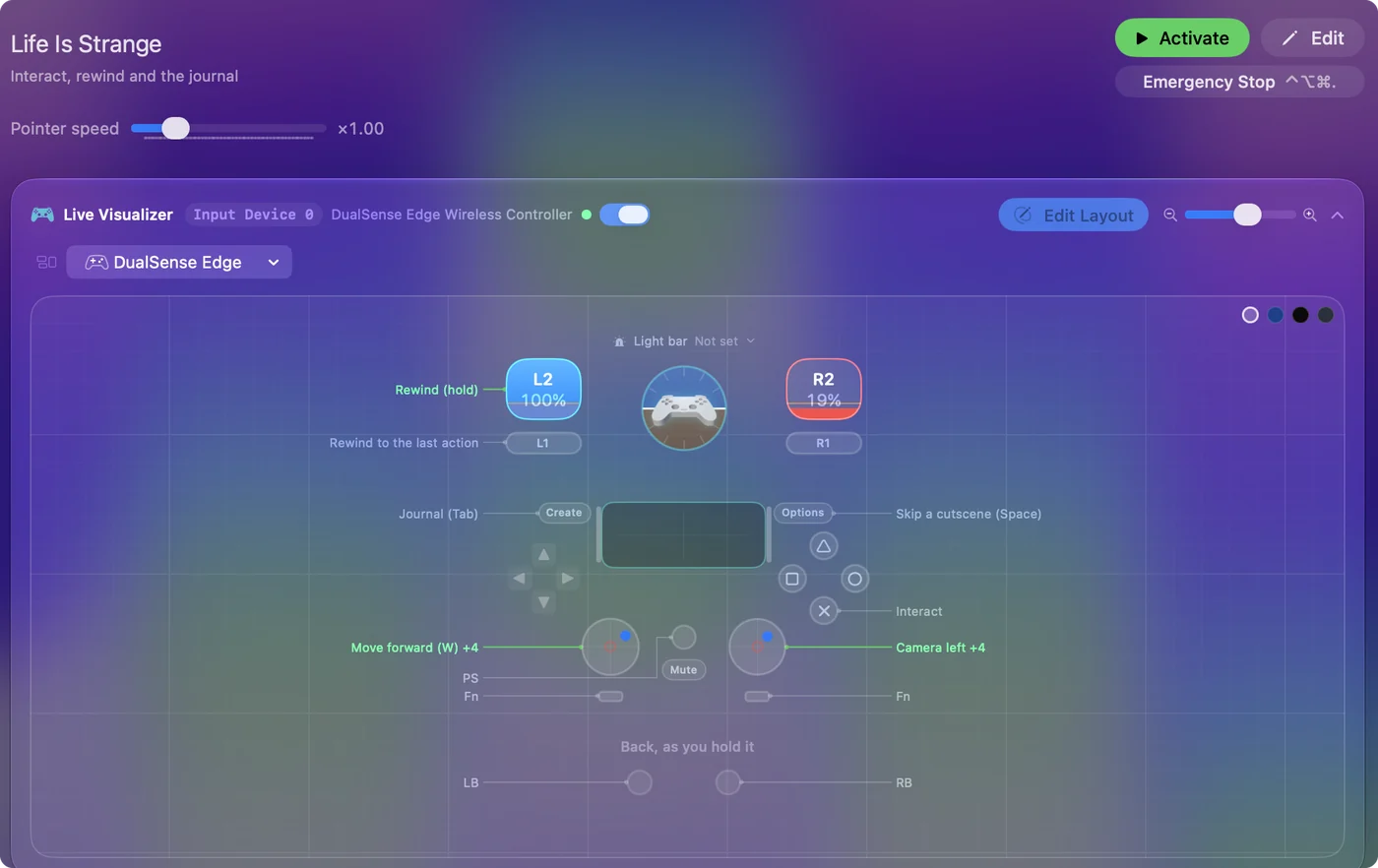
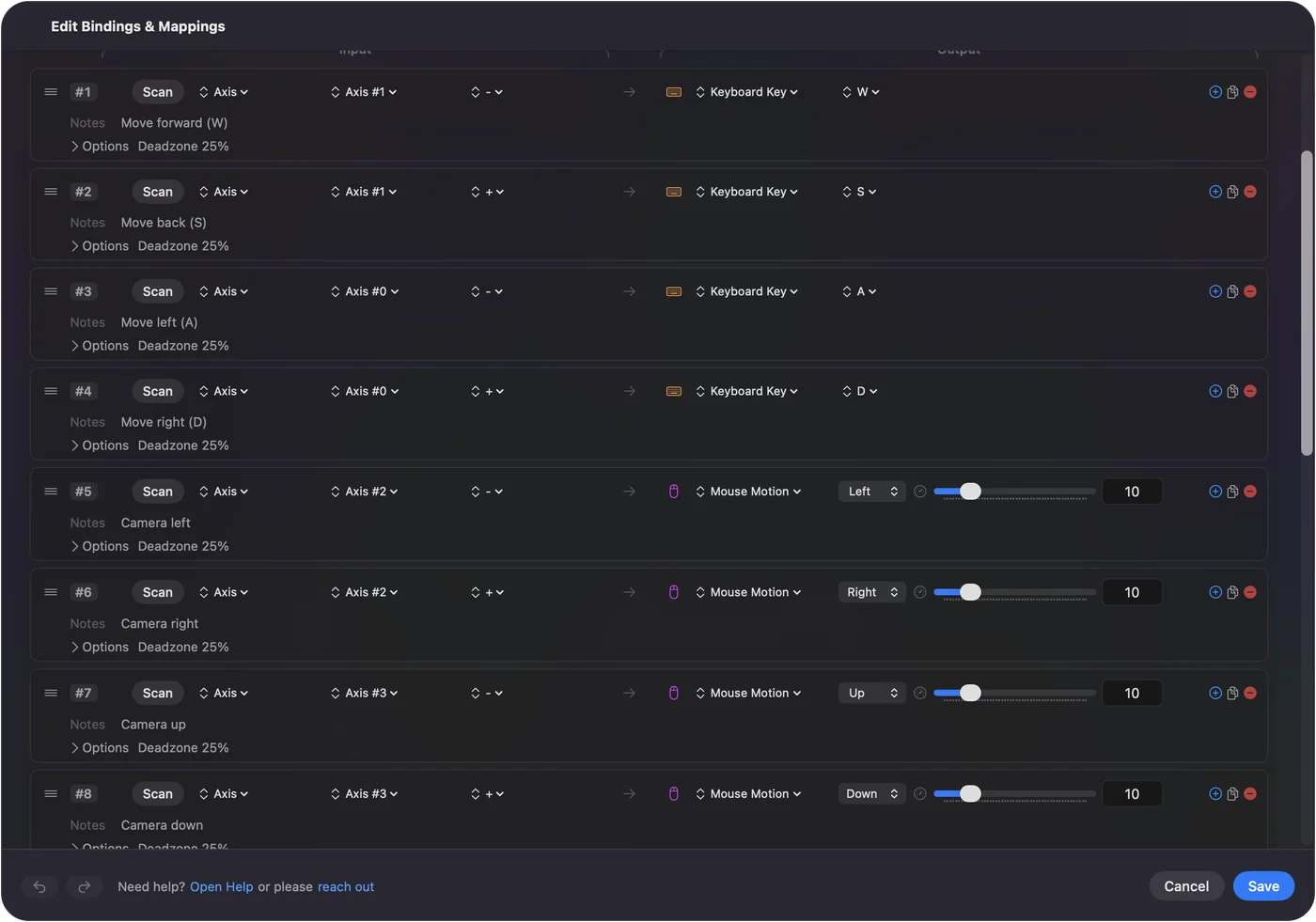
- あなた:InputConfigで新しいプリセットを作ります。左スティックをWASD、右スティックをマウスの移動にします。
- InputConfig:プリセットが有効なあいだ、それらのキーとマウスの動きを送ります。
- 確認:Life Is Strangeで、左スティックで歩き、右スティックでカメラが回ります。
- トリガー。左トリガーは、Rを押し続けて巻き戻します。右トリガーのShiftはジョギングで、押し続けると巻き戻しも速くなります。
- フェイスボタン。Cで調べ、Controlで最後の行動まで戻り、Spaceでスキップし、Tabでジャーナルを開きます。
- スティックのクリック。カメラをリセットするTに使います。
巻き戻しをトリガーにすると、しっくりきます。時間を戻したい間だけ押し続けるからです。Macのどのゲームもコントローラで遊ぶで、このようなレイアウトを作る手順を説明していて、最初のプリセットに基本があります。
ゲームが固定したレイアウトを変える
Feralのマニュアルによると、ゲームパッドの初期の操作はカスタマイズできません。キーは、Help & Options、Settings、Controls Settings、Edit Keybindingsで変えられます。割り当てツールから送るレイアウトは、自分で自由に編集できます。ボタンを動かす、トリガーを入れ替える、長押しに2つ目の動作を付けるなどです。Life Is Strangeはゲームパッドの操作を固定しているので、パッドから送るキーボードのレイアウトだけが、変えられる唯一のものです。2つ目の動作は長押しとダブルタップで説明しています。
どちらか一方の方法だけを使う
Life Is Strangeがあなたのコントローラを読み取るなら、同時にキーを送る割り当てツールがあると、押すたびに二重に届きます。ですから、方法は1つにしてください。InputConfigでは、ゲームに結びつけたプリセットは、そのゲームが手前にあるときだけ動きます。Life Is Strangeがすでにパッドを読み取っているなら、割り当てツールは要りません。アプリごとの自動切り替えで、プリセットをLife Is Strangeに結びつけられます。
ひとことでまとめると
- 試されたパッド。Feralの一覧には、PS4とPS3のDualShock、USBのXbox Oneコントローラ、Logitechのパッドがあります。
- 動かないとき。まずゲームコントローラを確認し、次に起動し直し、最後にSteam Inputの上書きを試します。
- 代わりの方法。パッドから10個のキーを送れば、ゲームにはキーボードが見えます。
まずパッドを試し、Life Is Strangeが反応しなければ、代わりにキーを送ります。
よくある質問
MacのLife Is Strangeはコントローラに対応していますか?
はい。FeralのMac版Life Is StrangeのFAQには、試したゲームパッドが載っていて、PS4とPS3のDualShock、Xbox 360コントローラ、USB接続のXbox Oneコントローラ、Logitechのパッドなどがあります。
PS5のコントローラはMacのLife Is Strangeで使えますか?
DualSenseは、Life Is Strangeについて、Feralが試した一覧にありません。私も試していません。ゲームが無視するなら、割り当てツールでそこからゲームのキーボードとマウスの操作を送れます。
MacのLife Is Strangeで、コントローラを割り当て直せますか?
いいえ。Feralのマニュアルによると、ゲームパッドの初期の操作はカスタマイズできません。キーボードの操作は変えられるので、パッドからキーを送る割り当てツールなら、変えられるレイアウトになります。
MacのLife Is Strangeでコントローラが動かないのはなぜですか?
システム設定のゲームコントローラで確認し、パッドを起こした状態でLife Is Strangeを起動し直し、Steam Inputの上書きを両方試します。それでも何も起きなければ、パッドからゲームのキーを送ります。
MacのLife Is Strangeでは、どのキーを使いますか?
Feralのマニュアルによると、移動はW A S D、ジョギングはShift、調べるのはマウスの左ボタンかC、巻き戻しはマウスの右ボタンかRを押し続けます。最後の行動まで巻き戻すのはControl、ジャーナルはTabです。
日本語のページ
くわしいガイド(英語)
このページを書いた人。 Ryleigh NewmanはInputConfigを開発しています。手がうまく動かないため、毎日コントローラーで自分のMacを操作しています。このページは英語から翻訳したものです。Macの言語が日本語のとき、アプリの主なボタンとメニューは日本語で表示されます。このページではその名前を使い、英語の名前をかっこに添えています。アプリのほかの部分とサイトのほかのページは英語です。
ほかの言語で読む: English, العربية, Čeština, Dansk, Deutsch, Español, Suomi, Français, עברית, Magyar, Bahasa Indonesia, Italiano, 한국어, Norsk, Nederlands, Polski, Português, Русский, Slovenčina, Svenska, ไทย, Türkçe, Українська, Tiếng Việt, 繁體中文, 简体中文
無料。macOS 14以降。アカウント不要で、データがMacの外に出ることはありません。 ソースコードはGitHubにあります.