日本語
GameSir Cyclone 2はMacで使えますか?
 このアプリは完全に無料です。アカウントを作る必要はありません。サブスクリプションも面倒なダウンロードもなく、ロックされた機能もありません。Appleシリコンに最適化されています。
GameSirはそう述べていません。Cyclone 2のマニュアルが対応プラットフォームに挙げているのはSwitch、Android、PC、Steamで、Macはありません。決め手になるのはモードです。BluetoothのCyclone 2は、モードごとに別の名前で名乗り、その1つのPro Controllerは、macOSがmacOS 13から読み取っているコントローラの名前です。ケーブルやドングルではXInputで始まり、Macはこれを読みません。
私はInputConfigを作っています。コントローラをキーとマウスに割り当てる無料のMacアプリです。Cyclone 2は自分では試していないので、このページはGameSirのマニュアルにあることと、macOSが読めると知られていることにとどめています。
InputConfig バージョン1.7(2026年10月リリース予定)で、アプリが日本語に完全対応します。
手順
- コントローラの電源を切った状態で、Homeランプが点滅するまで、HomeとYを2秒間押し続けます。
- Macでシステム設定のBluetoothを開き、Pro Controllerの横の接続をクリックします。
- ブラウザでゲームパッドテスターを開き、ボタンを押して、Macに何が届いているかを見ます。
- 何も届かなければ、電源を切り、代わりにHomeとBを押し続けて、Wireless Controllerに接続します。
- 反応したら、InputConfigで行のScanを押してボタンを押し、割り当てます。
ペアリングの前にモードを選ぶ
Bluetoothのモードごとに、ボタンの組み合わせとBluetoothのリストでの名前が決まっています。次はCyclone 2のGameSirのマニュアルにあるとおりです。
| 2秒間押し続ける | GameSirでの呼び方 | Bluetoothのリストでの名前 |
|---|---|---|
| HomeとY | Switch、またはOther Devices | Pro Controller |
| HomeとB | Windows PC用のBluetooth | Wireless Controller |
| HomeとA | Android | GameSir-Cyclone 2 |
- まずHomeとYです。Switch Pro ControllerはmacOS 13から読み取れるので、まずそれとして名乗るモードから始めます。
- 次にHomeとBです。GameSirがコンピュータ向けに挙げているモードです。
- 測定ではありません。この順番は名前から考えた私の推測で、どのモードをMacが受け付けるかは試していません。
Bluetoothのリストに出る名前が、コントローラがどのモードかを教えてくれます。
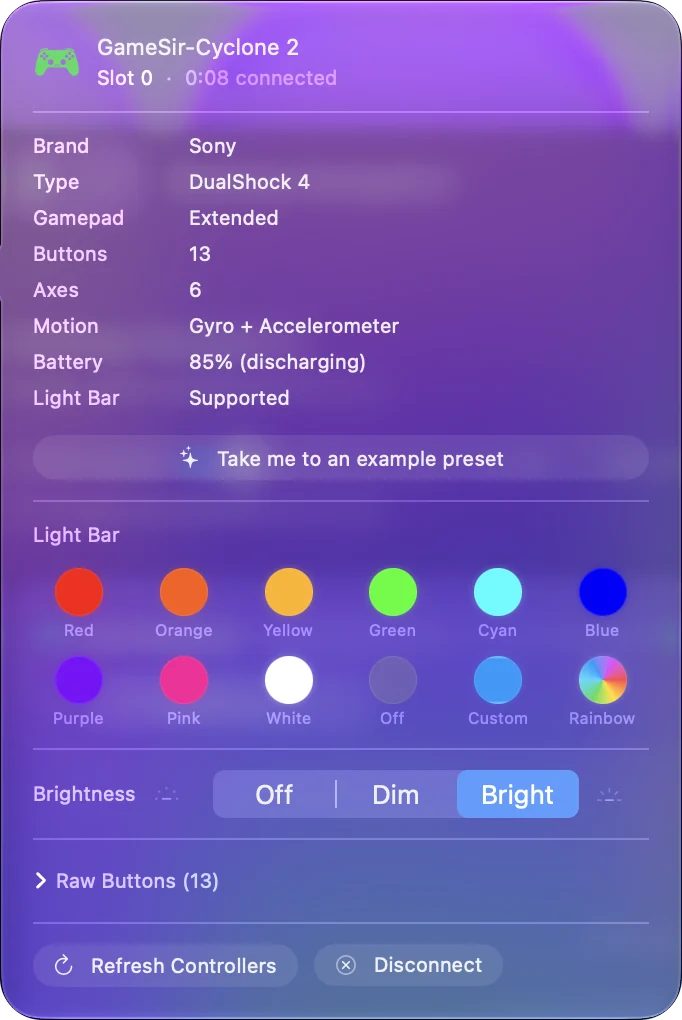
Bluetoothでペアリングする
- あなた:コントローラの電源を切った状態で、そのモードの組み合わせを、Homeランプが点滅するまで押し続けます。次にMacでシステム設定のBluetoothを開き、新しく出た名前の横の接続をクリックします。
- macOS:ペアリングし、ゲームコントローラとして受け付けた場合は、システム設定のゲームコントローラに表示します。
- 確認:ブラウザでゲームパッドテスターを開き、ボタンを押します。Macに届いている入力を描画します。
ペアリングできないときは、マニュアルに強制ペアリングモードがあり、HomeとShareを2秒間押し続けます。モードごとに別の名前で表示されるので、変えたらもう一度ペアリングします。ゲームパッドテスターが動くコントローラは接続できていて、あとは割り当てだけです。
ケーブルまたはドングルを使う
ケーブルやワイヤレスドングルでは、モード切り替えの操作がマニュアルに1つあります。ViewとMenuを押し続けると、XInput、Switch、Androidを切り替えられます。Mを押し続けると、現在のモードが色で示されます。
- 緑、XInput。サードパーティのXInputパッドの多くは、有線のXbox 360のプロトコルで通信します。macOSはこれを読めず、InputConfigも読めません。InputConfigのDevicesには、そのようなパッドが灰色で理由つきで表示されます。
- 赤、Switch。本物のSwitch Pro Controllerは、ケーブルではMacが読めるものを何も送らないので、Bluetoothで動いても、このモードはケーブルでは動かないかもしれません。
- 黄色、HIDまたはAndroid。このモードでMacが普通のUSBコントローラとして認識すれば、InputConfigのDevicesでチェックを入れると読み取れます。
GameSirのマニュアルには、Microsoftの制限のため、BluetoothでのXInputには対応していないとも書かれています。ケーブルやドングルでは、Macのせいにする前に緑から抜けてください。
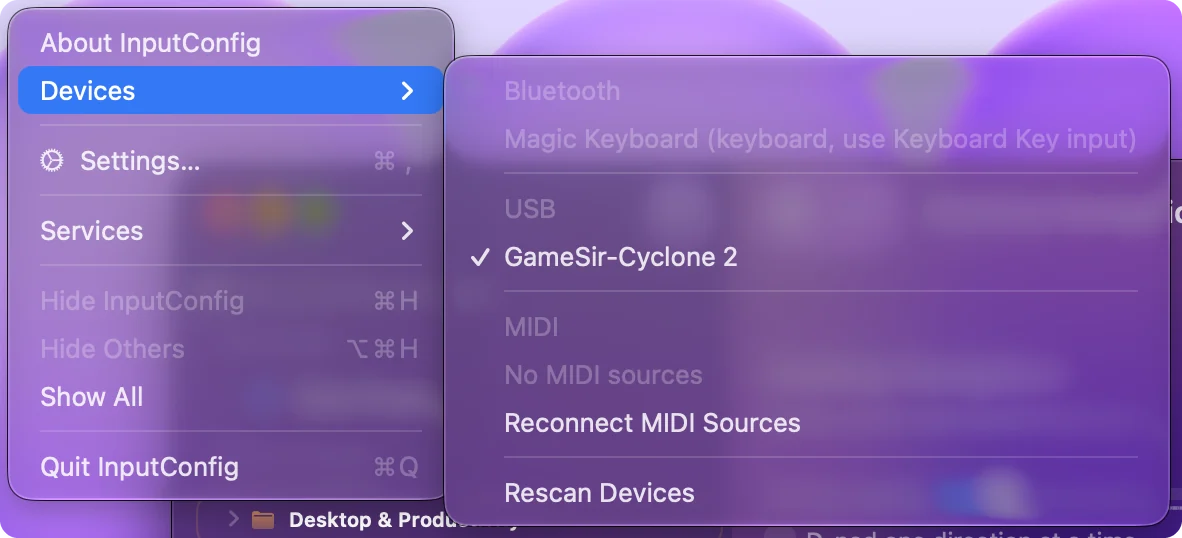
コントローラ本体で設定する
Cyclone 2のソフトウェアはGameSir Connectで、2026年10月の時点で、GameSirのダウンロードページにそのMac版はありません。マニュアルは、主な設定をコントローラ本体で行うようにしています。
- 背面ボタン。MとL4またはR4を、Homeランプが白く点滅するまで押し続け、コピーしたいボタンか組み合わせを押してから、もう一度L4またはR4を押します。
- 連射。Mを押し続けながらボタンを押すと、Slow、Medium、Fast、Offの順に切り替わり、速度は毎秒8回、12回、20回です。Mをダブルクリックすると解除されます。
- フェイスボタンの配置。初期設定はXboxの配置で、マニュアルのFAQでは、MとAを2秒間押し続けると変えられます。
- 4つの構成。コントローラは、保存された4つの設定を順に切り替えます。
この方法で設定した背面ボタンは別のボタンをコピーするので、MacにはL4やR4ではなく、そのボタンが届きます。コントローラに設定したものは、そのままMacにも届きます。
スティックとトリガーを調整する
スティックやトリガーの読み取りがおかしいCyclone 2のために、マニュアルにある手順です。
- トリガーを長いストロークにする。そのあと、View、Menu、Homeを2秒間押し続けます。Homeランプが白くゆっくり点滅します。
- 手を離して、Aを1回押す。押している間、スティックとトリガーには触れないでください。
- すべて動かす。両方のスティックを、2、3回大きく回し、両方のトリガーを3回、いっぱいまで押します。
- Aを押して終える。Homeランプがいつもの色に戻ります。
前後にスティックドリフトテストを実行すると、キャリブレーションで何が変わったかがわかります。前の数値と後の数値を比べれば、キャリブレーションで直ったかどうかがわかります。
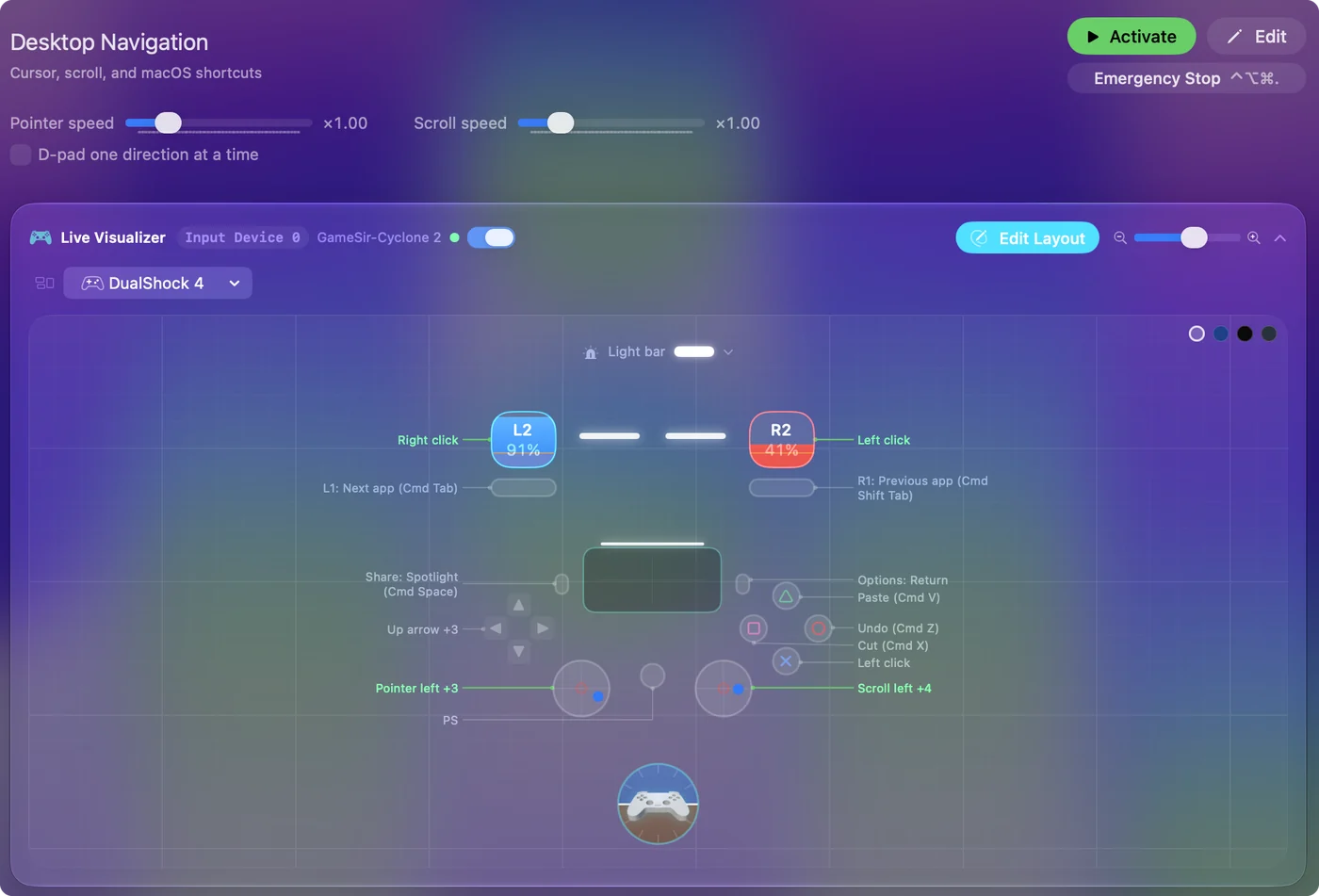
Macに見えないとき
小さな手順から順に進めてください。
- 名前を読む。システム設定のBluetoothに出る名前で、モードがわかります。意図したモードでなければ、コントローラの電源を切って、正しい組み合わせを押し続けます。
- 強制ペアリングする。HomeとShareを2秒間押し続けます。
- 別のモードを試す。HomeとY、次にHomeとB、次にHomeとAの順です。
- リセットする。マニュアルによると、HomeとMenuを押し続けるとプロファイルとすべての設定がリセットされ、背面の小さな穴で強制的に電源が切れます。
- Devicesメニューを開く。InputConfigのDevicesでは、Macが読めるパッドはチェックを入れられる形で並び、読めないパッドは理由つきで灰色になります。
ほかの機種はMacでGameSirのコントローラで説明しています。まずBluetoothのリストの名前を見てください。モードがわかります。
ひとことでまとめると
- Bluetooth。まずHomeとY、次にHomeとBにして、変えるたびにペアリングし直します。
- ケーブルまたはドングル。ViewとMenuでXInputから抜けます。
- 設定。背面ボタン、連射、配置は、Mac用のアプリがないので、コントローラ本体で設定します。
自分では試していないので、お持ちの機種で違う動きをしたら教えてください。MacがCyclone 2を読めるかどうかはモードしだいなので、Macのせいにする前にモードを変えてください。
よくある質問
GameSir Cyclone 2はMacで使えますか?
GameSirのマニュアルに挙がっているのはSwitch、Android、PC、Steamで、Macはありません。Bluetoothなら、Pro Controllerとして現れるHomeとYのモード、次にWireless Controllerとして現れるHomeとBのモードを試します。この順番はmacOSが読めるものからの私の推測で、テストの結果ではありません。
MacではCyclone 2をどのモードにすればいいですか?
Bluetoothなら、Pro Controllerとして現れるHomeとYを最初に試します。ケーブルやドングルでは、macOSがXInputのプロトコルを読まないので、ViewとMenuを押し続けてXInputモードから抜けます。
GameSir Cyclone 2のキャリブレーションはどうしますか?
トリガーを長いストロークにし、View、Menu、Homeを2秒間押し続け、スティックから手を離してAを押し、両方のスティックを2、3回回し、両方のトリガーを3回押してから、もう一度Aを押します。GameSirのマニュアルにある手順です。
Mac用のGameSir Connectはありますか?
ありません。2026年10月の時点で、GameSirのダウンロードページにあるのはWindows用のGameSir Connectで、Mac版はありません。背面ボタン、連射、フェイスボタンの配置は、コントローラ本体で設定できます。
日本語のページ
くわしいガイド(英語)
このページを書いた人。 Ryleigh NewmanはInputConfigを開発しています。手がうまく動かないため、毎日コントローラーで自分のMacを操作しています。このページは英語から翻訳したものです。Macの言語が日本語のとき、アプリの主なボタンとメニューは日本語で表示されます。このページではその名前を使い、英語の名前をかっこに添えています。アプリのほかの部分とサイトのほかのページは英語です。
ほかの言語で読む: English, العربية, Čeština, Dansk, Deutsch, Español, Suomi, Français, עברית, Magyar, Bahasa Indonesia, Italiano, 한국어, Norsk, Nederlands, Polski, Português, Русский, Slovenčina, Svenska, ไทย, Türkçe, Українська, Tiếng Việt, 繁體中文, 简体中文
無料。macOS 14以降。アカウント不要で、データがMacの外に出ることはありません。 ソースコードはGitHubにあります.