日本語
Macで8BitDo Pro 3を使うには?
 このアプリは完全に無料です。アカウントを作る必要はありません。サブスクリプションも面倒なダウンロードもなく、ロックされた機能もありません。Appleシリコンに最適化されています。
モードスイッチを、8BitDoがApple機器向けとしているDにスライドし、ペアボタンを3秒間押し続けて、システム設定のBluetoothで接続をクリックします。このモードなら、MacはPro 3をゲームコントローラとして一覧表示し、コントローラ対応のゲームから見えます。Pro 3には標準のパッドより4つ多いボタンがあります。上端のL4とR4、背面の2つのパドルで、これらがMacにどう届くかは設定しだいです。
私はInputConfigを作っています。Pro 3用のプロファイルがあり、その4つのボタンを独立したボタンとして読み取る無料のMacアプリです。このページは、8BitDoの公式ページとそのプロファイルをもとにしています。
InputConfig バージョン1.7(2026年10月リリース予定)で、アプリが日本語に完全対応します。
手順
- モードスイッチをDにスライドします。
- ランプが速く点滅するまで、ペアボタンを3秒間押し続けます。
- システム設定のBluetoothを開き、接続をクリックします。
- システム設定のゲームコントローラを開き、ボタンを押して動いているか確かめます。
- InputConfigで行のScanを押し、L4、R4、またはパドルを押して役割を決めます。
Dモードにしてペアリングする
- あなた:スイッチをDにして、ペアボタンを3秒間押し続けてから、システム設定のBluetoothでパッドの横の接続をクリックします。
- macOS:サイドバーのゲームコントローラに表示します。
- 確認:そこでいくつかボタンを押して、光るのを見ます。
8BitDoのApple機器向けのページでは、Pro 3にmacOS 26以降が必要とされ、8BitDo Pro 3の名前でペアリングされます。USBケーブルでも、USB-CポートのあるMacなら、同じDの位置を使います。Dは8BitDoがApple機器向けとしている位置なので、ペアリングの前に設定します。
Pro 2にはないボタンを知る
- L4とR4。上端のバンパーの横にあります。
- 2つの背面パドル。背面のグリップの内側にあります。
- トリガーのスイッチ。背面のスイッチで、各トリガーをホール効果とタクタイルのどちらかに切り替えます。
- 交換できるフェイスボタン。磁石式で、任天堂の並びとXboxの並びに入れ替えられます。Macは位置で読み取るので、キャップを入れ替えても、各位置が送るものは変わりません。
キャップの文字は自由に動かせますが、Macが見るのは位置です。
L4、R4、パドルを使う
この4つは、次の2通りのどちらかで届きます。独立したボタンとして届けば、InputConfigが読み取り、行にどんな役割も与えられます。8BitDoのソフトウェアやコントローラ自体が別のボタンに割り当てている場合、Macにはそのボタンが届きます。
- あなた:行のScanを押し、L4、R4、またはパドルを押します。
- InputConfig:行を、届いたものに結びつけます。
- 確認:行に背面ボタンが入れば、独立したボタンです。Aやほかの標準ボタンが入れば、パッドがそのボタンをコピーしています。
Macでの8BitDoの背面ボタンでは、どちらの場合も説明しています。Scanは、背面ボタンがどちらの方式になっているかを、1回押すだけで教えてくれます。
コントローラ非対応のゲームのために割り当てる
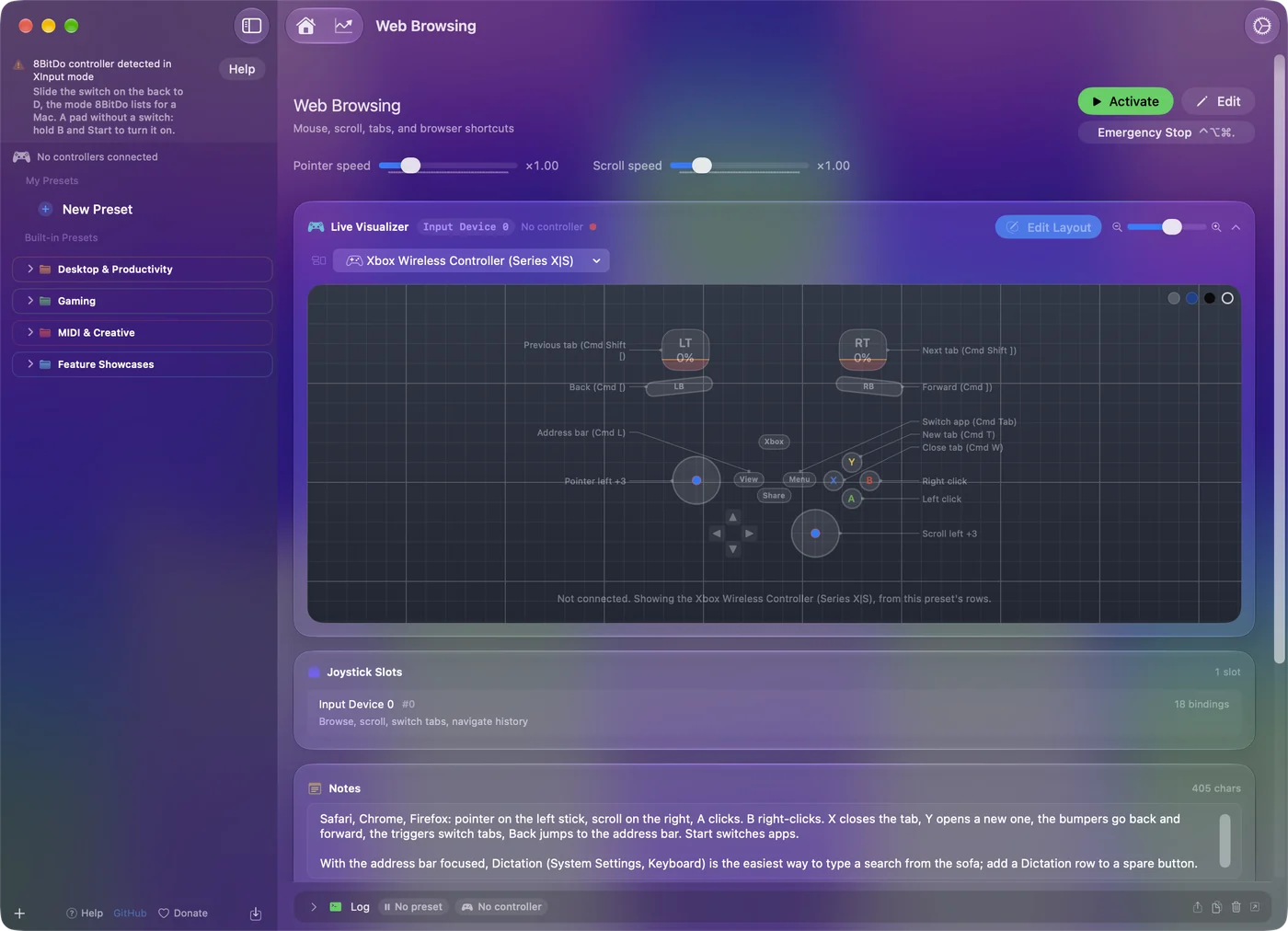
すでにコントローラに対応したゲームなら、macOSだけで十分です。Dモードでペアリングして遊びます。それ以外のゲームでは、InputConfigがボタン、スティック、トリガーを、キー、マウスの動き、クリック、スクロール、マクロ、Macのショートカットに変えます。Pro 3には余分なボタンが4つあるので、2層目も作れます。パドルを行の2つ目のコントロールに設定すると、そのパドルを押している間、各フェイスボタンに別の役割が加わります。この設定はコードで説明しています。空いた4つのボタンは、4つのショートカットにも、パッド全体のシフト層1つにもなります。
確認していないこと
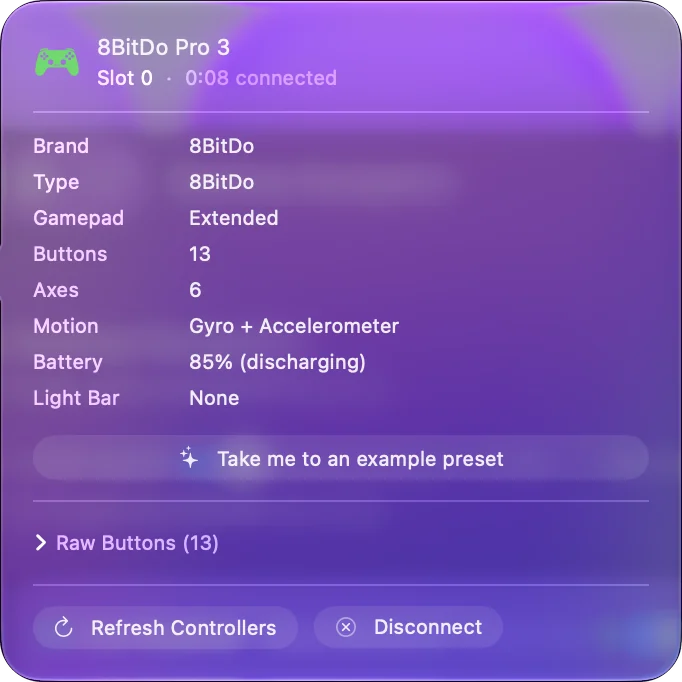
- 実機。Pro 3は自分では試していません。Pro 3専用の絵は実験的で1.6では無効なので、Live Visualizerには標準のゲームパッドと、Model not recognizedのメモが表示されます。
- 振動とモーション。8BitDoによると、振動とモーション操作は、今のところApple機器では未対応です。
- ヘッドホン端子。Pro 3には3.5 mm端子があります。Macでそこからのオーディオが動くかはわかりません。
- Macでの8BitDoのソフトウェア。8BitDoは、新しいコントローラ向けのUltimate Software V2をmacOS 13以降向けに公開しています。Pro 3に何を設定できるかは、そのページで確認してください。
お持ちのPro 3が違う動きをしたら教えてください。このページを直します。
ひとことでまとめると
- モード。スイッチをDにスライドし、ペアボタンを3秒間押し続けます。
- 追加ボタン。L4、R4、2つのパドルは、パッドがほかのボタンをコピーしていなければ、独立したボタンとして読み取られます。
- 割り当て。InputConfigで1つずつScanします。
Dモードなら、Pro 3は4つのボタンが余っている普通のMac用コントローラです。
出典
このページにあるコントローラについての事実は、すべて8BitDo自身のページに基づいていて、記載した日付に読んだものです。それをInputConfigがどう扱うかは、アプリ自体に基づきます。
- 8BitDo。8BitDoのApple機器向けのページに、Pro 3の手順があります。モードスイッチをD、ペアを3秒間押し続けること、必要なシステムはmacOS 26です。2026年10月7日に読みました。
よくある質問
8BitDo Pro 3はMacで使えますか?
8BitDoによると、macOS 26以降で使えます。8BitDoがApple機器向けとしているDモードなら、macOSはPro 3をBluetoothまたはUSB-Cケーブルでゲームコントローラとして一覧表示し、コントローラ対応のゲームから見えます。
MacではPro 3をどのモードにすればいいですか?
Dです。ペアリングの前にスイッチをDにスライドします。8BitDoがApple機器向けとしている位置です。
Pro 3の背面パドルはMacで動きますか?
はい。InputConfigは、L4、R4、2つのパドルを独立したボタンとして読み取ります。8BitDoのソフトウェアやコントローラがどれかを別のボタンに割り当てている場合は、Macにそのボタンが届きます。
MacでPro 3にマクロを使えますか?
InputConfigでは、パドルを含むどのボタンでも、キーとクリックを時間つきで連ねて実行できます。このマクロはキーボードとマウスの入力を送るので、アプリや、キーボードとマウスで遊ぶゲームで動きます。
MacでPro 3のフェイスボタンをXboxの配置に入れ替えられますか?
キャップは磁石式で並べ替えられます。Macはボタンを位置で読み取るので、見える文字は変わりますが、各位置が送るものは変わりません。
日本語のページ
くわしいガイド(英語)
このページを書いた人。 Ryleigh NewmanはInputConfigを開発しています。手がうまく動かないため、毎日コントローラーで自分のMacを操作しています。このページは英語から翻訳したものです。Macの言語が日本語のとき、アプリの主なボタンとメニューは日本語で表示されます。このページではその名前を使い、英語の名前をかっこに添えています。アプリのほかの部分とサイトのほかのページは英語です。
ほかの言語で読む: English, العربية, Čeština, Dansk, Deutsch, Español, Suomi, Français, עברית, Magyar, Bahasa Indonesia, Italiano, 한국어, Norsk, Nederlands, Polski, Português, Русский, Slovenčina, Svenska, ไทย, Türkçe, Українська, Tiếng Việt, 繁體中文, 简体中文
無料。macOS 14以降。アカウント不要で、データがMacの外に出ることはありません。 ソースコードはGitHubにあります.