Suomi
Miten 8BitDo Pro 3:a käytetään Macilla?
 Tämä sovellus on täysin ilmainen. Tiliä ei tarvitse luoda. Ei tilauksia, ei hankalia latauksia, eikä mitään ole lukittu. Optimoitu Apple siliconille.
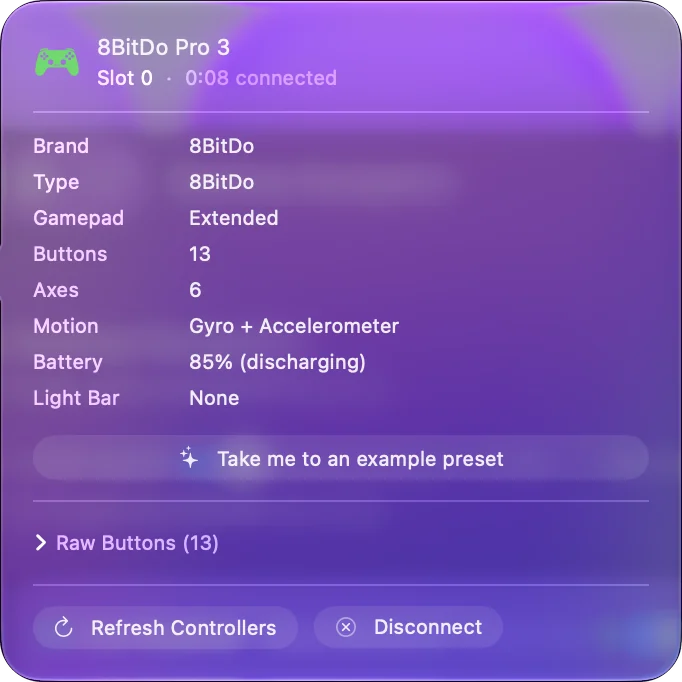
Käännä tilakytkin asentoon D, jonka 8BitDo antaa Applen laitteille, pidä Pair-painiketta kolme sekuntia ja napsauta Connect kohdasta Järjestelmäasetukset, Bluetooth. Tässä tilassa Mac listaa Pro 3:n peliohjaimena, ja pelit, joissa on ohjaintuki, näkevät sen. Pro 3:ssa on neljä nappia enemmän kuin tavallisessa padissa: L4 ja R4 yläreunalla sekä kaksi takapainiketta, ja se, miten ne tulevat Maciin, riippuu asetuksista.
Teen InputConfigin, ilmaisen Mac-sovelluksen, jossa on Pro 3:lle profiili, joka lukee nuo neljä nappia omina nappeinaan. Tämä sivu perustuu 8BitDon omille sivuille ja siihen profiiliin.
InputConfigin versio 1.7, jonka odotetaan ilmestyvän lokakuussa 2026, on kokonaan saatavilla suomeksi.
Vaiheet
- Käännä tilakytkin asentoon D.
- Pidä Pair-painiketta kolme sekuntia, kunnes valo vilkkuu nopeasti.
- Avaa Järjestelmäasetukset, Bluetooth ja napsauta Connect.
- Avaa Järjestelmäasetukset, Peliohjaimet ja paina nappia varmistaaksesi, että pad toimii.
- Paina InputConfigissa Scan rivillä ja paina L4:ää, R4:ää tai takapainiketta antaaksesi sille tehtävän.
Aseta D-tila ja yhdistä
- Sinä: Käännä kytkin D-asentoon, pidä Pair kolme sekuntia ja napsauta padin vieressä Connect Järjestelmäasetuksissa, Bluetoothissa.
- macOS: Listaa padin kohdassa Peliohjaimet sivupalkissa.
- Tarkista: Paina muutamaa nappia siellä ja katso, kuinka ne valaistuvat.
8BitDon sivu Applen laitteille listaa Pro 3:lle macOS 26:n tai uudemman, yhdistää sen nimellä 8BitDo Pro 3 ja antaa saman D-asennon USB-kaapelille Macilla, jossa on USB-C-portteja. D on asento, jonka 8BitDo listaa Applen laitteille, joten aseta se ennen yhdistämistä.
Tiedä napit, joita Pro 2:ssa ei ole
- L4 ja R4. Pullistimien vieressä yläreunalla.
- Kaksi takapainiketta. Otteiden sisällä takana.
- Liipaisinkytkimet. Takana oleva kytkin vaihtaa kunkin liipaisimen Hall-efektin ja tuntotilan välillä.
- Vaihdettavat etunapit. Ne ovat magneettisia, ja niitä voi järjestää uudelleen Nintendo- ja Xbox-järjestyksen välillä. Mac lukee ne paikan mukaan, joten nappien vaihto ei muuta sitä, mitä paikka lähettää.
Kirjaimet nappien päällä ovat sinun siirrettävissäsi, ja paikat ovat sitä, mitä Mac näkee.
Käytä L4:ää, R4:ää ja takapainikkeita
Jokainen neljästä tulee yhdellä kahdesta tavasta. Omana nappinaan InputConfig lukee sen, ja rivi voi antaa sille minkä tahansa tehtävän. Jos 8BitDon ohjelmisto tai ohjain itse kartoittaa sen toiseen nappiin, Mac saa sen napin.
- Sinä: Paina Scan rivillä ja paina L4:ää, R4:ää tai takapainiketta.
- InputConfig: Sitoo rivin siihen, mikä saapuu.
- Tarkista: Jos rivi täyttyy takanapilla, se on oma nappinsa. Jos se täyttyy A:lla tai jollakin muulla tavallisella napilla, pad kopioi sen napin.
8BitDo-takanapit Macilla kattaa molemmat tapaukset. Scan kertoo yhdellä painalluksella, kumpi kahdesta tavasta takanappi on asetettu.
Kartoita pelit, joissa ei ole ohjaintukea
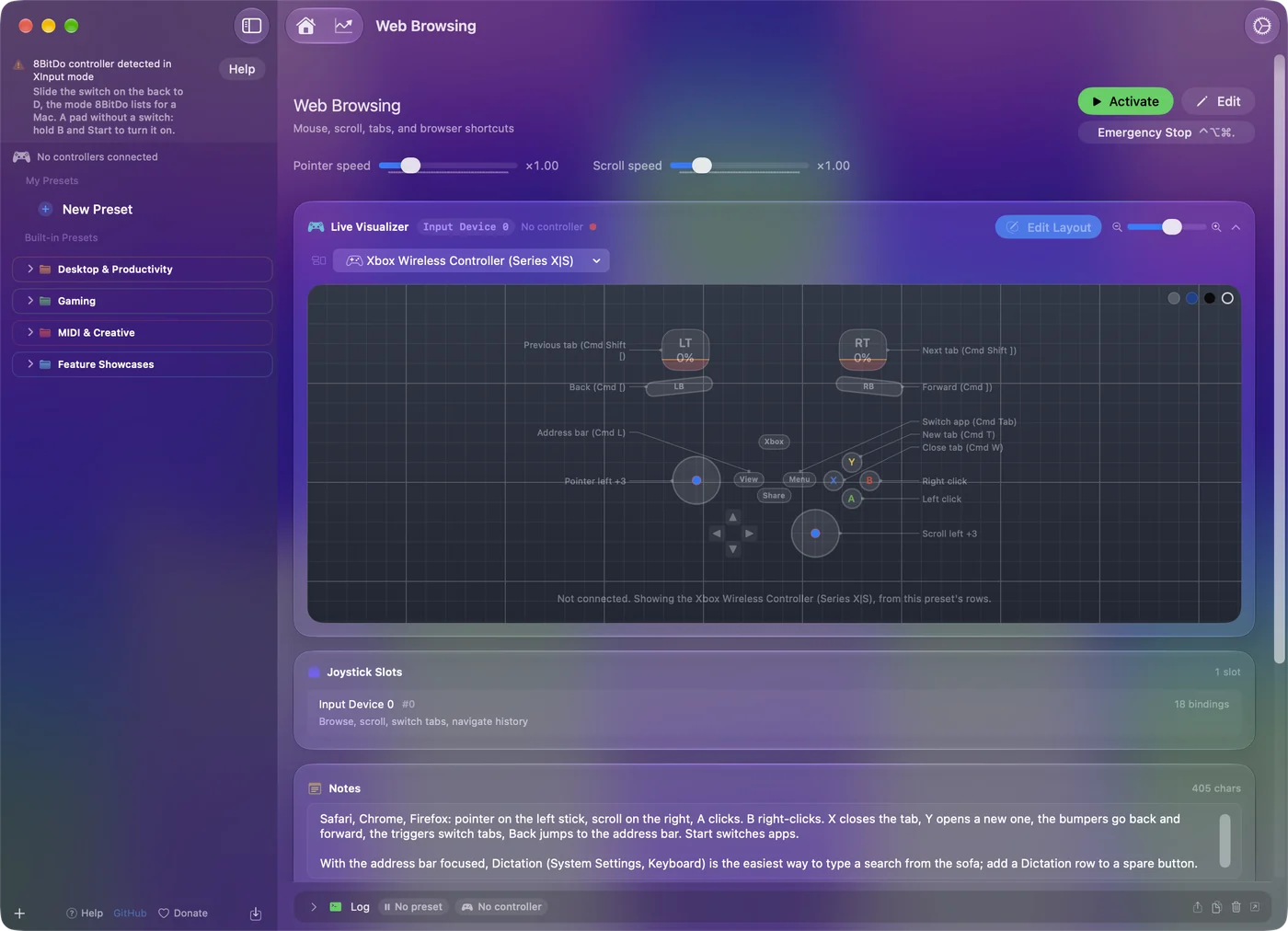
Peliin, joka jo tukee ohjaimia, macOS riittää: pariliitä D-tilassa ja pelaa. Muille InputConfig muuttaa napit, tatit ja liipaisimet näppäimiksi, hiiren liikkeiksi, napsautuksiksi, vierityksiksi, makroiksi ja Mac-pikanäppäimiksi. Neljällä lisänapilla Pro 3:ssa on tilaa toiselle kerrokselle: aseta takapainike toiseksi ohjaimeksi riville, ja jokainen etunappi saa lisätehtävän sen ollessa pohjassa. Sointujen kuvaus selittää asetuksen. Neljä varanappia ovat neljä pikanäppäintä tai yksi vaihtokerros koko padille.
Mitä en ole tarkistanut
- Oikea laite. En ole testannut Pro 3:a itse. Sen oma kuva on kokeellinen ja pois päältä versiossa 1.6, joten Live Visualizer näyttää tavallisen pelipadin huomautuksella Model not recognized.
- Tärinä ja liike. 8BitDo sanoo, ettei tärinää ja liikeohjausta tueta Applen laitteilla toistaiseksi.
- Kuulokeliitäntä. Pro 3:ssa on 3,5 mm:n liitäntä. En tiedä, toimiiko ääni sen kautta Macilla.
- 8BitDon ohjelmisto Macilla. 8BitDo julkaisee Ultimate Software V2:n uudemmille ohjaimilleen macOS 13:lle tai uudemmalle. Tarkista sen oma sivu, mitä se asettaa Pro 3:een.
Kerro, jos Pro 3 käyttäytyy toisin, niin korjaan tämän sivun.
Lyhyt versio
- Tila. Käännä kytkin D-asentoon ja pidä Pair kolme sekuntia.
- Lisänapit. L4, R4 ja kaksi takapainiketta luetaan omina nappeinaan, ellei pad kopioi toista nappia niihin.
- Kartoitus. Scan jokaiselle InputConfigissa.
D-tilassa Pro 3 on tavallinen Mac-ohjain, jossa on neljä ylimääräistä nappia.
Lähteet
Jokainen tämän sivun tieto ohjaimesta tulee 8BitDon omilta sivuilta, luettuna päivänä, joka näytetään. Mitä InputConfig tekee niillä tiedoilla, tulee itse sovelluksesta.
- 8BitDo. 8BitDon sivu Applen laitteille antaa Pro 3:n vaiheet: tilakytkin D-asentoon, Pair pohjassa kolme sekuntia ja macOS 26 vaadittuna järjestelmänä. Luettu 7. lokakuuta 2026.
Kysymykset
Toimiiko 8BitDo Pro 3 Macilla?
Kyllä, macOS 26:sta tai uudemmasta alkaen 8BitDon mukaan. D-tilassa, asennossa jonka se antaa Applen laitteille, macOS listaa Pro 3:n peliohjaimena Bluetoothin tai USB-C-kaapelin yli, ja pelit, joissa on ohjaintuki, näkevät sen.
Missä tilassa 8BitDo Pro 3 tarvitsee olla Macilla?
D. Käännä kytkin D-asentoon ennen yhdistämistä. Se on asento, jonka 8BitDo antaa Applen laitteille.
Toimivatko Pro 3:n takapainikkeet Macilla?
Kyllä. InputConfig lukee L4:n, R4:n ja kaksi takapainiketta omina nappeinaan. Jos 8BitDon ohjelmisto tai ohjain kartoittaa jonkun toiseen nappiin, Mac saa sen napin.
Voiko 8BitDo Pro 3:lla käyttää makroja Macilla?
InputConfigissa mikä tahansa nappi, takapainike mukaan lukien, voi suorittaa ajoitetun ketjun näppäimiä ja napsautuksia. Makrot lähettävät näppäimistön ja hiiren syötteitä, joten ne toimivat sovelluksissa ja peleissä, joita pelataan näppäimistöllä ja hiirellä.
Voiko Pro 3:n etunapit vaihtaa Xbox-asetteluun Macilla?
Nappien kuoret ovat magneettisia ja niitä voi järjestää uudelleen. Mac lukee napit paikan mukaan, joten näkemäsi kirjaimet muuttuvat, mutta mitä kukin paikka lähettää, ei muutu.
Lisää suomeksi
Tarkemmat oppaat, englanniksi
Kuka kirjoittaa. Ryleigh Newman kehittää InputConfigia ja ohjaa omaa Maciaan joka päivä peliohjaimella, koska kädet eivät toimi hyvin. Tämä sivu on käännetty englannista. Sovelluksen käyttöliittymä ja muu sivusto ovat englanniksi.
Tämä sivu muilla kielillä: English, العربية, Čeština, Dansk, Deutsch, Español, Français, עברית, Magyar, Bahasa Indonesia, Italiano, 日本語, 한국어, Norsk, Nederlands, Polski, Português, Русский, Slovenčina, Svenska, ไทย, Türkçe, Українська, Tiếng Việt, 繁體中文, 简体中文
Ilmainen. macOS 14 tai uudempi. Ei tiliä, mikään ei lähde Macistasi. Avoin lähdekoodi GitHubissa.