Suomi
Miten MIDI-koskettimistoa käytetään tietokoneen näppäimistönä Macilla
 InputConfig on ilmainen Mac App Storessa. macOS 14 tai uudempi, ei tiliä, ei seurantaa, avointa lähdekoodia.
Kyllä, apilla, joka muuttaa nuotit näppäinpainalluksiksi, koska MIDI-koskettimisto ei kirjoita Macilla itsestään mitään. macOS kohtelee sitä musiikki-instrumenttina eikä näppäimistönä, ja vain musiikkiapit kuuntelevat sitä.
Teen InputConfigia, ilmaista appia Mac App Storessa, joka tekee tuon muunnoksen: jokainen koskettin tai padi voi painaa kirjaimen, pikanäppäimen tai kokonaisen fraasin jokaisessa apissa. Lue tämä sen tietäen, ja sivu kertoo, missä et tarvitse mitään ylimääräistä.
Vaiheet
- Liitä MIDI-koskettimisto USB:llä tai Bluetooth-MIDIllä.
- Lisää InputConfigiin rivi, paina Scan ja soita koskettimella.
- Valitse ulostuloksi kirjain, pikanäppäin, makro tai Type Text ja ota esiasetus käyttöön.
Tiedä, mitä macOS tekee itsestään
Kirjoittamiseen ei mitään. Audio MIDI Setup kohdassa Applications, Utilities näyttää, näkeekö Mac koskettimiston lainkaan, ja GarageBand, Logic ja muut musiikkiapit soittavat sitä. Mikään asetus kohdassa System Settings ei muuta nuottia näppäinpainallukseksi.
Jos koskettimisto näkyy apissa Audio MIDI Setup, Mac näkee sen, ja kartoittaja voi käyttää sitä. Jos tarkoitit päinvastaista, nuottien soittamista tietokoneen näppäimistöltä, se on sisäänrakennettu GarageBandiin: Window, Show Musical Typing tai Command K. Tämän sivun viimeinen osa kattaa sen suunnan.
Ota se käyttöön
Asenna InputConfig Mac App Storesta ja salli Käyttöapu, kun se kysyy. macOS vaatii sen, ennen kuin mikään appi voi painaa näppäimiä puolestasi.
Vaihe 1: Liitä koskettimisto
- Sinä: Liitä MIDI-koskettimisto USB:llä tai pariuta se Bluetooth-MIDInä. Luokkayhteensopiva laitteisto ei tarvitse ajuria.
- InputConfig: Lukee kopiota kaikesta, mitä se lähettää.
- Tarkista: Valitse MIDI Live Visualizer -paneelin valikosta ja soita muutama koskettin. Ne näkyvät MIDI-kartalla.

Vaihe 2: Sido koskettin
- Sinä: Tee esiasetus, lisää rivi, paina Scan ja soita koskettin tai padi, jonka haluat. Valitse ulostulo: kirjain, näppäinyhdistelmä kuten Command S, makro tai Type Text kokonaiselle fraasille.
- InputConfig: Tallentaa nuotin ja sen kanavan riville.
- Tarkista: Ota esiasetus käyttöön ja soita koskettin tekstikentässä.
Tee sama jokaiselle tarvitsemallesi koskettimelle. Se toimii jokaisessa apissa ilman liitettyä peliohjainta. Näppäintä pidetään alhaalla niin kauan kuin pidät nuottia, joten Shiftiä lähettävän rivin nuotti toimii kuin Shiftin pito. Nuotit, joita rivivalikko ei listaa, Scan silti havaitsee.
Yhdistä kirjaimet virtuaalipianolle
Selainpianot ja joidenkin pelien pianot soivat kirjainnäppäimistä: kirjainrivi valkoisille koskettimille, usein Shift ja kirjain mustille. Anna jokaiselle MIDI-nuotille rivi, joka lähettää sen kirjaimen, ja jokaiselle mustalle koskettimelle rivi, joka lähettää Shiftin ja sen kirjaimen. Sointu painaa useita kirjaimia kerralla, aivan kuten tietokoneen näppäimistöllä.
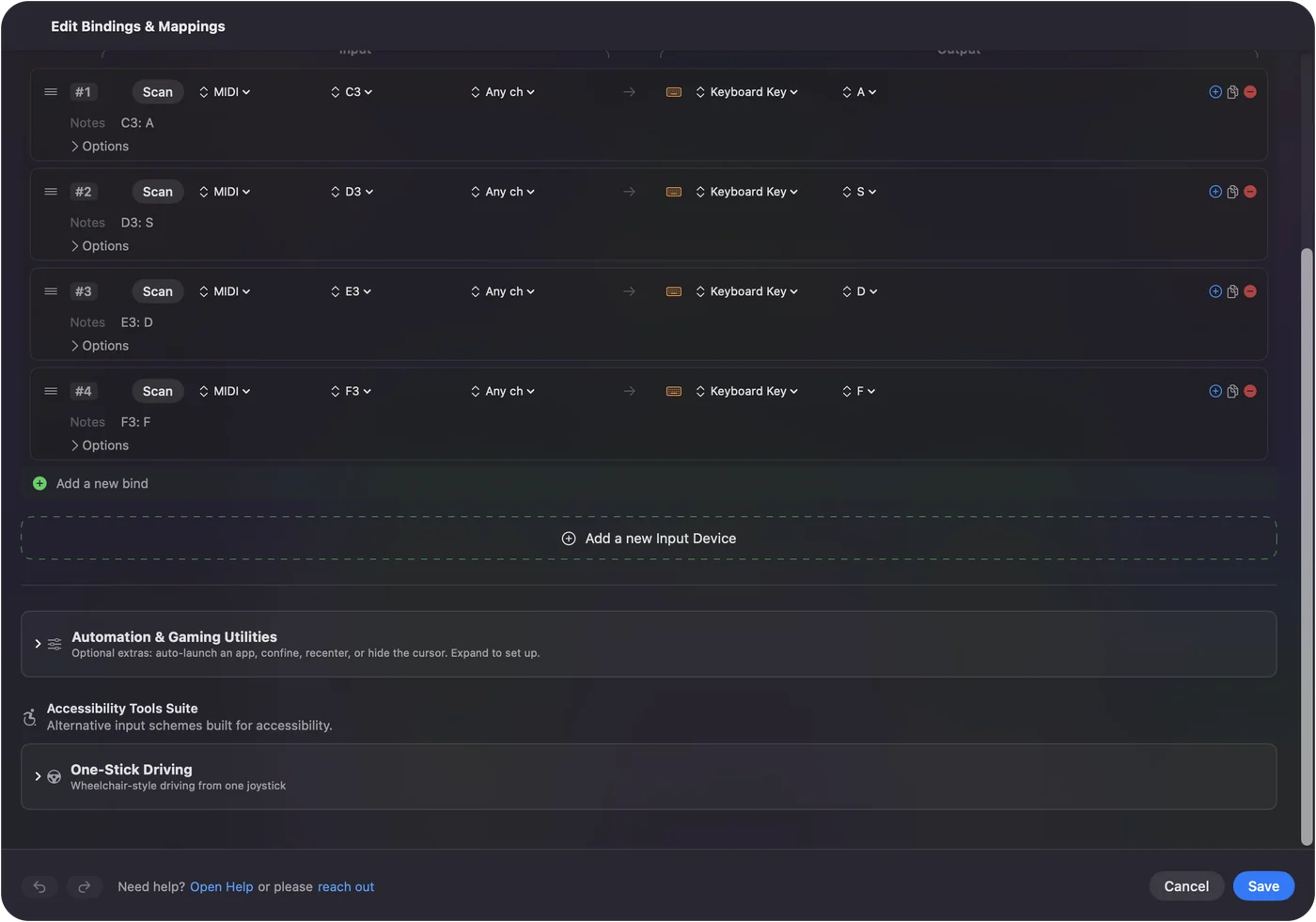
Kaksi rajaa kannattaa tietää, ennen kuin rakennat kuusikymmentä riviä:
- Ei nuottivoimakkuutta. Sitä ei välitetä, koska kirjainnäppäimellä ei ole tapaa kertoa, kuinka kovaa sitä painettiin.
- Jaettu Shift. Kun musta koskettin pitää Shiftiä, samalla hetkellä painettu valkoinen koskettin saapuu myös Shift-näppäimellä, mikä näkyy nopeissa kulduissa.
En ole testannut tätä millään tietyllä pianosivustolla enkä Robloxilla. Yhdistä yksi lyhyt fraasi ja kokeile sitä, ennen kuin yhdistät koko koskettimiston.
Anna sille kirjaimia parempia tehtäviä
- Pikanäppäimet padeille. Kopioi, liitä, kumoa, tallenna, valikkokomento.
- Type Text. Allekirjoitus, osoite tai koodinpätkä yhdestä näppäimestä.
- Isot näppäimet pienten tilalle. Return, Escape, Tab ja nuolinäppäimet isoille padeille käsille, joille pienet näppäimet ovat vaikeita. Sisäänrakennettu MIDI: Knob Deck -esiasetus panee Returnin ja Escapen kahdelle alimmalle padille.
- Nupit. Dial-tilassa nuppi on vierityspyörä, nopeampi mitä pidemmälle käännät. Turn-tilassa jokainen askel painaa nuolinäppäintä. Sidottuna kohteeseen System Volume se on Macin äänenvoimakkuuden liukusäädin.
- Sustain-poljin. Pohjassa pidetty Shift, napsautus tai Space. Se lähettää Control Change 64:n ja laukeaa, kun se ohittaa puolivälin.
- Apit ja Mac. Open App, Open URL, Run Siri Shortcut ja järjestelmätoiminnot, kuten Start Dictation ja Mission Control.
InputConfig kuuntelee näppäimistöjä macOS:n rinnalla eikä voi estää ylimääräisen numeropadin 7:ää kirjoittamasta 7:ää, ja jokaisen näppäimistön näppäimet lasketaan samaksi näppäimeksi. Makrodeck-opas vertaa kahta. Padi ei kirjoita itsestään mitään, mikä tekee siitä siistimmän makropadin kuin toinen tietokoneen näppäimistö.
Pidä musiikkiapit tyytyväisinä
InputConfig lukee kopiota siitä, mitä koskettimisto lähettää, eikä ota sitä pois, joten GarageBand tai DAW kuulee edelleen jokaisen nuotin.
- Viritellyt raidat. Jos raita on virittelyssä, se nauhoittaa pikanäppäiminä käyttämäsi koskettimet. Poista raidan viritys tai pidä pikanäppäinkoskettimet kanavalla tai nuottialueella, jonka musiikkiappi ohittaa.
- Kaksi koskettimistoa. Jokaisen rivin voi rajata yhteen kanavaan tai yhteen laitteeseen sen toisesta valikosta, joten kaksi koskettimistoa voi tehdä eri asioita.
Pidä pikanäppäinkoskettimet poissa viritellyiltä raidoilta, niin musiikkiappi ja pikanäppäimet eivät koskaan törmää.
Jos koskettin ei kirjoita mitään
Kiipeä tätä tikasta, pienin askel ensin:
- Tarkista Audio MIDI Setup. Jos koskettimisto ei ole siellä, Mac ei näe sitä. Ohjaimet, joissa on DAW-kohtainen tila, tulee vaihtaa tavalliseen MIDI-tilaansa.
- Katso MIDI-karttaa. Jos koskettin näkyy siellä, InputConfig kuulee sen, ja kysymys on rivistä.
- Salli Käyttöapu. Ilman sitä mikään appi ei voi painaa näppäimiä puolestasi.
- Tarkista rivin kanava ja laite. Yhteen kanavaan tai laitteeseen rajattu rivi ohittaa muut.
Jos nuotti näkyy MIDI-kartalla, mikä tahansa rivi voi käyttää sitä.
Mene toiseen suuntaan: tietokoneen näppäimistö MIDI-koskettimistona
GarageBandin Musical Typing muuttaa kirjainnäppäimet nuoteiksi vain GarageBandin sisällä. Nuottien soittamiseen mihin tahansa musiikkiappiin InputConfig voi lähettää MIDIä omalla virtuaaliportillaan nimeltä InputConfig, jonka musiikkiappi valitsee sisääntuloksi. Katso MIDI-ulostulo ja peliohjain MIDI-soittimena -opas. Tietokoneen näppäin kirjoittaa silti edessä olevaan appiin lähettäessään nuotin, joten peliohjain tekee siistimmän soittimen.
Lyhyt versio
- Liitä. Käytä USB:tä tai Bluetooth-MIDIä ja tarkista Audio MIDI Setup.
- Sido. Skannaa koskettin, valitse kirjain, pikanäppäin tai fraasi.
- Rajat. Ei nuottivoimakkuutta, ja Shift on jaettu soinnun yli.
Muutama pikanäppäinkoskettin tekee usein enemmän kuin kokonainen näppäimistö kirjaimia.
Kysymykset
Voiko MIDI-koskettimisto kirjoittaa Macilla?
Ei itsestään. macOS kohtelee sitä soittimena. InputConfigin kaltainen appi yhdistää jokaisen koskettimen tai padin kirjaimeen, pikanäppäimeen tai kirjoitettuun fraasiin, ja yhdistys toimii jokaisessa apissa.
Tarvitseeko se ajurin?
Ei luokkayhteensopivalle USB- tai Bluetooth-MIDI-laitteistolle. Jos koskettimisto näkyy apissa Audio MIDI Setup, InputConfig voi lukea sen. Ohjaimet, joissa on DAW-kohtainen tila, tulee vaihtaa tavalliseen MIDI-tilaansa.
Voiko yksi näppäin kirjoittaa kokonaisen sanan tai lauseen?
Voi. Käytä rivin ulostulona Type Textiä tai makroa näppäin- ja napsautussarjalle omalla ajoituksellaan.
Mitkä MIDI-koskettimistot toimivat?
Mikä tahansa koskettimisto, padiohjain tai nuppilaatikko, joka näkyy apissa Audio MIDI Setup. En ole testannut jokaista mallia, joten se on tarkistus, joka kannattaa tehdä ennen kuin ostat mitään.
Kuuleeko DAW:ni edelleen nuotit?
Kuulee. InputConfig lukee kopiota MIDIstä eikä sieppaa sitä. Pidä pikanäppäinkoskettimet poissa viritellyiltä raidoilta.
Lisää suomeksi
Tarkemmat oppaat, englanniksi
Kuka kirjoittaa. Ryleigh Newman kehittää InputConfigia ja ohjaa omaa Maciaan joka päivä peliohjaimella, koska kädet eivät toimi hyvin. Tämä sivu on käännetty englannista. Sovelluksen käyttöliittymä ja muu sivusto ovat englanniksi.
Tämä sivu muilla kielillä: English, العربية, Čeština, Dansk, Deutsch, Español, Français, עברית, Magyar, Bahasa Indonesia, Italiano, 日本語, 한국어, Norsk, Nederlands, Polski, Português, Русский, Slovenčina, Svenska, ไทย, Türkçe, Українська, Tiếng Việt, 繁體中文, 简体中文
Ilmainen. macOS 14 tai uudempi. Ei tiliä, mikään ei lähde Macistasi. Avoin lähdekoodi GitHubissa.