Suomi
Toimiiko 8BitDo Ultimate 2C Macilla?
 Tämä sovellus on täysin ilmainen. Tiliä ei tarvitse luoda. Ei tilauksia, ei hankalia latauksia, eikä mitään ole lukittu. Optimoitu Apple siliconille.
Ei peliohjaimena. 8BitDo listaa Windowsin ja Androidin sekä Ultimate 2C Wirelessille että Ultimate 2C Wiredille, 2C ei ole 8BitDon Applen laitteiden ohjainsivulla, eikä macOS aseta sitä kohtaan Peliohjaimet, joten Applen ohjaintukeen rakennetut pelit eivät näe sitä. Sen voi silti saada toimimaan: InputConfig, ilmainen Mac-sovellus jonka teen, lukee padin suoraan ja muuttaa sen näppäimiksi ja hiireksi.
8BitDon sanomiset tulevat sen tuotesivuilta, luettuina 7. lokakuuta 2026. InputConfigin toiminta tulee sovelluksen omasta koodista. En ole testannut 2C:tä itse.
InputConfigin versio 1.7, jonka odotetaan ilmestyvän lokakuussa 2026, on kokonaan saatavilla suomeksi.
Tiedä, minkä 2C:n omistat
| Malli | 8BitDo listaa sen | Miten se yhdistyy 8BitDon mukaan |
|---|---|---|
| Ultimate 2C Wireless | Windows ja Android | 2.4G-sovitin tai kaapeli Windowsille, Bluetooth Androidille |
| Ultimate 2C Wired | Windows ja Android | USB-kaapeli |
| Ultimate 2C Bluetooth | Switch | 8BitDon FAQ koskee vain Switchiä |
Ultimate 2 Wireless ilman C:tä on eri ohjain, ja se on se, jonka 8BitDo listaa Applen laitteille. Tarkista nimi laatikosta ennen kuin seuraat pariliitosvaiheita. 8BitDo Ultimate 2 Macilla kattaa sen.
Käytä langallista mallia
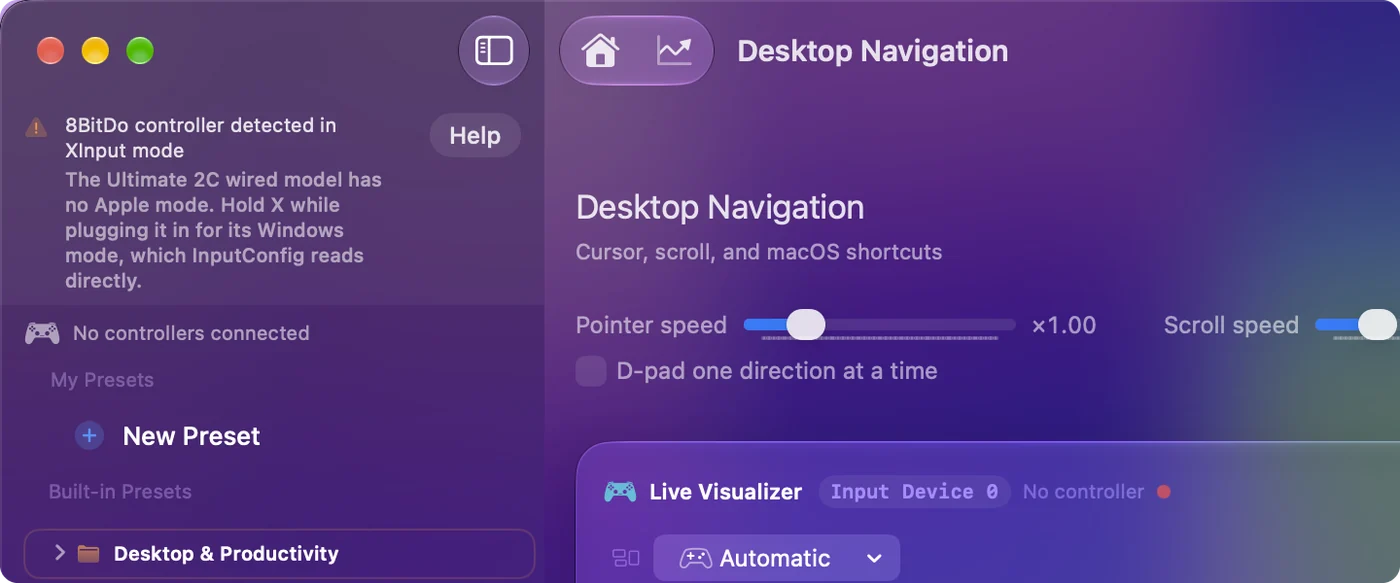
- Sinä: Pidä X pohjassa kytkiessäsi kaapelin. Se käynnistää padin Windows-tilassaan. Jos pidät B:tä kytkiessäsi, saat sen Android-tilan.
- InputConfig: Lukee padin Windows-tilassa sille kirjoitetulla profiililla ja nimeää sen napit.
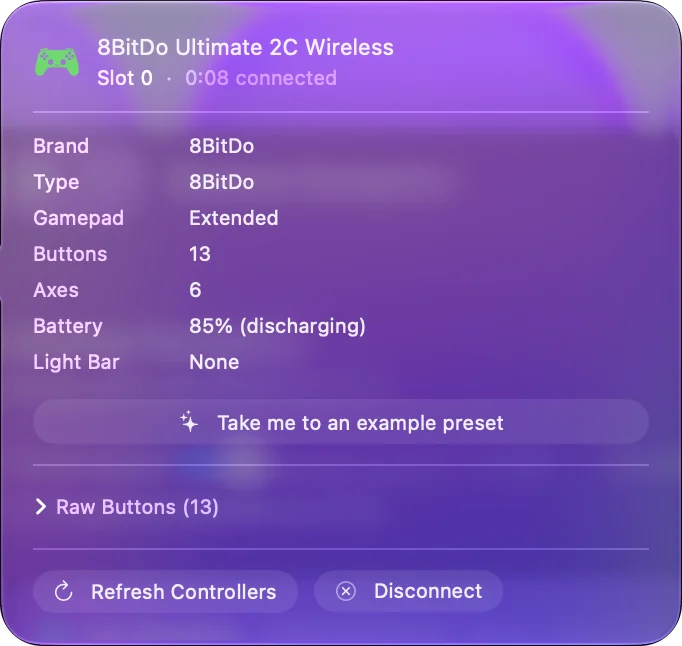
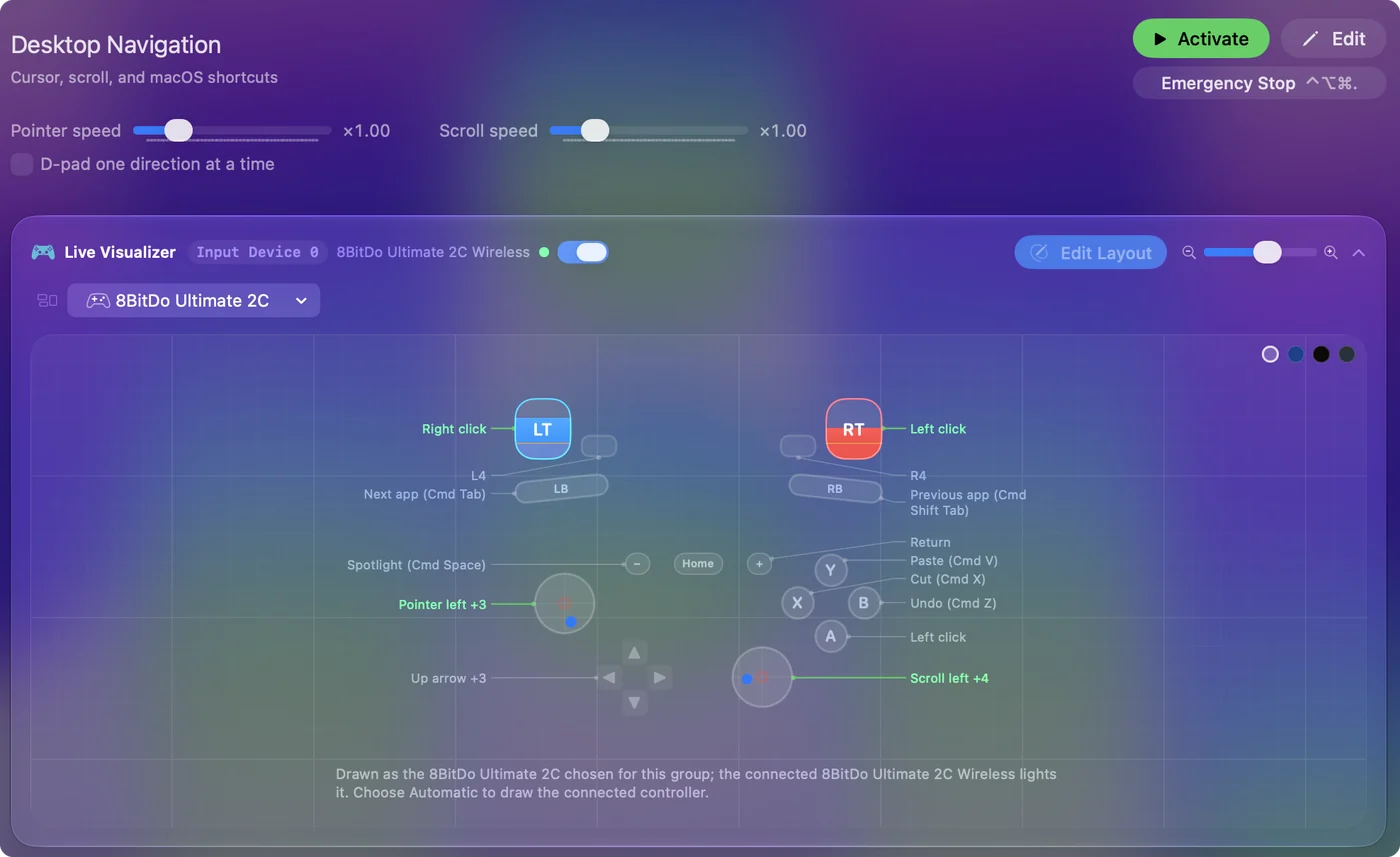
- Tarkista: Avaa InputConfigin Live Visualizer ja paina nappia. Se valaisee padin piirroksessa.
Napit, jotka pidät alhaalla kytkiessäsi, ovat langallisen mallin tilakytkin. macOS ei itse pidä sitä tilaa peliohjaimena, joten pelit, joilla on oma ohjaintuki, eivät silti näe padia.

Käytä langatonta mallia
- Bluetoothilla. Aseta takana oleva kytkin Bluetooth-asentoon ja pariliitä pad kohdassa Järjestelmäasetukset, Bluetooth. InputConfig lukee sen suoraan, vaikka macOS ei listaa sitä peliohjaimena, ja L4 ja R4, pienet lisäolkapainikkeet, tulevat omina nappeinaan.
- Kaapelilla tai 2.4G-sovittimella. Pad on siellä Windows-tilassaan. InputConfig lukee jokaisen tavallisen säätimen, ja L4 ja R4 eivät lähetä mitään omaa.
- Mitä 8BitDo lupaa. Ei mitään Macille. Se listaa sovittimen ja kaapelin Windowsille ja Bluetoothin Androidille.
Bluetooth on yhteys, joka tuo L4:n ja R4:n perille omina nappeinaan. 8BitDo-takanapit Macilla selittää kaksi tapaa, joilla lisänapit voivat tulla.
Käytä L4:ää ja R4:ää
L4 ja R4 istuvat LB:n ja RB:n sisempien päiden alla yläreunalla. 8BitDo kutsuu niitä Fast Bumpers -napeiksi, ja niitä voi asettaa itse ohjaimessa ilman ohjelmistoa. Macilla tilanteita on kaksi. Jos ne tulevat omina nappeinaan, paina Scan rivillä InputConfigissa ja paina yhtä, ja se voi kantaa minkä tahansa näppäimen, napsautuksen tai makron. Jos ne eivät lähetä mitään omaa, aseta jokainen ohjaimessa kopioimaan nappi, jonka voit uhrata, ja sido se nappi. Scan näyttää sekunnissa, kumpi tilanne sinulla on.
Kartoita näppäimistölle ja hiirelle
Kun InputConfig lukee padin, se kartoitetaan kuten mikä tahansa muu ohjain: tatit WASD-näppäimiksi ja hiiren katseeksi, napit näppäimiksi, napsautuksiksi, pikanäppäimiksi ja makroiksi. Sen liipaisimet ovat analogisia, joten veto voi vaikuttaa vierityksen tai osoittimen nopeuteen. Smart Preset Maker sisältää valmiita asetteluja yli 450 pelille ja sovellukselle. Kartoittaminen on tapa, jolla pad, jota pelit eivät huomioi, pelaa niitä silti. Ensimmäinen esiasetuksesi vie noin viisi minuuttia.
Tiedä, mitä se ei voi Macilla
- Näkyä peliohjaimena. Pelit, jotka luottavat Applen ohjaintukeen, eivät näe 2C:tä.
- Tulla sellaiseksi InputConfigin kautta. InputConfig lähettää näppäimistö- ja hiiritapahtumia, ei virtuaaliohjainta.
- Kantaa 8BitDon lupausta. 8BitDo ei listaa Macia yhdellekään 2C:lle, joten 8BitDo ei lupaa mitään tästä.
Padille, jonka Mac-pelit näkevät suoraan, valitse malli, jonka 8BitDo listaa Applen laitteille. 8BitDo-ohjaimet Macilla kertoo tilan kullekin.
Jos Mac ei näe sitä
Kiipeä tämä tikkaat, pienin askel ensin:
- Katso Järjestelmäasetuksista. Bluetooth langattomalle padille ja Peliohjaimet sivupalkissa padille, jonka macOS hyväksyy.
- Avaa pelipadin testaaja. Pelipadin testaaja piirtää, mitä selain vastaanottaa padilta, eikä mitään tarvitse asentaa.
- Avaa Devices-valikko. InputConfigissa Mac pystyy lukemaan padin, joka on listattu rastitettavaksi, ja sellainen, jota se ei pysty lukemaan, on harmaana syineen.
- Tarkista kaapeli. Sen täytyy kuljettaa dataa, ei vain virtaa. Liitä suoraan Maciin, ei keskittimen kautta.
Jos Devices-valikko listaa padin, rastita se, ja Live Visualizer näyttää jokaisen painalluksen. 8BitDo-ohjain ei toimi Macilla menee pidemmälle.
Lyhyt versio
- 8BitDon lista. Se nimeää Windowsin ja Androidin, eikä Macia.
- Langallinen. Pidä X kytkiessäsi, kartoita sitten InputConfigissa.
- Langaton. Bluetooth, jonka InputConfig lukee suoraan, ja L4 ja R4 omina nappeinaan.
Macilla 2C on ohjain kartoittimelle, ei sellainen, jonka pelit näkevät suoraan.
Kysymykset
Onko 8BitDo Ultimate 2C yhteensopiva Macin kanssa?
8BitDo listaa Ultimate 2C:n Windowsille ja Androidille, eikä se ole 8BitDon Applen laitteiden ohjainsivulla. macOS ei käsittele sitä peliohjaimena. InputConfig, ilmainen Mac-sovellus, voi silti lukea sen ja kartoittaa sen näppäimiin ja hiireen.
Mikä tila Ultimate 2C langallisella mallilla tarvitsee olla Macilla?
Pidä X pohjassa kytkiessäsi, jolloin se käynnistyy Windows-tilaansa. InputConfig lukee padin siinä tilassa. B pidettynä antaa Android-tilan.
Toimivatko L4 ja R4 Macilla?
Bluetoothilla langattomassa mallissa InputConfig lukee ne omina nappeinaan. Windows-tilassa kaapelin tai 2.4G-sovittimen kautta ne eivät lähetä mitään omaa, joten aseta ne ohjaimessa kopioimaan toinen nappi.
Näkevätkö Mac-pelit Ultimate 2C:n?
Eivät pelit, jotka luottavat Applen ohjaintukeen, koska macOS ei listaa 2C:tä peliohjaimena. Kartoitin muuttaa sen napit näppäimiksi ja hiireksi, joita nuo pelit hyväksyvät.
Mitä eroa on Ultimate 2:lla ja Ultimate 2C:llä Macilla?
Ultimate 2 Wireless on 8BitDon listalla Applen laitteille, ja se pariliitetään Bluetoothilla macOS 26:sta alkaen. Ultimate 2C myydään vain Windowsille ja Androidille.
Lisää suomeksi
Tarkemmat oppaat, englanniksi
Kuka kirjoittaa. Ryleigh Newman kehittää InputConfigia ja ohjaa omaa Maciaan joka päivä peliohjaimella, koska kädet eivät toimi hyvin. Tämä sivu on käännetty englannista. Sovelluksen käyttöliittymä ja muu sivusto ovat englanniksi.
Tämä sivu muilla kielillä: English, العربية, Čeština, Dansk, Deutsch, Español, Français, עברית, Magyar, Bahasa Indonesia, Italiano, 日本語, 한국어, Norsk, Nederlands, Polski, Português, Русский, Slovenčina, Svenska, ไทย, Türkçe, Українська, Tiếng Việt, 繁體中文, 简体中文
Ilmainen. macOS 14 tai uudempi. Ei tiliä, mikään ei lähde Macistasi. Avoin lähdekoodi GitHubissa.