Français
La 8BitDo Ultimate 2C fonctionne-t-elle sur un Mac ?
 Cette app est entièrement gratuite. Pas besoin de créer un compte. Pas d'abonnement, pas de téléchargement compliqué, et rien n'est verrouillé. Optimisée pour Apple Silicon.
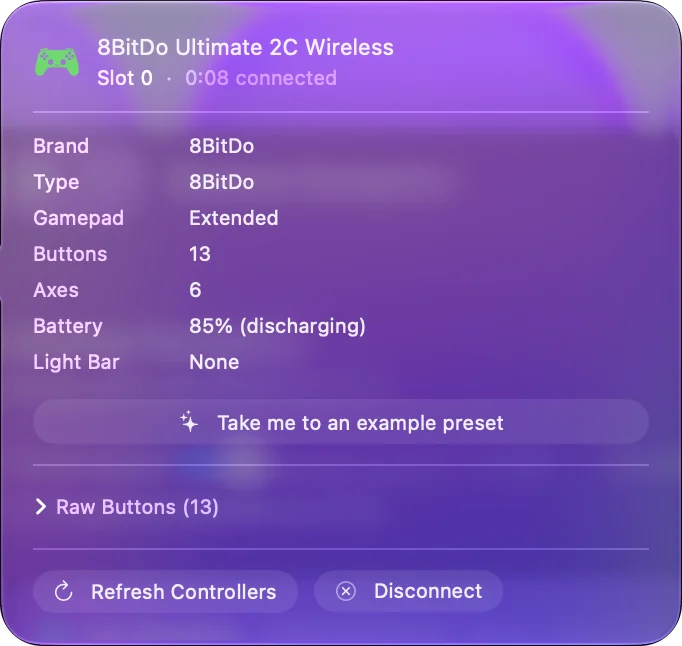
Pas comme manette de jeu. 8BitDo liste Windows et Android pour la Ultimate 2C sans fil comme pour la Ultimate 2C filaire, la 2C n'est pas sur la page de 8BitDo des manettes pour appareils Apple, et macOS ne la place pas sous Manettes de jeu, donc les jeux construits sur la prise en charge des manettes d'Apple ne la voient pas. Elle peut quand même servir : InputConfig, l'app Mac gratuite que je fais, lit la manette directement et la transforme en touches et en souris.
Ce que dit 8BitDo vient de ses pages produit, lues le 7 octobre 2026. Ce que fait InputConfig vient du code de l'app. Je n'ai pas testé de 2C moi-même.
La version 1.7 d'InputConfig, prévue pour octobre 2026, sera entièrement disponible en français.
Savoir quelle 2C vous avez
| Modèle | 8BitDo la liste pour | Connexion, selon 8BitDo |
|---|---|---|
| Ultimate 2C sans fil | Windows et Android | Adaptateur 2.4G ou câble pour Windows, Bluetooth pour Android |
| Ultimate 2C filaire | Windows et Android | Câble USB |
| Ultimate 2C Bluetooth | Switch | La FAQ de 8BitDo pour ce modèle ne couvre que la Switch |
La Ultimate 2 sans fil, sans le C, est une autre manette, et c'est celle que 8BitDo liste pour les appareils Apple. Vérifiez le nom inscrit sur la boîte avant de suivre des étapes d'association. La 8BitDo Ultimate 2 sur un Mac traite celle-là.
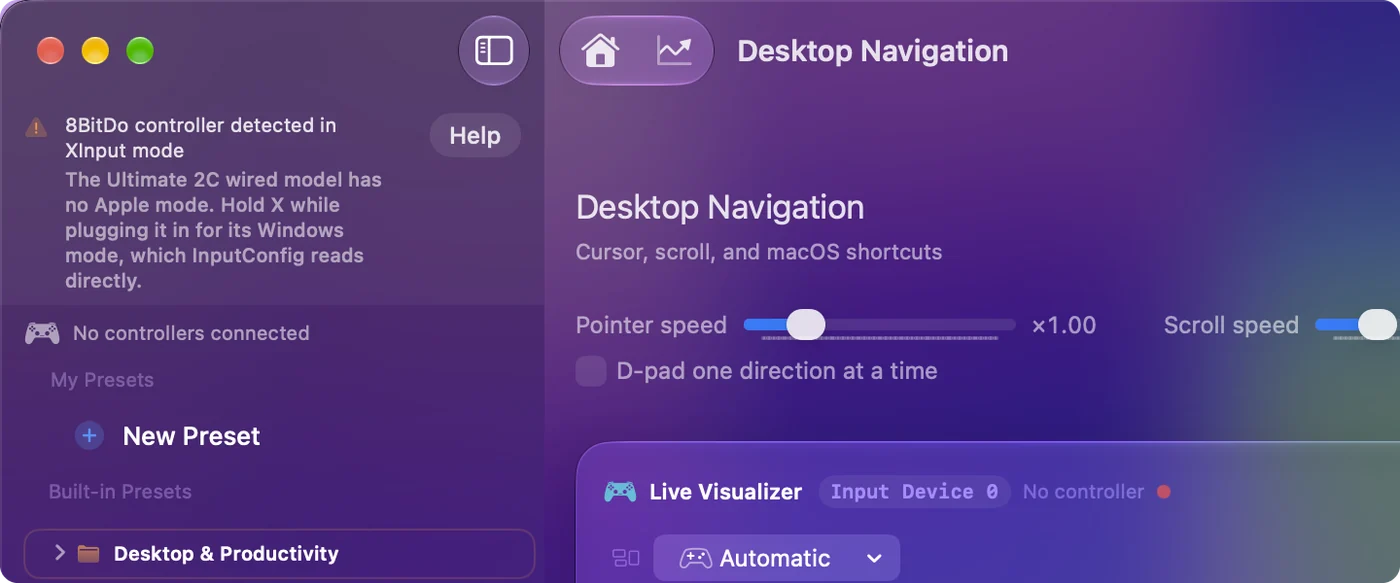
Utiliser le modèle filaire
- Vous : Maintenez X pendant que vous branchez le câble. Cela démarre la manette dans son mode Windows. Maintenir B pendant le branchement donne en revanche son mode Android.
- InputConfig : Lit la manette dans son mode Windows grâce à un profil écrit pour elle, et nomme ses boutons.
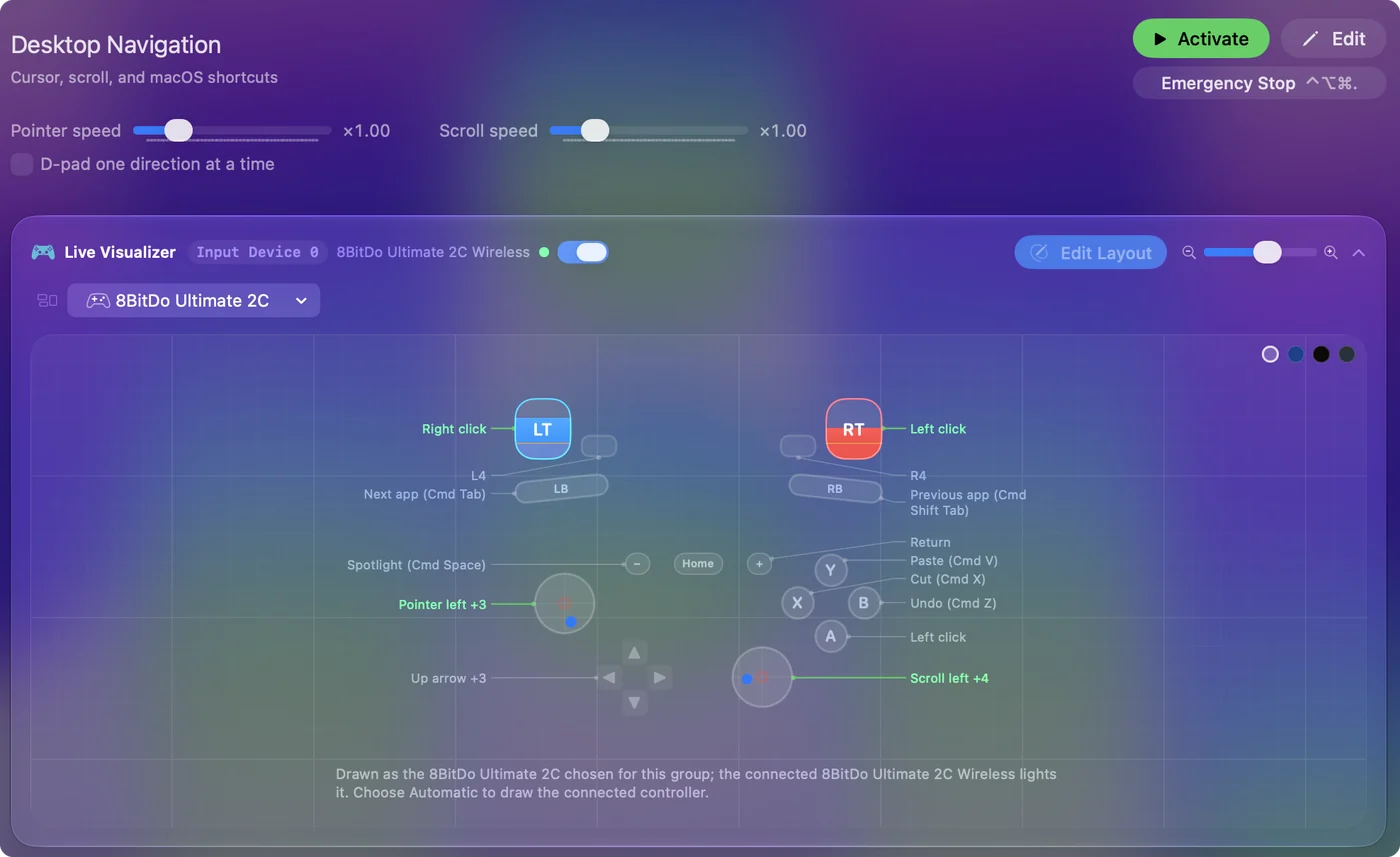
- Vérification : Ouvrez le Live Visualizer d'InputConfig et appuyez sur un bouton. Il s'allume sur le dessin de la manette.
Les boutons que vous maintenez au branchement sont le sélecteur de mode du modèle filaire. macOS lui-même ne traite pas ce mode comme une manette de jeu, donc un jeu qui prend en charge les manettes à sa manière ne la verra toujours pas.

Utiliser le modèle sans fil
- Par Bluetooth. Réglez l'interrupteur au dos sur Bluetooth et associez la manette dans Réglages Système, Bluetooth. InputConfig la lit directement, sans que macOS la liste comme manette de jeu, et L4 et R4, les petites gâchettes en plus, arrivent comme des boutons à part entière.
- Sur son câble ou son adaptateur 2.4G. La manette est alors dans son mode Windows. InputConfig lit toutes les commandes standard, et L4 et R4 n'envoient rien de leur propre chef.
- Ce que promet 8BitDo. Rien pour un Mac. 8BitDo liste l'adaptateur et le câble pour Windows, et le Bluetooth pour Android.
Le Bluetooth est la connexion qui fait arriver L4 et R4 comme leurs propres boutons. Boutons arrière 8BitDo sur un Mac explique les deux façons dont les boutons en plus peuvent arriver.
Utiliser L4 et R4
L4 et R4 se trouvent sous les extrémités intérieures de LB et RB, sur le bord supérieur. 8BitDo les appelle Fast Bumpers et permet de les affecter sur la manette elle-même, sans logiciel. Sur un Mac, cela donne deux cas. Quand elles arrivent comme leurs propres boutons, cliquez sur Scan sur une ligne d'InputConfig et appuyez sur l'une d'elles : elle peut porter n'importe quelle touche, clic ou macro. Quand elles n'envoient rien de leur propre chef, affectez chacune sur la manette pour copier un bouton dont vous pouvez vous passer, puis affectez ce bouton. Scan montre en une seconde lequel des deux cas vous avez.
La mettre sur les touches et la souris
Une fois qu'InputConfig lit la manette, elle s'affecte comme toute autre manette : les sticks vers WASD et le regard à la souris, les boutons vers des touches, des clics, des raccourcis et des macros. Ses gâchettes sont analogiques, donc une pression peut régler la vitesse de défilement ou celle du pointeur. Le Smart Preset Maker propose des dispositions prêtes pour plus de 450 jeux et apps. L'affectation est ce qui permet à une manette que les jeux ignorent de quand même y jouer. Votre premier préréglage prend environ cinq minutes.
Ce qu'elle ne peut pas faire sur un Mac
- Apparaître comme manette de jeu. Les jeux qui reposent sur la prise en charge des manettes d'Apple ne verront pas une 2C.
- Le devenir grâce à InputConfig. InputConfig envoie des événements clavier et souris, pas une manette virtuelle.
- Tenir la promesse de 8BitDo. 8BitDo ne liste le Mac pour aucune 2C, donc rien de tout cela n'est promis par 8BitDo.
Pour une manette que les jeux Mac voient directement, choisissez un modèle que 8BitDo liste pour les appareils Apple. Les manettes 8BitDo sur un Mac indique le mode de chacune.
Si le Mac ne la voit pas
Montez cette échelle, en commençant par la plus petite étape :
- Regardez dans Réglages Système. Bluetooth pour une manette sans fil, et Manettes de jeu dans la barre latérale pour une manette que macOS accepte.
- Ouvrez le testeur de manette. Le testeur de manette affiche ce que reçoit un navigateur de la manette, sans rien installer.
- Ouvrez le menu Appareils. Dans InputConfig, Appareils, une manette que le Mac peut lire est listée à cocher, et une manette qu'il ne peut pas lire est grisée avec la raison.
- Vérifiez le câble. Il doit transporter des données, pas seulement du courant. Branchez directement sur le Mac, et non par un concentrateur.
Si le menu Appareils liste la manette, cochez-la, et le Live Visualizer montre chaque appui. Manette 8BitDo qui ne fonctionne pas sur un Mac va plus loin.
En bref
- La liste de 8BitDo. Elle nomme Windows et Android, et ne nomme pas le Mac.
- Filaire. Maintenez X pendant le branchement, puis affectez-la dans InputConfig.
- Sans fil. Bluetooth, lu directement par InputConfig, avec L4 et R4 comme leurs propres boutons.
Sur un Mac, je considérerais la 2C comme une manette pour un outil d'affectation, et non comme une manette que les jeux voient directement.
Questions
La 8BitDo Ultimate 2C est-elle compatible avec un Mac ?
8BitDo liste la Ultimate 2C pour Windows et Android, et elle ne figure pas sur sa page des manettes pour appareils Apple. macOS ne la traite pas comme manette de jeu. InputConfig, une app Mac gratuite, peut quand même la lire et l'affecter à des touches et à la souris.
Quel mode la Ultimate 2C filaire doit-elle utiliser sur un Mac ?
Maintenez X pendant le branchement, ce qui démarre son mode Windows. InputConfig lit la manette dans ce mode. Maintenir B donne son mode Android.
L4 et R4 fonctionnent-elles sur un Mac ?
En Bluetooth, sur le modèle sans fil, InputConfig les lit comme boutons à part entière. Dans le mode Windows, par câble ou adaptateur 2.4G, elles n'envoient rien de leur propre chef, donc affectez-les sur la manette pour copier un autre bouton.
Les jeux Mac verront-ils une Ultimate 2C ?
Pas les jeux qui reposent sur la prise en charge des manettes d'Apple, car macOS ne liste pas la 2C comme manette de jeu. Un outil d'affectation transforme ses boutons en touches et en souris que ces jeux acceptent.
Quelle est la différence entre la Ultimate 2 et la Ultimate 2C sur un Mac ?
La Ultimate 2 sans fil figure sur la liste de 8BitDo pour les appareils Apple et s'associe par Bluetooth sous macOS 26 ou une version ultérieure. La Ultimate 2C n'est vendue que pour Windows et Android.
À lire aussi, en français
Guides détaillés, en anglais
Qui écrit. Ryleigh Newman développe InputConfig et pilote son propre Mac chaque jour avec une manette, parce que ses mains fonctionnent mal. Cette page est traduite de l'anglais. Les principaux boutons et menus de l'app s'affichent en français quand le Mac est réglé en français ; cette page les nomme ainsi, avec le nom anglais entre parenthèses. Le reste de l'app et du site est en anglais.
Cette page dans d'autres langues : English, العربية, Čeština, Dansk, Deutsch, Español, Suomi, עברית, Magyar, Bahasa Indonesia, Italiano, 日本語, 한국어, Norsk, Nederlands, Polski, Português, Русский, Slovenčina, Svenska, ไทย, Türkçe, Українська, Tiếng Việt, 繁體中文, 简体中文
Gratuit. macOS 14 ou ultérieur. Sans compte, rien ne quitte votre Mac. Open source sur GitHub.