Français
Clavier OpenEmu qui ne fonctionne pas sur un Mac
 Cette app est entièrement gratuite. Pas besoin de créer un compte. Pas d'abonnement, pas de téléchargement compliqué, et rien n'est verrouillé. Optimisée pour Apple Silicon.
Quand OpenEmu ne reconnaît pas le clavier d'un Mac, la cause est presque toujours l'autorisation Surveillance de l'entrée. OpenEmu lit le clavier à un niveau plus bas que la plupart des apps, et depuis macOS Mojave cela demande votre autorisation. Sans elle, OpenEmu ne peut pas du tout lire le clavier. La seconde cause est une autre app qui a pris le clavier pour elle. Les deux figurent dans la page de dépannage des entrées d'OpenEmu, et cette page classe ses vérifications dans l'ordre.
Si c'est une manette qu'OpenEmu ignore, les autorisations sont les mêmes et le reste diffère : manette OpenEmu qui ne fonctionne pas sur un Mac.
La version 1.7 d'InputConfig, prévue pour octobre 2026, sera entièrement disponible en français.
Étapes
- Ouvrez Réglages Système, Confidentialité et sécurité, Surveillance de l’entrée, et activez OpenEmu.
- Quittez complètement OpenEmu, puis ouvrez-le à nouveau.
- Quittez Terminal, iTerm2, Steam et toute app de remappage du clavier, puis testez.
- Dans les réglages Contrôles d'OpenEmu, choisissez la console, sélectionnez le clavier comme entrée et affectez les touches.
- Si cela échoue encore, redémarrez le Mac et n'ouvrez que OpenEmu.
Activer Surveillance de l’entrée pour OpenEmu
- Vous : Ouvrez Réglages Système, Confidentialité et sécurité, Surveillance de l’entrée. Activez OpenEmu, ou ajoutez-le avec le bouton plus s'il n'est pas dans la liste. Puis quittez OpenEmu et ouvrez-le à nouveau.
- macOS : Laisse OpenEmu lire directement les périphériques d'entrée. Le guide d'OpenEmu indique que l'autorisation couvre les claviers et tous les types de manettes, quel que soit le libellé de la fenêtre de réglages.
- Vérification : Lancez un jeu et appuyez sur les touches définies dans Contrôles.
Sans Surveillance de l’entrée, OpenEmu ne peut lire le clavier dans aucun cas. Les versions récentes d'OpenEmu vous préviennent quand l'autorisation manque, et le guide indique de suivre ces étapes si le clavier ne fait toujours rien.
Quitter les apps qui prennent le clavier
Certaines apps ouvrent un périphérique d'entrée pour elles seules, et OpenEmu ne reçoit alors rien de lui. Le guide d'OpenEmu les nomme, et précise que la liste n'est pas complète.
- Terminal et Webroot, avec Secure Keyboard Entry. Ce réglage empêche volontairement les appuis d'arriver aux autres apps.
- iTerm2, Keybase, DOSBox et Google Chrome. Fermez-les pendant le test.
- Steam. Quittez-le, puis reconnectez une manette.
- Les apps de remappage du clavier et des manettes. Le guide cite Karabiner et Karabiner-Elements, USB Overdrive, SteelSeries Engine, ControllerMate, Enjoyable, Joystick Mapper et GamePad Companion comme non compatibles avec OpenEmu.
- Les apps de bureau à distance. Splashtop, Synergy et TeamViewer ne peuvent pas transmettre d'entrées à OpenEmu.
Si le clavier fonctionne après un redémarrage avec seulement OpenEmu ouvert, l'une de vos autres apps le retenait. Rouvrez-les une à une pour trouver laquelle.
Choisir le clavier dans Contrôles
- Vous : Ouvrez les réglages d'OpenEmu et allez dans Contrôles. Choisissez la console en haut, puis le clavier dans le menu d'entrée. Cliquez sur une commande et appuyez sur la touche voulue.
- OpenEmu : Enregistre les touches pour cette console et ce joueur. Chaque console a son propre jeu de touches.
- Vérification : La touche appuyée apparaît à côté de la commande, et elle fonctionne dans un jeu de cette console.
Les touches définies pour une console ne passent pas à une autre, donc un clavier qui marche sur une console et pas sur la suivante n'est en général pas affecté là-bas.
Savoir ce que Surveillance de l’entrée permet de voir
L'autorisation paraît large, donc le guide d'OpenEmu répond à l'inquiétude évidente. macOS ne transmet pas à OpenEmu les appuis tapés dans un champ de mot de passe, même avec l'autorisation accordée. Activer Surveillance de l’entrée pour OpenEmu ne lui remet pas vos mots de passe.
Le guide explique aussi pourquoi les autres apps ne demandent rien : elles lisent les manettes par l'interface de manettes de jeu d'Apple, qui ne demande aucune autorisation de ce type, alors qu'OpenEmu lit les périphériques directement.
Jouer à la manette, ou en faire des touches
OpenEmu lit la plupart des manettes seul, donc une manette est l'étape suivante habituelle une fois le clavier fonctionnel. Choisissez-la dans le même menu d'entrée. Si OpenEmu ignore une manette que le Mac voit, la page sur les manettes détaille la marche à suivre.
Je fais InputConfig, une app Mac gratuite qui transforme les boutons d'une manette en appuis de touches. Elle écoute à côté de macOS et ne prend pas le clavier pour elle. Pendant que vous cherchez la panne, arrêtez tout de même son préréglage, comme pour toute autre app d'entrée.

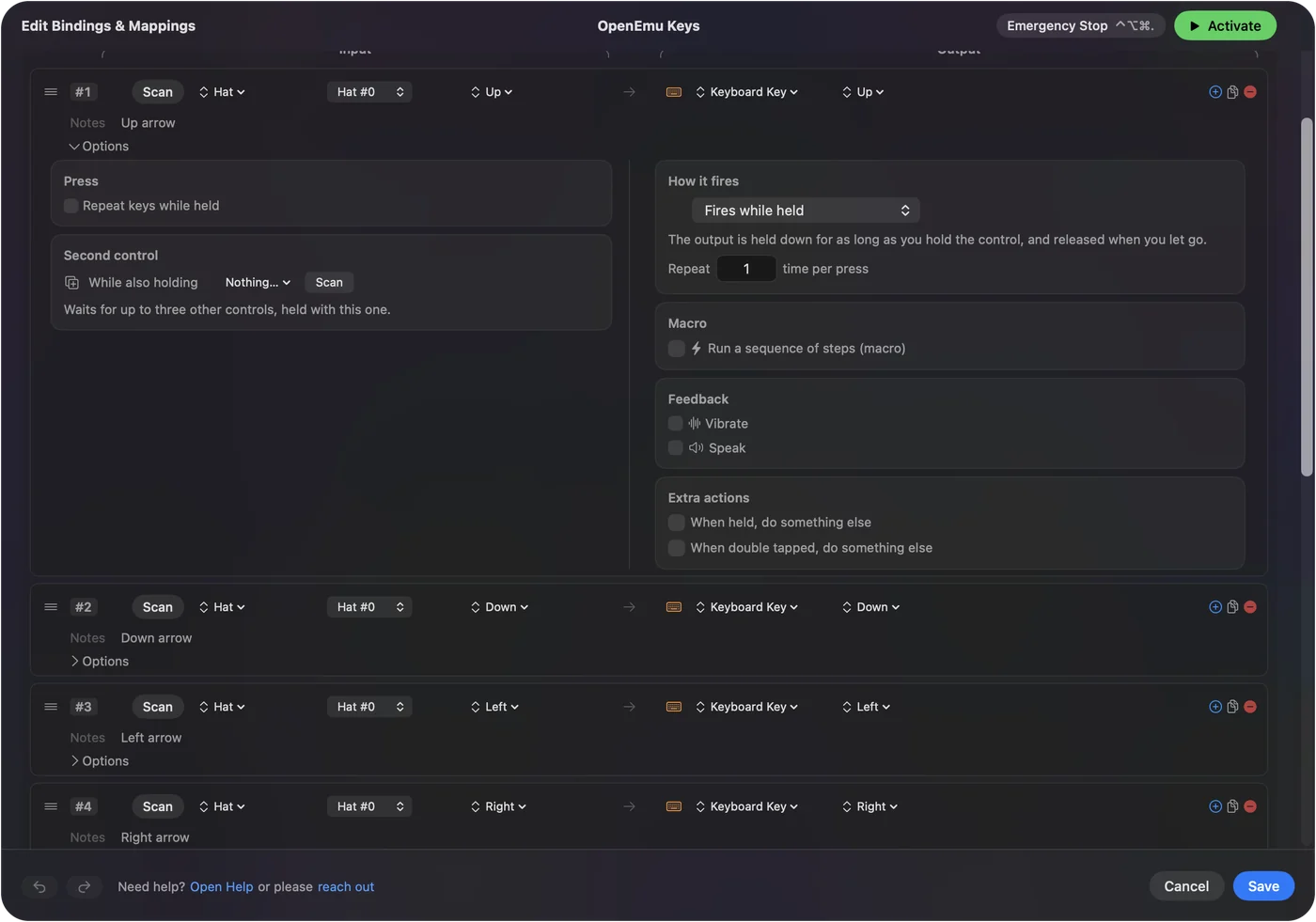
En bref
- Autorisation. Activez Surveillance de l’entrée pour OpenEmu, puis rouvrez-le.
- Autres apps. Quittez les terminaux avec Secure Keyboard Entry, Steam et les apps de remappage.
- Contrôles. Choisissez le clavier et affectez les touches pour chaque console.
Je vérifierais d'abord l'autorisation, puis les autres apps, puis Contrôles, car cet ordre trouve la panne le plus vite.
Questions
Pourquoi OpenEmu ne reconnaît-il pas mon clavier sur un Mac ?
Presque toujours parce qu'OpenEmu n'a pas l'autorisation Surveillance de l’entrée. Activez-la dans Réglages Système, Confidentialité et sécurité, Surveillance de l’entrée, puis quittez et rouvrez OpenEmu. Si elle est déjà active, une autre app comme Terminal avec Secure Keyboard Entry retient peut-être le clavier.
Où se trouve Surveillance de l’entrée sur un Mac ?
Dans Réglages Système, sous Confidentialité et sécurité. Ouvrez Surveillance de l’entrée et activez l'interrupteur à côté d'OpenEmu, ou ajoutez OpenEmu avec le bouton plus.
OpenEmu peut-il voir mes mots de passe avec Surveillance de l’entrée activée ?
Non. Le guide d'OpenEmu indique que macOS ne lui transmet pas les appuis tapés dans un champ de mot de passe, même avec l'autorisation accordée.
Quelles apps empêchent le clavier de fonctionner dans OpenEmu ?
Le guide d'OpenEmu cite Terminal et Webroot avec Secure Keyboard Entry, iTerm2, Keybase, DOSBox, Google Chrome et Steam, et indique que les apps de remappage comme Karabiner-Elements et USB Overdrive ne sont pas compatibles.
Karabiner-Elements fonctionne-t-il avec OpenEmu ?
Le guide d'OpenEmu liste Karabiner et Karabiner-Elements parmi les apps de modification des entrées qui ne sont pas compatibles avec lui, et qu'il faut fermer ou désinstaller.
Pourquoi le clavier fonctionne-t-il dans une console et pas dans une autre ?
Les contrôles sont enregistrés séparément pour chaque console. Ouvrez Contrôles, choisissez la console qui échoue, sélectionnez le clavier comme entrée et affectez ses touches.
À lire aussi, en français
Guides détaillés, en anglais
Qui écrit. Ryleigh Newman développe InputConfig et pilote son propre Mac chaque jour avec une manette, parce que ses mains fonctionnent mal. Cette page est traduite de l'anglais. Les principaux boutons et menus de l'app s'affichent en français quand le Mac est réglé en français ; cette page les nomme ainsi, avec le nom anglais entre parenthèses. Le reste de l'app et du site est en anglais.
Cette page dans d'autres langues : English, العربية, Čeština, Dansk, Deutsch, Español, Suomi, עברית, Magyar, Bahasa Indonesia, Italiano, 日本語, 한국어, Norsk, Nederlands, Polski, Português, Русский, Slovenčina, Svenska, ไทย, Türkçe, Українська, Tiếng Việt, 繁體中文, 简体中文
Gratuit. macOS 14 ou ultérieur. Sans compte, rien ne quitte votre Mac. Open source sur GitHub.