Slovenčina
OpenEmu klávesnica na Macu nefunguje
 Táto aplikácia je úplne zadarmo. Nemusíte si zakladať účet. Žiadne predplatné, žiadne zložité sťahovanie a nič nie je zamknuté. Optimalizované pre Apple Silicon.
Keď OpenEmu nerozpozná klávesnicu na Macu, príčina je takmer vždy povolenie Monitorovanie vstupu. OpenEmu číta klávesnicu na nižšej úrovni než väčšina aplikácií a od macOS Mojave na to potrebuje vaše povolenie. Bez neho OpenEmu klávesnicu vôbec nedokáže čítať. Druhou príčinou je iná aplikácia, ktorá si klávesnicu vzala pre seba. Obe sú na stránke OpenEmu o riešení problémov so vstupom a táto stránka dáva ich kontroly do poradia.
Ak ide o ovládač, ktorý OpenEmu ignoruje, povolenia sú rovnaké a zvyšok sa líši: OpenEmu ovládač na Macu nefunguje.
Verzia 1.7 aplikácie InputConfig, očakávaná v októbri 2026, bude plne dostupná v slovenčine.
Postup
- Otvorte Systémové nastavenia, Súkromie a bezpečnosť, Monitorovanie vstupu a zapnite OpenEmu.
- Ukončite OpenEmu úplne a znova ho otvorte.
- Ukončite Terminal, iTerm2, Steam a každú aplikáciu na premapovanie klávesov a potom otestujte.
- V nastaveniach OpenEmu, Controls vyberte konzolu, zvoľte klávesnicu ako vstup a priraďte klávesy.
- Ak to stále zlyháva, reštartujte Mac a otvorte len OpenEmu.
Zapnite Monitorovanie vstupu pre OpenEmu
- Vy: Otvorte Systémové nastavenia, Súkromie a bezpečnosť, Monitorovanie vstupu. Zapnite OpenEmu alebo ho pridajte tlačidlom plus, ak nie je v zozname. Potom ukončite OpenEmu a znova ho otvorte.
- macOS: Umožní OpenEmu čítať vstupné zariadenia priamo. Návod OpenEmu hovorí, že povolenie kryje klávesnice a každý druh ovládača, nech je v okne nastavení akékoľvek znenie.
- Kontrola: Spustite hru a stlačte klávesy nastavené v Controls.
Bez povolenia Monitorovanie vstupu OpenEmu nedokáže klávesnicu prečítať za žiadnych okolností. Nové verzie OpenEmu vás upozornia, keď povolenie chýba, a návod hovorí, že ak klávesnica stále nerobí nič, nasledujte tieto kroky.
Ukončite aplikácie, ktoré berú klávesnicu
Niektoré aplikácie otvoria vstupné zariadenie len pre seba a OpenEmu potom z neho nedostane nič. Návod OpenEmu ich pomenúva a hovorí, že zoznam nie je úplný:
- Terminal a Webroot s Secure Keyboard Entry. Toto nastavenie zámerne zadržiava stlačenia klávesov z iných aplikácií.
- iTerm2, Keybase, DOSBox a Google Chrome. Počas testu ich zatvorte.
- Steam. Ukončite ho a potom ovládač znova pripojte.
- Aplikácie na premapovanie klávesov a ovládačov. Návod uvádza Karabiner a Karabiner-Elements, USB Overdrive, SteelSeries Engine, ControllerMate, Enjoyable, Joystick Mapper a GamePad Companion ako nekompatibilné s OpenEmu.
- Aplikácie na vzdialenú plochu. Splashtop, Synergy a TeamViewer nedokážu doručiť vstup do OpenEmu.
Ak klávesnica po reštarte funguje len s otvoreným OpenEmu, držala ju jedna z vašich ďalších aplikácií. Otvárajte ich znova jednu po druhej, kým nenájdete, ktorá.
Vyberte klávesnicu v Controls
- Vy: Otvorte nastavenia OpenEmu a prejdite na Controls. Hore vyberte konzolu, potom v ponuke Input zvoľte klávesnicu. Kliknite na ovládací prvok a stlačte kláves, ktorý pre neho chcete.
- OpenEmu: Uloží klávesy pre túto konzolu a tohto hráča. Každá konzola má vlastnú sadu.
- Kontrola: Stlačený kláves sa objaví vedľa ovládacieho prvku a v hre pre túto konzolu funguje.
Klávesy nastavené pre jednu konzolu sa neprenášajú na inú, takže klávesnica, ktorá funguje v jednom systéme a v nasledujúcom nie, je tam zvyčajne nepriradená.
Poznajte, čo Monitorovanie vstupu umožní OpenEmu vidieť
Povolenie znie široko, takže návod OpenEmu odpovedá na zjavnú obavu. macOS neposiela OpenEmu stlačenia klávesov napísané do poľa pre heslo, ani keď je povolenie zapnuté. Zapnutie Monitorovania vstupu pre OpenEmu mu nedá vaše heslá.
Návod tiež vysvetľuje, prečo sa na to iné aplikácie nepýtajú: čítajú ovládače cez rozhranie Game Controller od Applu, ktoré takéto povolenie nepotrebuje, kým OpenEmu číta zariadenia priamo.
Hrajte s ovládačom, alebo ho namapujte na tieto klávesy
OpenEmu väčšinu ovládačov číta sám, takže gamepad je obvyklý ďalší krok, keď klávesnica funguje. Vyberte ho v tej istej ponuke Input. Ak OpenEmu ignoruje gamepad, ktorý Mac vidí, stránka o ovládači to prejde.
Vyvíjam InputConfig, bezplatnú aplikáciu pre Mac, ktorá mení tlačidlá ovládača na stlačenia klávesov. Počúva popri macOS a klávesnicu si nevezme pre seba. Kým hľadáte chybu, zastavte jeho predvoľbu aj tak, rovnako ako každú inú vstupnú aplikáciu.

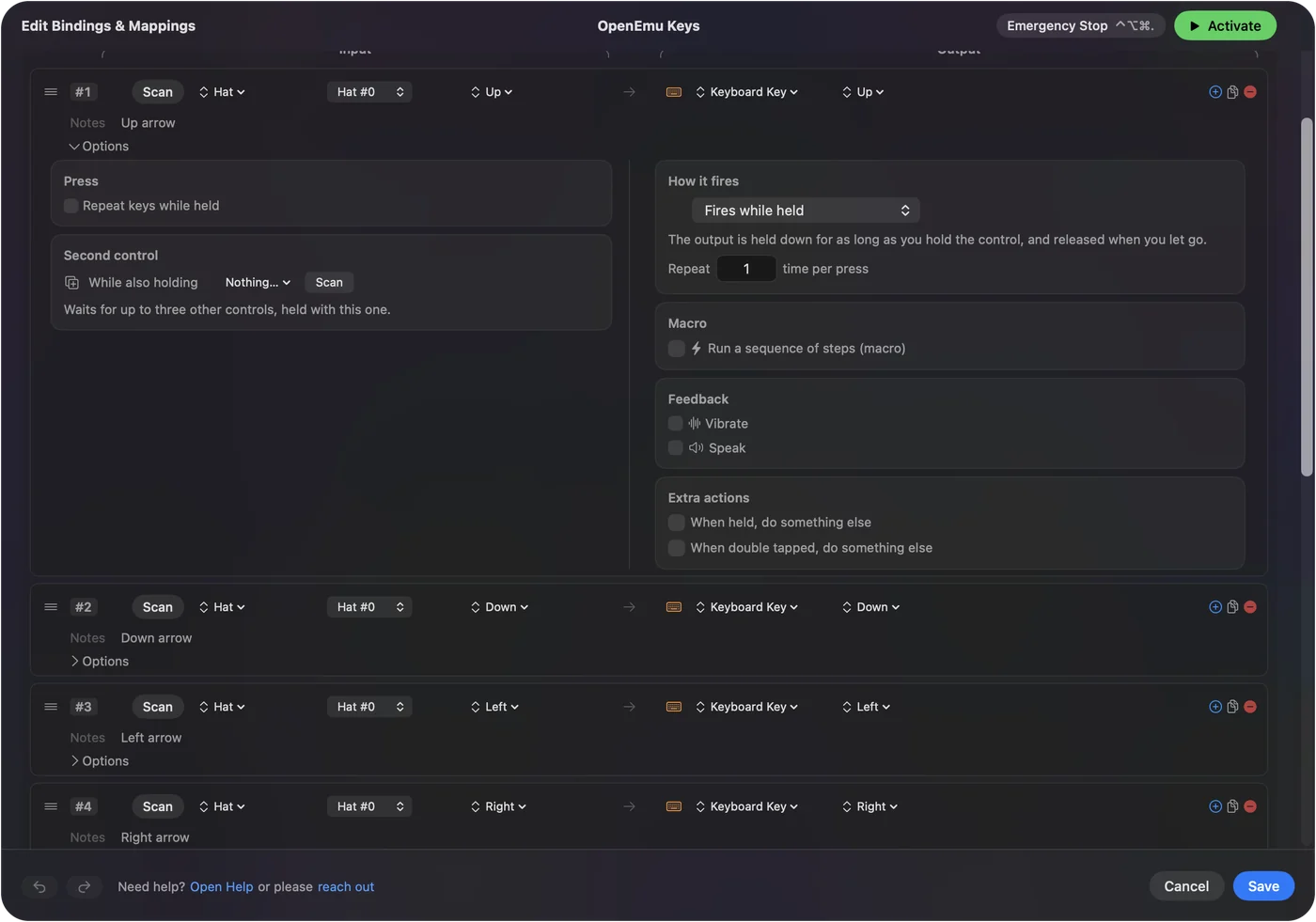
Stručne
- Povolenie. Zapnite Monitorovanie vstupu pre OpenEmu a potom ho znova otvorte.
- Iné aplikácie. Zatvorte terminály s Secure Keyboard Entry, Steam a aplikácie na premapovanie klávesov.
- Controls. Vyberte klávesnicu a priraďte klávesy pre každú konzolu.
Odporúčam najprv povolenie, potom ostatné aplikácie a potom Controls, lebo tak chybu nájdete najrýchlejšie.
Otázky
Prečo OpenEmu nerozpoznáva moju klávesnicu na Macu?
Takmer vždy preto, že OpenEmu nemá povolenie Monitorovanie vstupu. Zapnite ho v Systémových nastaveniach, Súkromie a bezpečnosť, Monitorovanie vstupu, potom OpenEmu ukončite a znova otvorte. Ak je už zapnuté, môže klávesnicu držať iná aplikácia, napríklad Terminal s Secure Keyboard Entry.
Kde je Monitorovanie vstupu na Macu?
V Systémových nastaveniach, v časti Súkromie a bezpečnosť. Otvorte Monitorovanie vstupu a zapnite prepínač vedľa OpenEmu, alebo pridajte OpenEmu tlačidlom plus.
Dokáže OpenEmu pri zapnutom Monitorovaní vstupu vidieť moje heslá?
Nie. Návod OpenEmu hovorí, že macOS mu neposiela stlačenia klávesov napísané do poľa pre heslo, ani keď je povolenie udelené.
Ktoré aplikácie zastavia klávesnicu v OpenEmu?
Návod OpenEmu uvádza Terminal a Webroot s Secure Keyboard Entry, iTerm2, Keybase, DOSBox, Google Chrome a Steam, a hovorí, že aplikácie na premapovanie ako Karabiner-Elements a USB Overdrive sú s ním nekompatibilné.
Funguje Karabiner-Elements s OpenEmu?
Návod OpenEmu uvádza Karabiner a Karabiner-Elements medzi aplikáciami na úpravu vstupu, ktoré nie sú s ním kompatibilné a treba ich zatvoriť alebo odinštalovať.
Prečo klávesnica funguje v jednej konzole a v inej nie?
Ovládacie prvky sa ukladajú pre každú konzolu zvlášť. Otvorte Controls, vyberte konzolu, ktorá zlyháva, zvoľte klávesnicu ako vstup a priraďte jej klávesy.
Viac po slovensky
Podrobné návody, v angličtine
Kto píše. Ryleigh Newman vyvíja InputConfig a svoj Mac každý deň ovláda ovládačom, pretože ruky nefungujú dobre. Táto stránka je preložená z angličtiny. Rozhranie aplikácie a zvyšok webu sú v angličtine.
Táto stránka v iných jazykoch: English, العربية, Čeština, Dansk, Deutsch, Español, Suomi, Français, עברית, Magyar, Bahasa Indonesia, Italiano, 日本語, 한국어, Norsk, Nederlands, Polski, Português, Русский, Svenska, ไทย, Türkçe, Українська, Tiếng Việt, 繁體中文, 简体中文
Zadarmo. macOS 14 alebo novší. Bez účtu, nič neopúšťa váš Mac. Open source na GitHube.