Bahasa Indonesia
Keyboard OpenEmu tidak berfungsi di Mac
 Aplikasi ini sepenuhnya gratis. Kamu tidak perlu membuat akun. Tidak ada langganan, tidak ada unduhan yang merepotkan, dan tidak ada yang dikunci. Dioptimalkan untuk Apple silicon.
Ketika OpenEmu tidak mengenali keyboard di Mac, penyebabnya hampir selalu izin Pengawasan Input. OpenEmu membaca keyboard pada tingkat yang lebih rendah daripada kebanyakan aplikasi, dan sejak macOS Mojave itu memerlukan izin kamu. Tanpa izin itu, OpenEmu tidak bisa membaca keyboard sama sekali. Penyebab kedua adalah aplikasi lain yang sudah mengambil keyboard untuk dirinya sendiri. Keduanya ada di halaman pemecahan masalah input OpenEmu, dan halaman ini menyusun pemeriksaannya secara berurutan.
Jika yang bermasalah adalah pengontrol yang diabaikan OpenEmu, izinnya sama dan sisanya berbeda: pengontrol OpenEmu tidak berfungsi di Mac.
InputConfig versi 1.7, yang diperkirakan rilis pada Oktober 2026, akan sepenuhnya tersedia dalam bahasa Indonesia.
Langkah
- Buka Pengaturan Sistem, Privasi & Keamanan, Pengawasan Input, lalu nyalakan OpenEmu.
- Keluar dari OpenEmu sepenuhnya dan buka lagi.
- Tutup Terminal, iTerm2, Steam dan aplikasi pemetaan tombol apa pun, lalu uji.
- Di pengaturan Controls OpenEmu, pilih konsol, pilih keyboard sebagai input, dan atur tombolnya.
- Jika masih gagal, restart Mac dan buka hanya OpenEmu.
Nyalakan Input Monitoring untuk OpenEmu
- Kamu: Buka Pengaturan Sistem, Privasi & Keamanan, Pengawasan Input. Nyalakan OpenEmu, atau tambahkan dengan tombol plus jika tidak ada di daftar. Lalu keluar dari OpenEmu dan buka lagi.
- macOS: Membiarkan OpenEmu membaca perangkat masukan secara langsung. Panduan OpenEmu menyebut izin itu mencakup keyboard dan setiap jenis pengontrol, apa pun kata-kata di jendela pengaturan.
- Periksa: Mulai sebuah game dan tekan tombol yang diatur di Controls.
Tanpa Pengawasan Input, OpenEmu tidak bisa membaca keyboard dalam keadaan apa pun. Versi OpenEmu yang baru memberi peringatan ketika izin itu tidak ada, dan panduannya menyuruh mengikuti langkah ini jika keyboard tetap tidak melakukan apa-apa.
Keluar dari aplikasi yang mengambil keyboard
Beberapa aplikasi membuka perangkat masukan untuk dirinya sendiri, dan OpenEmu kemudian tidak menerima apa pun darinya. Panduan OpenEmu menyebut aplikasi-aplikasi ini, dan menyebut daftarnya belum lengkap.
- Terminal dan Webroot, dengan Secure Keyboard Entry. Pengaturan itu sengaja mencegah penekanan tombol dari aplikasi lain.
- iTerm2, Keybase, DOSBox dan Google Chrome. Tutup saat kamu menguji.
- Steam. Keluar darinya, dan sambungkan lagi pengontrol setelahnya.
- Aplikasi pemetaan ulang tombol dan pengontrol. Panduan mencantumkan Karabiner dan Karabiner-Elements, USB Overdrive, SteelSeries Engine, ControllerMate, Enjoyable, Joystick Mapper dan GamePad Companion sebagai tidak kompatibel dengan OpenEmu.
- Aplikasi desktop jarak jauh. Splashtop, Synergy dan TeamViewer tidak bisa mengirim masukan ke OpenEmu.
Jika keyboard berfungsi setelah restart dengan hanya OpenEmu yang terbuka, salah satu aplikasi lain sedang menahannya. Buka kembali satu per satu untuk mengetahui yang mana.
Pilih keyboard di Controls
- Kamu: Buka pengaturan OpenEmu dan masuk ke Controls. Pilih konsol di bagian atas, lalu pilih keyboard di menu Input. Klik sebuah kontrol dan tekan tombol yang kamu inginkan untuknya.
- OpenEmu: Menyimpan tombol untuk konsol dan pemain itu. Setiap konsol punya set sendiri.
- Periksa: Tombol yang kamu tekan muncul di samping kontrol, dan ia berfungsi di game untuk konsol itu.
Tombol yang diatur untuk satu konsol tidak terbawa ke konsol lain, jadi keyboard yang berfungsi di satu sistem dan tidak di sistem berikutnya biasanya belum diatur di sana.
Ketahui apa yang bisa dilihat OpenEmu lewat Input Monitoring
Izinnya terdengar luas, jadi panduan OpenEmu menjawab kekhawatiran yang paling jelas. macOS tidak meneruskan penekanan tombol yang diketik di kolom kata sandi kepada OpenEmu, bahkan dengan izin itu menyala. Menyalakan Pengawasan Input untuk OpenEmu tidak memberinya kata sandi kamu.
Panduan itu juga menjelaskan mengapa aplikasi lain tidak meminta izin: mereka membaca pengontrol lewat antarmuka Game Controller dari Apple, yang tidak memerlukan izin seperti itu, sedangkan OpenEmu membaca perangkat secara langsung.
Main dengan pengontrol, atau petakan satu ke tombol-tombol ini
OpenEmu membaca sebagian besar pengontrol dengan sendirinya, jadi pad adalah langkah berikutnya yang biasa setelah keyboard berfungsi. Pilih di menu Input yang sama. Jika OpenEmu mengabaikan pad yang bisa dilihat Mac, halaman pengontrol membahasnya.
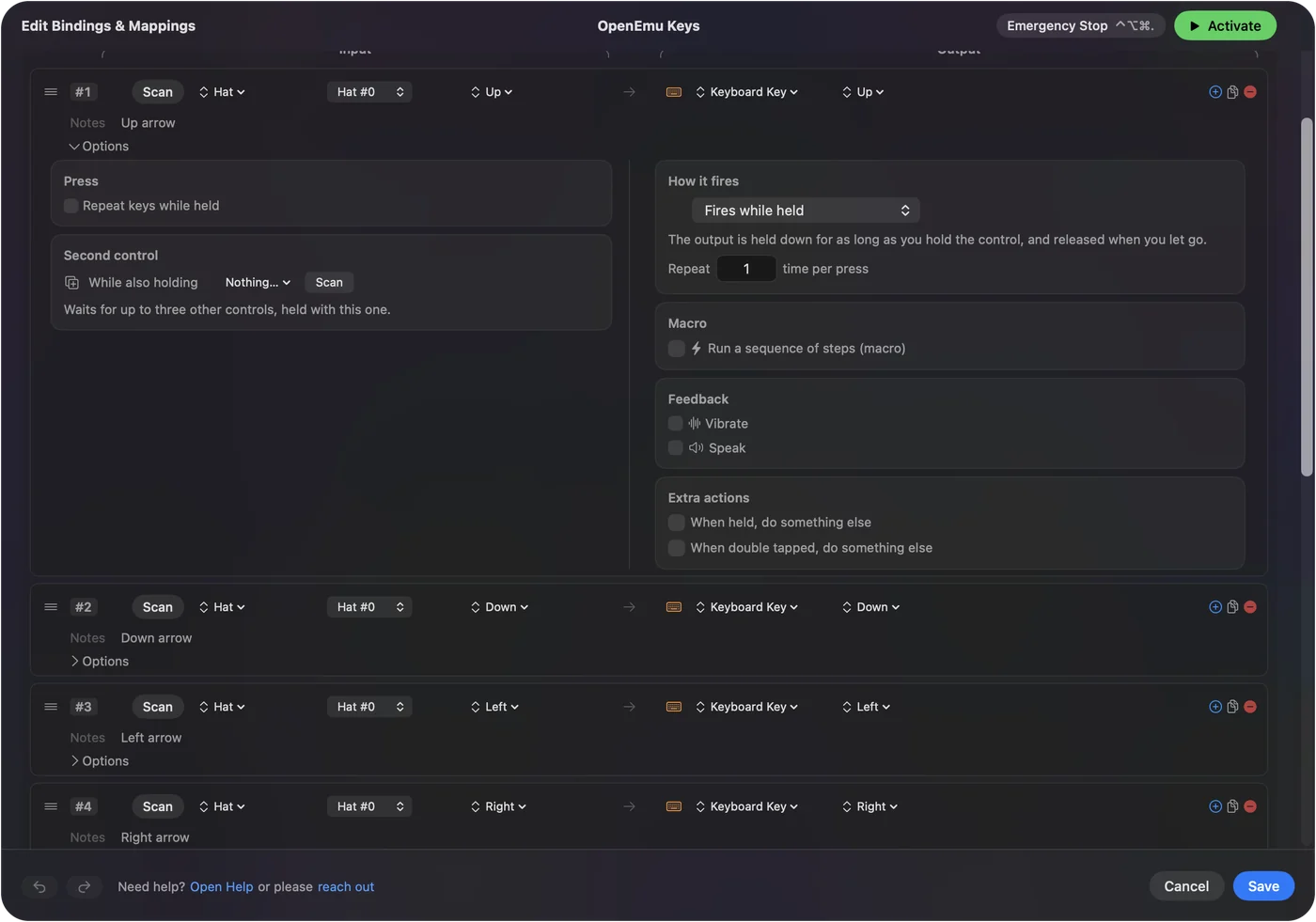
Saya membuat InputConfig, aplikasi Mac gratis yang mengubah tombol pengontrol menjadi penekanan tombol. Aplikasi ini mendengarkan di samping macOS dan tidak mengambil keyboard untuk dirinya sendiri. Selagi kamu mencari penyebab masalahnya, hentikan juga preset-nya, sama seperti aplikasi masukan lainnya.

Versi singkatnya
- Izin. Nyalakan Pengawasan Input untuk OpenEmu, lalu buka lagi.
- Aplikasi lain. Tutup terminal dengan Secure Keyboard Entry, Steam, dan pemeta ulang tombol.
- Controls. Pilih keyboard dan atur tombol untuk setiap konsol.
Saya akan memeriksa izinnya dulu, lalu aplikasi lain, lalu Controls, karena urutan itu paling cepat menemukannya.
Pertanyaan
Mengapa OpenEmu tidak mengenali keyboard saya di Mac?
Hampir selalu karena OpenEmu tidak punya izin Pengawasan Input. Nyalakan di Pengaturan Sistem, Privasi & Keamanan, Pengawasan Input, lalu keluar dan buka lagi OpenEmu. Jika izin itu sudah menyala, aplikasi lain seperti Terminal dengan Secure Keyboard Entry mungkin sedang menahan keyboard.
Di mana Input Monitoring di Mac?
Di Pengaturan Sistem, di bawah Privasi & Keamanan. Buka Pengawasan Input dan nyalakan sakelar di sebelah OpenEmu, atau tambahkan OpenEmu dengan tombol plus.
Apakah OpenEmu bisa melihat kata sandi saya dengan Input Monitoring menyala?
Tidak. Panduan OpenEmu sendiri menyebut bahwa macOS tidak meneruskan penekanan tombol yang diketik di kolom kata sandi kepadanya, meski izinnya sudah diberikan.
Aplikasi mana yang membuat keyboard tidak berfungsi di OpenEmu?
Panduan OpenEmu menyebut Terminal dan Webroot dengan Secure Keyboard Entry, iTerm2, Keybase, DOSBox, Google Chrome dan Steam, dan menyebut aplikasi pemeta ulang seperti Karabiner-Elements dan USB Overdrive tidak kompatibel dengannya.
Apakah Karabiner-Elements berfungsi dengan OpenEmu?
Panduan OpenEmu mencantumkan Karabiner dan Karabiner-Elements di antara aplikasi pengubah masukan yang tidak kompatibel dengannya, dan sebaiknya ditutup atau dihapus.
Mengapa keyboard berfungsi di satu konsol dan tidak di konsol lain?
Controls disimpan untuk setiap konsol secara terpisah. Buka Controls, pilih konsol yang gagal, pilih keyboard sebagai input, dan atur tombolnya.
Lainnya dalam bahasa Indonesia
Panduan lengkap, dalam bahasa Inggris
Siapa yang menulis. Ryleigh Newman mengembangkan InputConfig dan setiap hari mengendalikan Mac miliknya dengan controller, karena tangannya tidak berfungsi dengan baik. Halaman ini diterjemahkan dari bahasa Inggris. Tampilan aplikasi dan bagian lain situs ini berbahasa Inggris.
Halaman ini dalam bahasa lain: English, العربية, Čeština, Dansk, Deutsch, Español, Suomi, Français, עברית, Magyar, Italiano, 日本語, 한국어, Norsk, Nederlands, Polski, Português, Русский, Slovenčina, Svenska, ไทย, Türkçe, Українська, Tiếng Việt, 繁體中文, 简体中文
Gratis. macOS 14 atau lebih baru. Tanpa akun, tidak ada yang keluar dari Mac Anda. Open source di GitHub.