Bahasa Indonesia
Cara menghubungkan 8BitDo M30 ke Mac
 Aplikasi ini sepenuhnya gratis. Kamu tidak perlu membuat akun. Tidak ada langganan, tidak ada unduhan yang merepotkan, dan tidak ada yang dikunci. Dioptimalkan untuk Apple silicon.
Tahan A dan Start untuk menyalakan M30 di mode macOS, tahan Pair selama dua detik, lalu pilih Wireless Controller di Pengaturan Sistem, Bluetooth. Itu langkah dalam manual 8BitDo. M30 tidak punya sakelar mode: tombol yang kamu tahan bersama Start saat menyalakannya yang menentukan mode. Untuk kabel, manual 8BitDo menyebut untuk menyalakannya dengan cara yang sama dulu, lalu colokkan.
Saya membuat InputConfig, aplikasi Mac gratis yang membawa pemetaan dari komunitas untuk M30 dan mengubah tombolnya menjadi tombol keyboard, klik dan pintasan. Saya belum menguji M30 sendiri, jadi halaman ini berpegang pada manual 8BitDo.
InputConfig versi 1.7, yang diperkirakan rilis pada Oktober 2026, akan sepenuhnya tersedia dalam bahasa Indonesia.
Langkah
- Dengan pad mati, tahan A dan Start sampai menyala. Lampu 1, 2 dan 3 berkedip.
- Tahan tombol Pair selama dua detik. Lampunya berhenti sebentar, lalu mulai bergerak lagi.
- Buka Pengaturan Sistem, Bluetooth, lalu klik Connect di sebelah Wireless Controller.
- Tunggu sampai lampunya menyala terus.
- Lain kali, tekan Start dan ia tersambung kembali dengan sendirinya.
Pilih mode saat menyalakannya
Ini kombinasi dalam manual 8BitDo untuk M30:
| Tahan bersama Start | Mode | Lampu |
|---|---|---|
| A | macOS | 1, 2 dan 3 berkedip |
| X | Windows | 1 dan 2 berkedip |
| B | Android | 1 berkedip |
| Y | Switch | Bergerak dari kiri ke kanan |
Tiga lampu yang berkedip berarti M30 berada di mode untuk Mac.
Pasangkan, atau colokkan
- Kamu: Tahan A dan Start untuk menyalakan pad, lalu tahan Pair selama dua detik.
- macOS: Mencantumkan Wireless Controller di Pengaturan Sistem, Bluetooth. Klik Connect.
- Periksa: Lampu di pad berhenti bergerak dan menyala terus.
Setelah terpasang, 8BitDo menyatakan M30 tersambung kembali ke Mac dengan satu tekanan Start. Untuk kabel, manualnya menyebut untuk menyambungkan pad lewat USB setelah menyalakannya dengan A dan Start. Mode dipilih saat menyala, baik untuk Bluetooth maupun kabel.
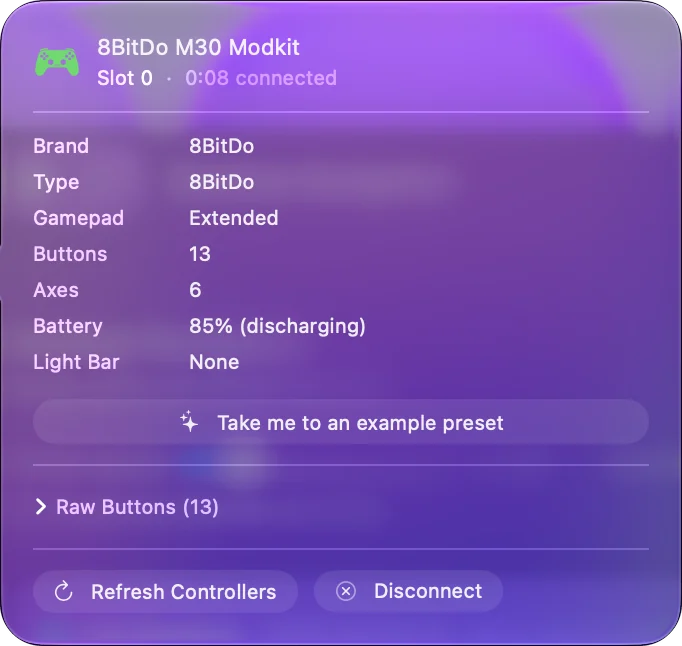
Ketahui apa yang dimiliki dan tidak dimiliki M30
- Enam tombol muka. Dua baris berisi tiga, gaya pad Sega. 8BitDo menyebutnya gamepad 6 tombol untuk game klasik Sega.
- Turbo. Tahan tombol yang ingin kamu ulang, lalu tekan Star untuk menyalakan turbo untuknya. Tekanan yang sama mematikannya. 8BitDo menyatakan D-pad tidak termasuk.
- Tanpa getaran atau gerakan. Halaman produk 8BitDo menyatakan M30 tidak mendukung getaran atau sensor gerak.
Halaman produk 8BitDo mencantumkan Switch, Windows, Android dan Raspberry Pi untuk M30, dan manualnya punya mode macOS di atas. Turbo ada di dalam pad itu sendiri, jadi ia bekerja tanpa aplikasi di Mac.
Petakan di InputConfig
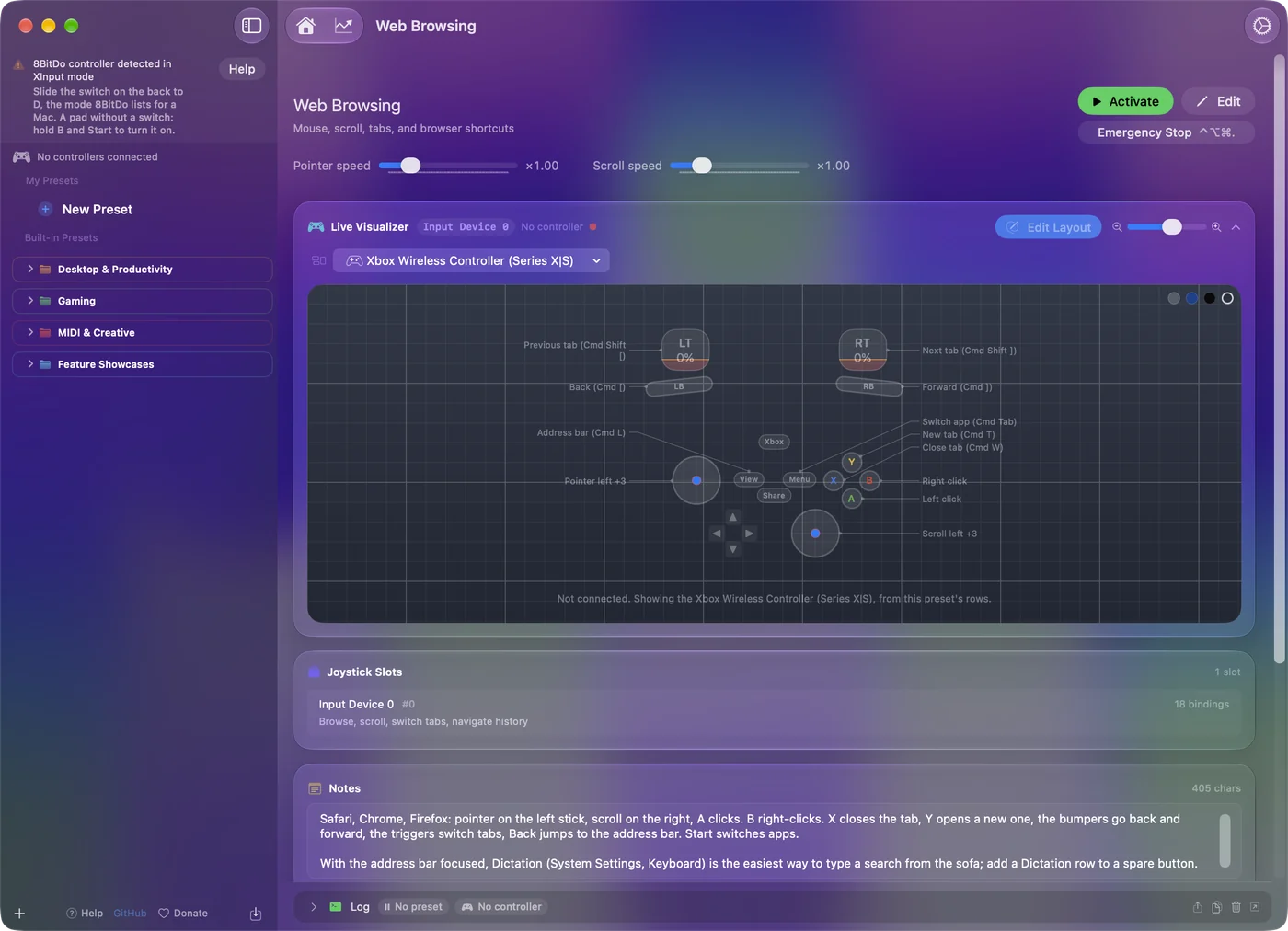
- Kamu: Dengan M30 tersambung, tambahkan baris ke sebuah preset, tekan Scan, lalu tekan tombol di pad. Pilih keluarannya: tombol keyboard, pintasan, klik atau gulir.
- InputConfig: Mengikat baris itu ke apa pun yang dikirim tombol. Jika pad tidak ada di sidebar, centang di InputConfig, Devices pada bilah menu.
- Periksa: Aktifkan preset dan tekan tombol di aplikasi apa pun.
Untuk game lama di emulator, atur tombol di layar kontrol emulator itu sendiri, dan biarkan InputConfig untuk game dan aplikasi yang hanya menerima keyboard. Scan mengikat apa yang dikirim setiap dari enam tombol, apa pun huruf yang tercetak di atasnya.
Jika tidak berfungsi
Ikuti tangga ini, langkah terkecil dulu:
- Nyalakan di mode yang benar. A dan Start, ditahan bersama dari keadaan mati, sampai tiga lampu berkedip.
- Lupakan dan pasangkan lagi. Hapus di Pengaturan Sistem, Bluetooth, lalu tahan Pair selama dua detik.
- Coba kabelnya. Nyalakan dengan A dan Start, lalu colokkan.
- Perbarui firmware. Pad yang lebih lama mungkin memerlukan Upgrade Tool dari 8BitDo.
Pengontrol 8BitDo tidak berfungsi di Mac membahas lebih jauh. M30 yang terpasang tetapi tidak melakukan apa-apa biasanya berada di mode yang dimaksudkan untuk sistem lain.
Versi singkatnya
- Mode. A dan Start, sampai tiga lampu berkedip.
- Pasangkan. Tahan Pair dua detik, lalu Wireless Controller di pengaturan Bluetooth.
- Turbo. Tahan sebuah tombol dan tekan Star.
Tombol yang kamu tahan bersama Start adalah sakelar mode pada M30.
Sumber
Setiap fakta tentang pengontrol di halaman ini berasal dari halaman 8BitDo sendiri, dibaca pada tanggal yang tertera. Apa yang dilakukan InputConfig dengannya berasal dari aplikasi itu sendiri.
- 8BitDo. Halaman macOS dari manual M30 memberikan langkahnya: kombinasi dua tombol untuk menyalakan mode macOS, Pair ditahan dua detik, nama Wireless Controller di daftar Bluetooth, dan kabel setelah langkah pertama. Dibaca 7 Oktober 2026.
Pertanyaan
Apakah 8BitDo M30 bisa dipakai di Mac?
Manual 8BitDo punya mode macOS untuknya: tahan A dan Start untuk menyalakannya, tahan Pair selama dua detik, lalu pasangkan dengan Wireless Controller. Halaman produknya mencantumkan Switch, Windows, Android dan Raspberry Pi, dan saya belum menguji sendiri.
Bagaimana cara memasukkan 8BitDo M30 ke mode Mac?
Dengan pad mati, tahan A dan Start bersama sampai menyala. Lampu 1, 2 dan 3 berkedip di mode macOS.
Bisakah saya memakai 8BitDo M30 di Mac dengan kabel?
Manual 8BitDo menyebut untuk menyalakannya dengan A dan Start dulu, lalu menyambungkannya ke Mac dengan kabel USB.
Bagaimana cara menyalakan turbo di 8BitDo M30?
Tahan tombol yang ingin kamu ulang, lalu tekan tombol Star. Lakukan lagi untuk mematikannya. 8BitDo menyatakan D-pad tidak termasuk, dan turbo tidak berlaku di Switch.
Lainnya dalam bahasa Indonesia
Panduan lengkap, dalam bahasa Inggris
Siapa yang menulis. Ryleigh Newman mengembangkan InputConfig dan setiap hari mengendalikan Mac miliknya dengan controller, karena tangannya tidak berfungsi dengan baik. Halaman ini diterjemahkan dari bahasa Inggris. Tampilan aplikasi dan bagian lain situs ini berbahasa Inggris.
Halaman ini dalam bahasa lain: English, العربية, Čeština, Dansk, Deutsch, Español, Suomi, Français, עברית, Magyar, Italiano, 日本語, 한국어, Norsk, Nederlands, Polski, Português, Русский, Slovenčina, Svenska, ไทย, Türkçe, Українська, Tiếng Việt, 繁體中文, 简体中文
Gratis. macOS 14 atau lebih baru. Tanpa akun, tidak ada yang keluar dari Mac Anda. Open source di GitHub.