Čeština
Jak připojit 8BitDo M30 k Macu
 Tahle aplikace je úplně zdarma. Nemusíte si zakládat účet. Žádná předplatná, žádné složité stahování a nic není zamčené. Optimalizováno pro Apple Silicon.
Podržte A a Start, čímž M30 zapnete v jeho režimu pro macOS, pak podržte Pair dvě sekundy a v Nastavení systému, Bluetooth zvolte Wireless Controller. Tyto kroky uvádí návod společnosti 8BitDo. M30 nemá přepínač režimu: tlačítko, které držíte se Start při zapínání, vybírá režim. Pro kabel uvádí návod společnosti 8BitDo, že se nejdřív zapne stejným způsobem a teprve potom se zapojí.
Vyvíjím InputConfig, bezplatnou aplikaci pro Mac, která nese komunitní mapování pro M30 a mění jeho tlačítka na klávesy, kliknutí a zkratky. Ovladač M30 zatím nebyl na mém Macu testován, takže tato stránka vychází z návodu společnosti 8BitDo.
Verze 1.7 aplikace InputConfig, očekávaná v říjnu 2026, bude plně dostupná v češtině.
Postup
- Při vypnutém padu podržte A a Start, dokud se nezapne. Svítí kontrolky 1, 2 a 3 blikají.
- Podržte tlačítko Pair dvě sekundy. Kontrolky se zastaví a pak se zase rozběhnou.
- Otevřete Nastavení systému, Bluetooth a klikněte na Připojit u položky Wireless Controller.
- Počkejte, až kontrolky svítí trvale.
- Příště stačí stisknout Start a pad se připojí sám.
Zvolte režim při zapínání
Tyto kombinace uvádí návod společnosti 8BitDo pro M30:
| Držet se Start | Režim | Kontrolky |
|---|---|---|
| A | macOS | 1, 2 a 3 blikají |
| X | Windows | 1 a 2 blikají |
| B | Android | 1 bliká |
| Y | Switch | Přejíždějí zleva doprava |
Tři blikající kontrolky znamenají, že je M30 v režimu pro Mac.
Spárujte, nebo zapojte
- Vy: Podržte A a Start, čímž pad zapnete, a pak podržte Pair dvě sekundy.
- macOS: Uvede Wireless Controller v Nastavení systému, Bluetooth. Klikněte na Připojit.
- Kontrola: Kontrolky na padu přestanou pohybovat a svítí trvale.
Po spárování společnost 8BitDo uvádí, že se M30 k Macu znovu připojí jedním stiskem tlačítka Start. U kabelu návod uvádí, že se pad připojí přes USB poté, co ho zapnete tlačítky A a Start. Režim se volí při zapnutí, a to stejně pro Bluetooth i pro kabel.
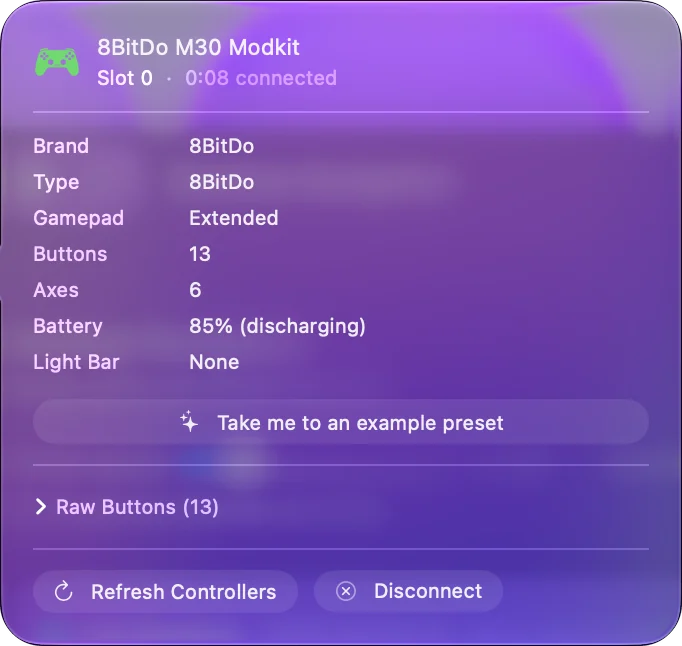
Zjistěte, co M30 má a co nemá
- Šest akčních tlačítek. Dvě řady po třech, ve stylu padu Sega. Společnost 8BitDo ho nazývá gamepadem se šesti tlačítky pro klasické tituly Sega.
- Turbo. Podržte tlačítko, které chcete opakovat, a stiskněte Star, čímž pro něj turbo zapnete. Stejným stiskem se vypíná. Společnost 8BitDo uvádí, že křížový ovladač v tom není zahrnutý.
- Bez vibrací a pohybu. Stránka produktu společnosti 8BitDo uvádí, že M30 nepodporuje vibrace ani snímání pohybu.
Stránka produktu společnosti 8BitDo uvádí pro M30 Switch, Windows, Android a Raspberry Pi a její návod obsahuje výše uvedený režim pro macOS. Turbo je v samotném padu, takže funguje bez aplikace na Macu.
Namapujte ho v InputConfig
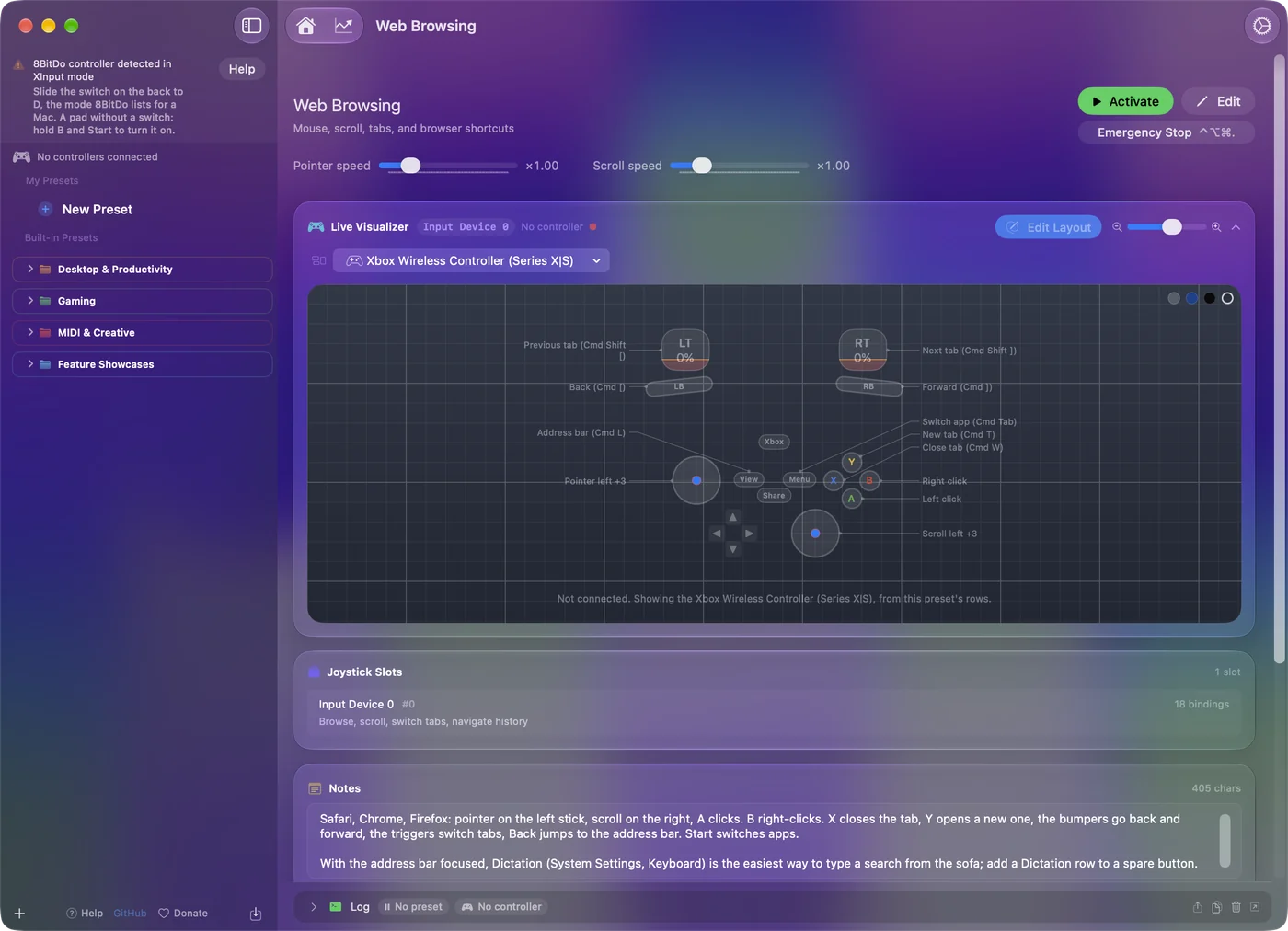
- Vy: Když je M30 připojený, přidejte do předvolby řádek, stiskněte Scan a stiskněte tlačítko na padu. Zvolte výstup: klávesu, zkratku, kliknutí nebo posouvání.
- InputConfig: Přiřadí řádek k tomu, co tlačítko posílá. Pokud pad není v postranním panelu, zaškrtněte ho v nabídce Devices v liště nabídek.
- Kontrola: Aktivujte předvolbu a stiskněte tlačítko v libovolné aplikaci.
Pro staré hry v emulátoru přiřaďte tlačítka raději v jeho vlastní obrazovce s ovladači a InputConfig nechte pro hry a aplikace, které přijímají jen klávesnici. Scan přiřadí to, co posílá každé ze šesti tlačítek, bez ohledu na písmeno, které je na něm potištěné.
Pokud nefunguje
Postupujte po tomto žebříku, od nejmenšího kroku:
- Zapněte ho ve správném režimu. A a Start společně z vypnutého stavu, dokud nebliknou tři kontrolky.
- Zapomeňte ho a spárujte znovu. V Nastavení systému, Bluetooth ho odeberte a pak podržte Pair dvě sekundy.
- Zkuste kabel. Zapněte ho tlačítky A a Start a pak ho zapojte.
- Aktualizujte firmware. Starší pad může potřebovat nástroj Upgrade Tool od společnosti 8BitDo.
8BitDo ovladač na Macu nefunguje jde dál. M30, který se spáruje a nic nedělá, je obvykle v režimu určeném pro jiný systém.
Stručně
- Režim. A a Start, dokud nebliknou tři kontrolky.
- Párování. Pair dvě sekundy, pak Wireless Controller v nastavení Bluetooth.
- Turbo. Podržte tlačítko a stiskněte Star.
Tlačítko, které držíte se Start, je na M30 přepínač režimu.
Zdroje
Každý údaj o ovladači na této stránce pochází ze stránek společnosti 8BitDo, přečtených k datu uvedenému níže. Co s ním InputConfig dělá, pochází ze samotné aplikace.
- 8BitDo. Stránka o macOS v návodu k M30 uvádí kroky: kombinaci dvou tlačítek, která ho zapne v jeho režimu pro macOS, držení Pair dvě sekundy, název Wireless Controller v seznamu Bluetooth a kabel až po prvním kroku. Přečteno 7. října 2026.
Otázky
Funguje 8BitDo M30 na Macu?
Návod společnosti 8BitDo má pro něj režim pro macOS: podržte A a Start, čímž ho zapnete, podržte Pair dvě sekundy a spárujte s Wireless Controller. Stránka produktu uvádí Switch, Windows, Android a Raspberry Pi a na mém Macu zatím nebyl testován.
Jak dám 8BitDo M30 do režimu pro Mac?
Při vypnutém padu držte A a Start společně, dokud se nezapne. V režimu pro macOS blikají kontrolky 1, 2 a 3.
Mohu 8BitDo M30 používat s Macem kabelem?
Návod společnosti 8BitDo uvádí, že ho nejdřív zapnete tlačítky A a Start a pak ho k Macu připojíte kabelem USB.
Jak zapnu turbo na 8BitDo M30?
Podržte tlačítko, které chcete opakovat, a stiskněte tlačítko Star. Stejným postupem ho vypnete. Společnost 8BitDo uvádí, že křížový ovladač v tom není zahrnutý a že turbo se na Switch nepoužije.
Další v češtině
Podrobné návody, v angličtině
Kdo píše. Ryleigh Newman vyvíjí InputConfig a svůj Mac každý den ovládá ovladačem, protože ruce nefungují dobře. Tato stránka je přeložená z angličtiny. Rozhraní aplikace a zbytek webu jsou v angličtině.
Tato stránka v dalších jazycích: English, العربية, Dansk, Deutsch, Español, Suomi, Français, עברית, Magyar, Bahasa Indonesia, Italiano, 日本語, 한국어, Norsk, Nederlands, Polski, Português, Русский, Slovenčina, Svenska, ไทย, Türkçe, Українська, Tiếng Việt, 繁體中文, 简体中文
Zdarma. macOS 14 nebo novější. Bez účtu, nic neopouští váš Mac. Open source na GitHubu.