Українська
Як підключити 8BitDo M30 до Mac
 Цей застосунок повністю безкоштовний. Обліковий запис створювати не потрібно. Немає підписок, складних завантажень, і нічого не заблоковано. Оптимізовано для Apple Silicon.
Утримуйте A і Start, щоб увімкнути M30 у його режимі macOS, утримуйте Pair дві секунди, потім оберіть Wireless Controller у Системних параметрах, Bluetooth. Це кроки з інструкції 8BitDo. M30 не має перемикача режиму: кнопка, яку ви утримуєте разом зі Start під час увімкнення, обирає режим. Для кабелю інструкція 8BitDo каже спершу так само увімкнути пад, а потім підключити його.
Я створюю InputConfig, безкоштовну програму для Mac, яка містить призначення від спільноти для M30 і перетворює його кнопки на клавіші, клацання та комбінації. Перевірки M30 на реальному пристрої не було, тож ця сторінка спирається на інструкцію 8BitDo.
Версія InputConfig 1.7, яку очікуємо в жовтні 2026 року, буде повністю доступна українською мовою.
Кроки
- При вимкненому паді утримуйте A і Start, доки він не увімкнеться. Лампочки 1, 2 і 3 блимають.
- Утримуйте кнопку Pair дві секунди. Лампочки зупиняються, а потім знову рухаються.
- Відкрийте Системні параметри, Bluetooth і натисніть Підключити поруч із Wireless Controller.
- Почекайте, поки лампочки горітимуть без блимання.
- Наступного разу натисніть Start, і пад підключиться сам.
Оберіть режим під час увімкнення
Це комбінації з інструкції 8BitDo для M30:
| Утримувати разом зі Start | Режим | Лампочки |
|---|---|---|
| A | macOS | 1, 2 і 3 блимають |
| X | Windows | 1 і 2 блимають |
| B | Android | 1 блимає |
| Y | Switch | Рухаються зліва направо |
Три лампочки, що блимають, означають, що M30 перебуває в режимі для Mac.
Спарте або підключіть кабелем
- Ви: Увімкніть пад комбінацією A і Start, потім утримуйте Pair дві секунди.
- macOS: Показує Wireless Controller у Системних параметрах, Bluetooth. Натисніть Підключити.
- Перевірка: Лампочки на паді перестають рухатися і горять постійно.
Після спарювання 8BitDo каже, що M30 підключається до Mac одним натисканням Start. Для кабелю інструкція каже підключити пад через USB після того, як його увімкнули комбінацією A і Start. Режим вибирається під час увімкнення, і для Bluetooth, і для кабелю.
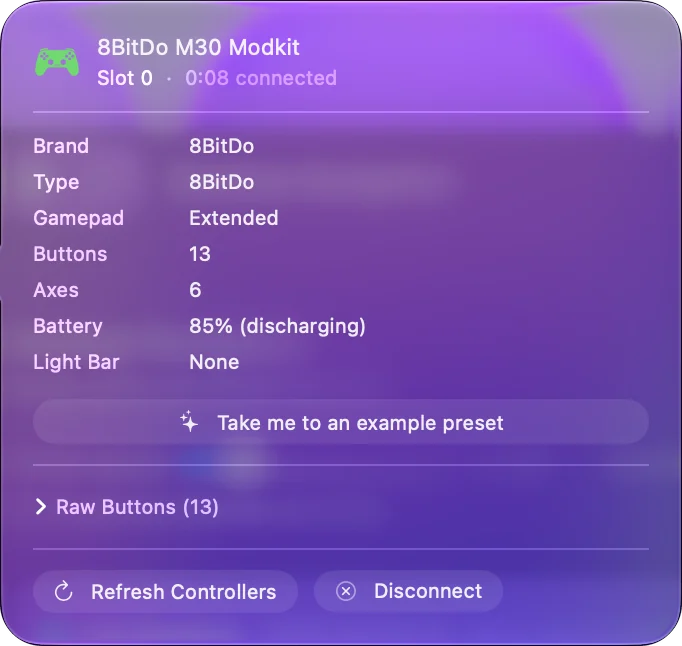
Знайте, що M30 має, а чого немає
- Шість кнопок на грані. Два ряди по три, у стилі пада Sega. 8BitDo називає його 6-кнопковим геймпадом для класичних ігор Sega.
- Turbo. Утримуйте кнопку, яку хочете повторювати, і натисніть Star, щоб увімкнути для неї turbo. Те саме натискання його вимикає. 8BitDo каже, що хрестовина до turbo не входить.
- Без вібрації і руху. Сторінка продукту 8BitDo каже, що M30 не підтримує вібрацію та датчики руху.
Сторінка продукту 8BitDo вказує для M30 Switch, Windows, Android і Raspberry Pi, а в інструкції є описаний вище режим macOS. Turbo живе в самому паді, тож працює без жодної програми на Mac.
Призначте в InputConfig
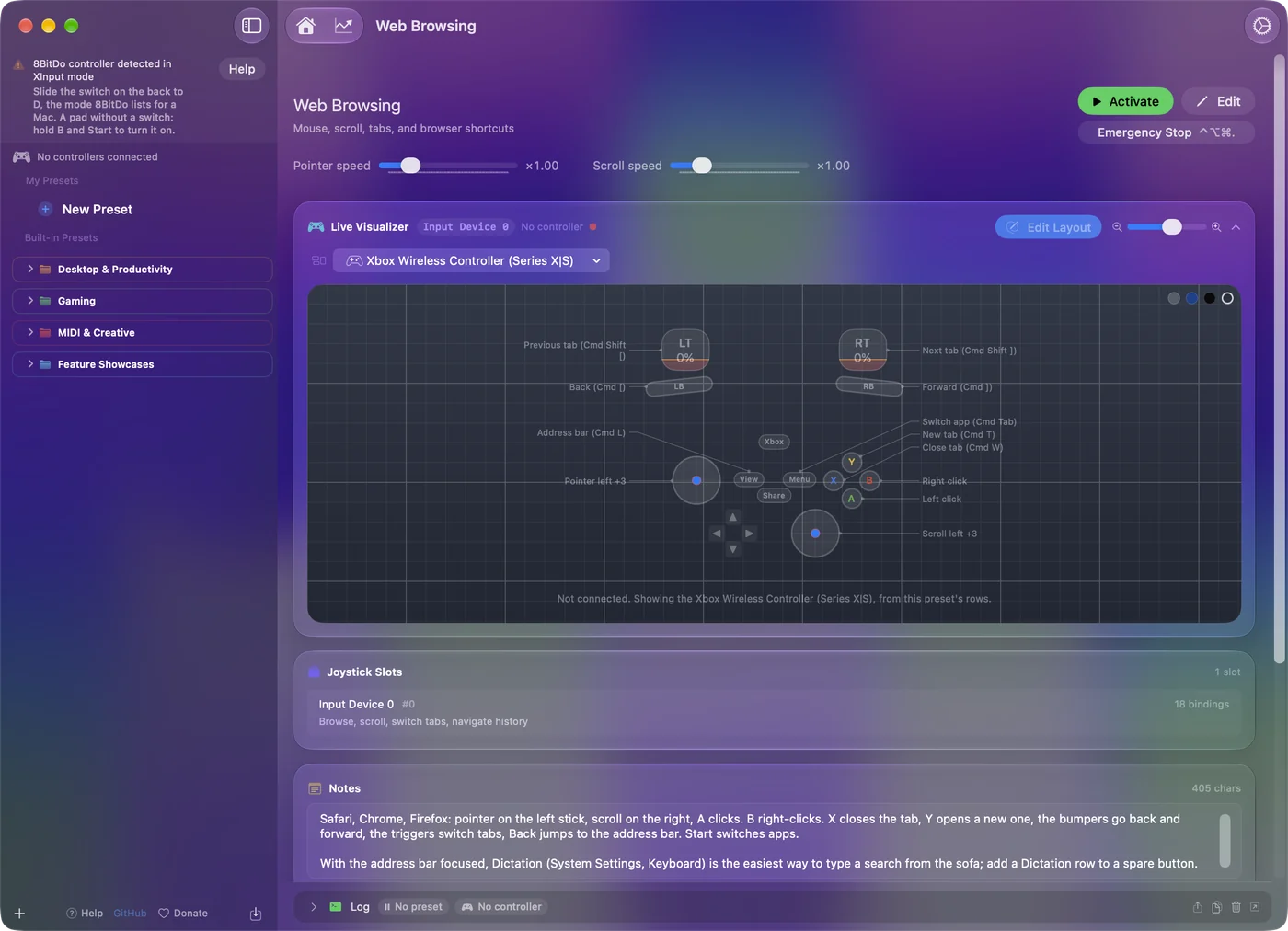
- Ви: Коли M30 підключено, додайте рядок до пресету, натисніть Scan і натисніть кнопку на паді. Виберіть вихід: клавішу, комбінацію, клацання або прокручування.
- InputConfig: Прив'язує рядок до того, що надсилає кнопка. Якщо пада немає на бічній панелі, позначте його в меню InputConfig, Devices у рядку меню.
- Перевірка: Активуйте пресет і натисніть кнопку в будь-якій програмі.
Для старих ігор в емуляторі призначте кнопки на його власному екрані контролера, а InputConfig залиште для ігор і програм, які приймають лише клавіатуру. Scan прив'язує те, що надсилає кожна з шести кнопок, яка б літера на ній не була надрукована.
Якщо не працює
Пройдіть цю драбину, починаючи з найменшого кроку:
- Увімкніть у правильному режимі. A і Start, натиснуті разом з вимкненого стану, доки не блимнуть три лампочки.
- Забудьте його і спарте знову. Видаліть пад у Системних параметрах, Bluetooth, потім утримуйте Pair дві секунди.
- Спробуйте кабель. Увімкніть комбінацією A і Start, потім підключіть.
- Оновіть прошивку. Старіший пад може потребувати Upgrade Tool від 8BitDo.
8BitDo-контролер не працює на Mac розповідає далі. M30, який спаровується, але нічого не робить, зазвичай перебуває в режимі, призначеному для іншої системи.
Коротко
- Режим. A і Start, доки не блимнуть три лампочки.
- Пара. Утримуйте Pair дві секунди, потім Wireless Controller у налаштуваннях Bluetooth.
- Turbo. Утримайте кнопку і натисніть Star.
Кнопка, яку ви утримуєте разом зі Start, є перемикачем режиму на M30.
Джерела
Кожен факт про контролер на цій сторінці взято з інструкцій 8BitDo, прочитаних на вказану дату. Те, що InputConfig з ним робить, походить від самої програми.
- 8BitDo. Сторінка macOS інструкції M30 дає кроки: комбінацію з двох кнопок, яка вмикає його в режимі macOS, утримання Pair дві секунди, назву Wireless Controller у списку Bluetooth і кабель після першого кроку. Прочитано 7 жовтня 2026 року.
Питання
Чи працює 8BitDo M30 на Mac?
Інструкція 8BitDo має режим для macOS: утримуйте A і Start, щоб увімкнути, утримуйте Pair дві секунди і спаруйте з Wireless Controller. Сторінка продукту вказує Switch, Windows, Android і Raspberry Pi. Перевірки на реальному пристрої не було.
Як перевести 8BitDo M30 у режим для Mac?
При вимкненому паді утримуйте A і Start разом, доки він не увімкнеться. У режимі macOS блимають лампочки 1, 2 і 3.
Чи можна використовувати 8BitDo M30 на Mac з кабелем?
Інструкція 8BitDo каже спершу увімкнути пад комбінацією A і Start, а потім підключити його до Mac кабелем USB.
Як увімкнути turbo на 8BitDo M30?
Утримуйте кнопку, яку хочете повторювати, і натисніть кнопку Star. Щоб вимкнути, зробіть це знову. 8BitDo каже, що хрестовина до turbo не входить, а на Switch turbo не застосовується.
Більше українською
Докладні посібники, англійською
Хто пише. Ryleigh Newman розробляє InputConfig і щодня керує своїм Mac за допомогою геймпада, бо руки погано слухаються. Цю сторінку перекладено з англійської. Інтерфейс застосунку й решта сайту англійською.
Ця сторінка іншими мовами: English, العربية, Čeština, Dansk, Deutsch, Español, Suomi, Français, עברית, Magyar, Bahasa Indonesia, Italiano, 日本語, 한국어, Norsk, Nederlands, Polski, Português, Русский, Slovenčina, Svenska, ไทย, Türkçe, Tiếng Việt, 繁體中文, 简体中文
Безкоштовно. macOS 14 або новіша. Без облікового запису, ніщо не залишає ваш Mac. Відкритий код на GitHub.