Українська
Як запускати і зупиняти автоклікер гарячою клавішею на Mac
 Цей застосунок повністю безкоштовний. Обліковий запис створювати не потрібно. Немає підписок, складних завантажень, і нічого не заблоковано. Оптимізовано для Apple Silicon.
Так, одна клавіша може запускати і зупиняти автоклікер на Mac. У вбудованому пресеті Auto Clicker в InputConfig, безкоштовному мапері, який створюю я, fn F6 запускає лівий клік 10 разів на секунду, а наступне fn F6 його зупиняє, і fn F7 робить те саме з правими кліками. На MacBook утримуйте fn, бо верхній ряд F6 є клавішею Focus, і macOS тримає її собі.
Будь-яка інша клавіша, бічна кнопка миші або кнопка контролера можуть бути гарячою клавішею замість цього. Прив'язана клавіша все одно виконує свою звичайну дію, тож найкраща гаряча клавіша та, що сьогодні нічого не робить.
Версія InputConfig 1.7, яку очікуємо в жовтні 2026 року, буде повністю доступна українською мовою.
Кроки
- Встановіть InputConfig з Mac App Store і надайте доступ до Доступності, коли вона попросить.
- У бічній панелі відкрийте Desktop & Productivity, клацніть Auto Clicker і натисніть Activate.
- Наведіть вказівник на те, що треба клацати, і натисніть fn F6, щоб почати лівий клік.
- Натисніть fn F6 ще раз, щоб зупинити, або fn F7 для правих кліків.
- Щоб використати іншу клавішу, натисніть Edit, натисніть Scan у рядку fn F6 і натисніть нову клавішу.
Запускайте і зупиняйте fn F6 і fn F7 пресету
Пресет Auto Clicker має групу рядків для тих, хто без контролера. Усі три працюють з власної клавіатури і миші Mac:
| Натискання | Що робить |
|---|---|
| fn F6 | Лівий клік 10 разів на секунду там, де вказівник, доки ви знову не натиснете fn F6. |
| fn F7 | Правий клік 5 разів на секунду, доки ви знову не натиснете fn F7. |
| Кнопка миші 4, утримується | Лівий клік 15 разів на секунду, лише поки ви її утримуєте. Власна дія кнопки Back блокується, поки пресет працює. |
- Ви: Активуйте Auto Clicker, наведіть вказівник на щось безпечне, наприклад на порожню частину робочого столу, і натисніть fn F6 раз.
- InputConfig: Клацає лівою кнопкою 10 разів на секунду там, де стоїть вказівник, кожен клік окремо.
- Перевірка: Натисніть fn F6 ще раз, і клацання зупиняться. Якщо нічого не сталося взагалі, піднімайтеся драбиною нижче.
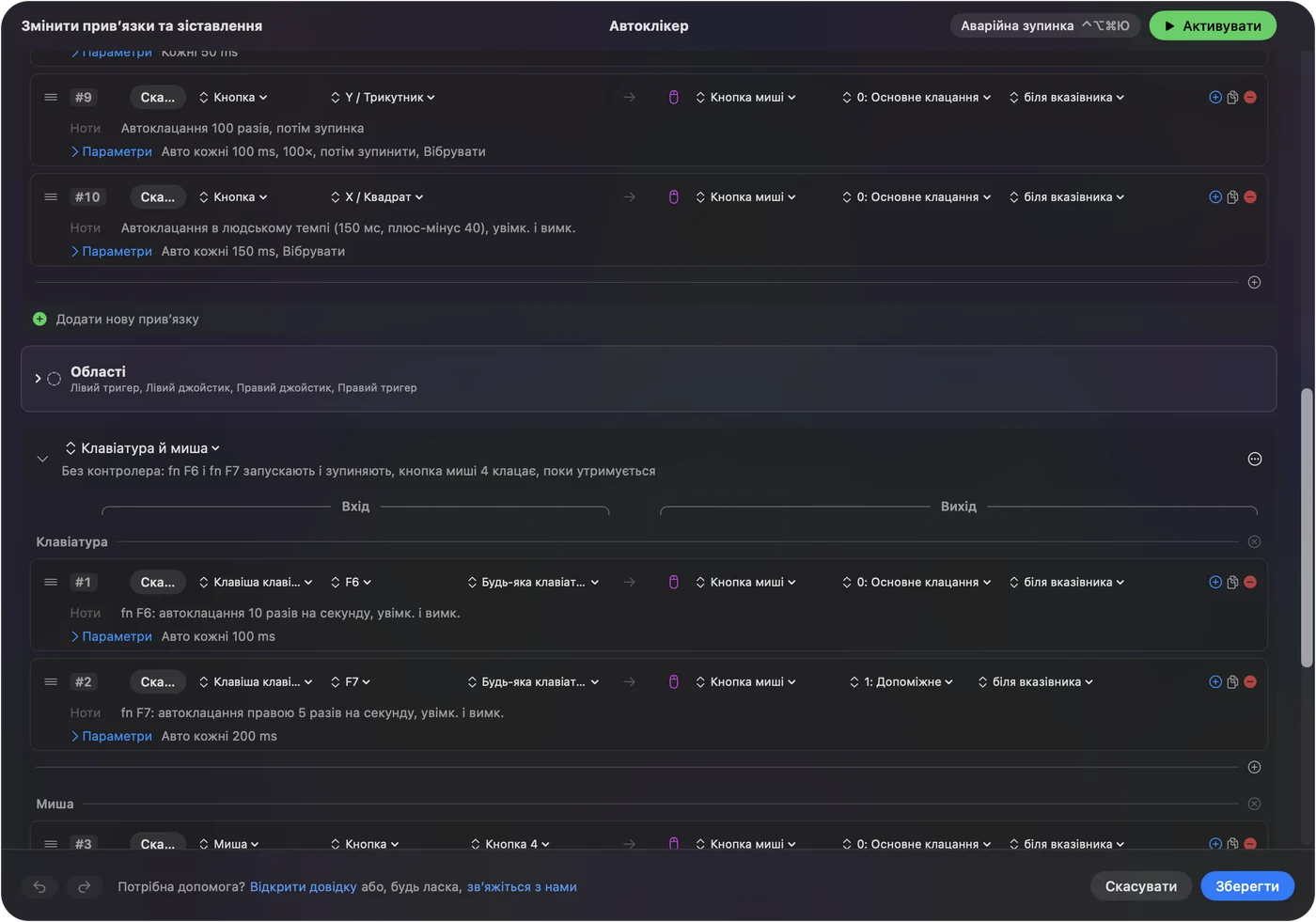
Гаряча клавіша це fn F6, і одне натискання її вмикає, а ще одне вимикає.
Утримуйте fn, бо macOS тримає F6
Більшість автоклікерів використовують F6 як клавішу запуску, а на останніх MacBook ця клавіша сама по собі до застосунку не доходить. Верхній ряд робить те, що на ньому надруковано: F6 є Focus (Не турбувати), а F7 є клавішею перемотування. macOS тримає Mission Control, Launchpad, Spotlight, Dictation і Focus собі, а клавіші медіа приходять як клавіші медіа, а не як F6 чи F7. Утримання fn повертає їх у звичайні функціональні клавіші, тому рядки пресету й кажуть fn F6 і fn F7.
- На MacBook або клавіатурі Apple. Утримуйте fn, яка на новіших клавіатурах показує значок глобуса, і натисніть F6.
- Якщо не хочете утримувати fn. Увімкніть Use F1, F2, etc. keys as standard function keys у Системних параметрах, Клавіатура, Keyboard Shortcuts, Function Keys. Тоді звичайна F6 працює, а fn ви утримуватимете для яскравості і гучності.
- На клавіатурі без надрукованих F-клавіш. Звичайна F6 зазвичай надсилає F6. Live Visualizer покаже точно, як пояснює драбина нижче.
Якщо F6 автоклікера нічого не робить на MacBook, спершу утримайте fn і спробуйте знову.
Оберіть гарячу клавішу, яка нічого більше не робить
InputConfig слухає клавіатуру разом з macOS і не може забрати клавішу, тож прив'язана клавіша досі друкує або виконує свою звичайну дію. F6 підходить більшості людей, бо майже жоден застосунок Mac її не використовує. Ще краще такі варіанти:
- Бічна кнопка миші. Кнопки 4 і 5 лише повертають назад і вперед у браузері. Позначте Block the button's own action в рядку, і застосунки перестануть бачити цю кнопку, поки пресет працює, тож вона запускає автоклікер і більше нічого. Дивіться бічні кнопки миші на Mac.
- F13 до F19. На повнорозмірній клавіатурі macOS і більшість застосунків їх ігнорують. Дивіться які клавіатури мають F13 до F19.
- Права Option на MacBook. Натиснута сама по собі, вона нічого не друкує. Пропустіть її, якщо вводите літери з наголосами через Option. Дивіться праві Command і Option.
- Кнопка контролера. Вона нічого не друкує, а пресет уже ставить автоклікер на правий тригер. Дивіться автоклікер з контролером.
- Педаль. Вона залишає обидві руки вільними. Налаштуйте педаль на надсилання F13 до F19 у її власній програмі. Дивіться комбінації клавіш педаллю.
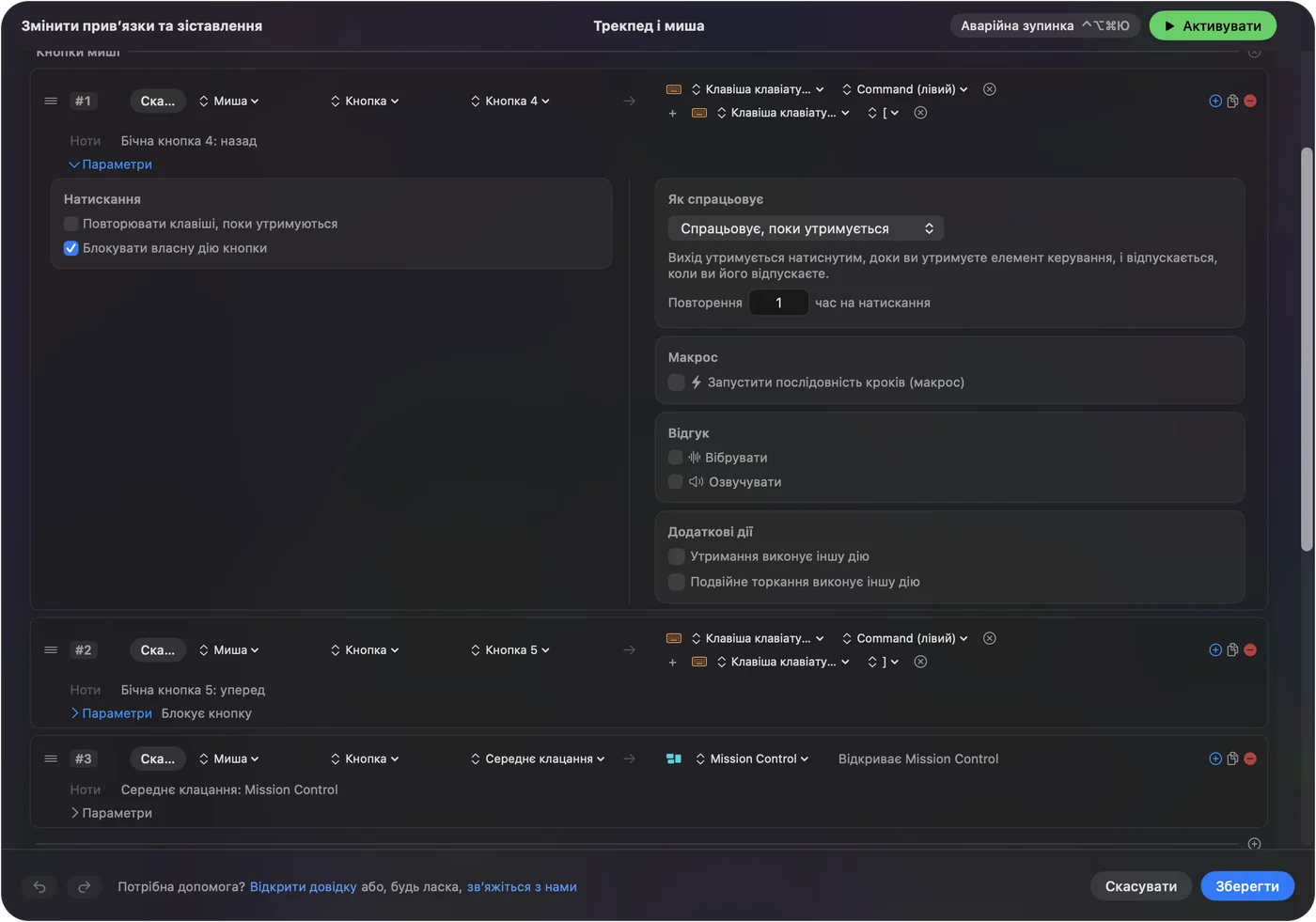
Єдиний поганий вибір це літерна клавіша, бо вона друкує свою літеру щоразу, коли ви запускаєте або зупиняєте.
Перенесіть гарячу клавішу на іншу клавішу
- Ви: Оберіть Auto Clicker і натисніть Edit. У рядку, нотатка якого каже fn F6: auto click 10 a second, on and off, натисніть Scan, потім натисніть потрібну клавішу або кнопку.
- InputConfig: Ставить нову клавішу на цей рядок. Клік, темп і поведінка увімкнення і вимкнення лишаються такими, як були.
- Перевірка: Рядок тепер показує назву вашої клавіші. Збережіть, закрийте редактор і натисніть клавішу двічі: клацання почнуться, потім зупиняться.
Пресет, який увімкнено, продовжує працювати, поки відкритий редактор, а попередження в редакторі радить вимкнути його, поки ви його змінюєте.
Щоб зробити те саме з нуля, натисніть Add a new bind, Scan свою клавішу, дайте рядку вихід Mouse Button і встановіть How it fires на Repeats until pressed again в його Options. Оберіть Repeats while held, якщо хочете клацання лише поки клавіша натиснута, як у рядку бічної кнопки. Зміна гарячої клавіші ніколи не міняє клацання, а лише те, що його запускає.
Якщо гаряча клавіша нічого не робить
Піднімайтеся цими сходинками, від найменшого кроку:
- Утримайте fn. На MacBook F6 і F7 без fn є Focus і перемоткою, і рядок їх ніколи не почує.
- Спробуйте з редактора. Поки пресет вимкнено, Activate стоїть угорі редактора: натисніть його, і рядок працює, поки ви його редагуєте. Пресет, який увімкнено, продовжує працювати, поки редактор відкритий.
- Перевірте, що пресет активний. Значок у рядку меню стає зеленим, поки пресет працює, а кнопка пресету каже Deactivate, а не Activate.
- Перевірте дозвіл. Якщо значок у рядку меню помаранчевий, запущеному пресету потрібна Доступність. Увімкніть InputConfig у Системних параметрах, Приватність і безпека, Доступність, і її рядки почнуть працювати, щойно дозвіл буде надано. Дивіться дозвіл Доступності.
- Подивіться, як клавіша приходить. Відкрийте Live Visualizer, оберіть шаблон Keyboard і натисніть клавішу. Клавіша, що світиться, доходить до InputConfig. Клавіша, що не світиться, ніколи не доходить, тож оберіть іншу.
- Перенесіть гарячу клавішу з клавіатури. Бічна кнопка з Block the button's own action або кнопка контролера обходять усі дивацтва клавіатури.
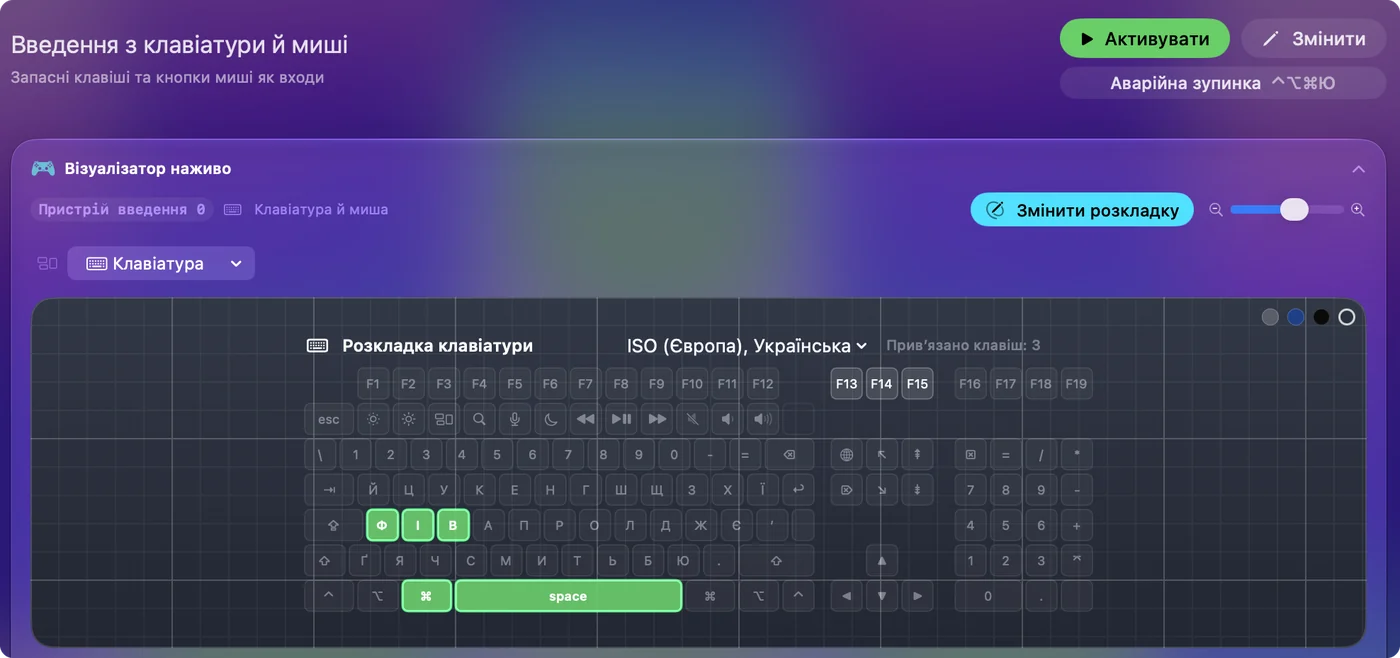
На MacBook спершу спробуйте fn, бо це нічого не коштує.
Чого він не вміє
- Забрати клавішу. Прив'язана клавіша досі доходить до застосунку на передньому плані. Лише середню або бічну кнопку миші можна стримати, з Block the button's own action.
- Розрізняти клавіатури. Кожна клавіатура повідомляє InputConfig як одну клавіатуру з одним штучним ідентифікатором пристрою, тож F6 на зовнішній клавіатурі і F6 на MacBook є однією гарячою клавішею.
- Чути клавіші, які тримає macOS. Focus, Mission Control, Launchpad, Spotlight і Dictation ніколи не доходять до застосунку, як і F21 до F24.
- Продовжувати роботу під час блокування. Блокування Mac або сон завершує запуск, і він не починається знову після розблокування.
- Обіцяти, що гра дозволяє. Деякі ігри забороняють автоклікери у своїх правилах, а деякі їх виявляють. Перевірте правила того, де ним користуєтеся.
Коротко
- Гаряча клавіша. fn F6 для лівих кліків і fn F7 для правих у вбудованому пресеті Auto Clicker.
- Чому fn. На MacBook сама F6 є Focus, і macOS її тримає.
- Кращий тригер. Бічна кнопка з Block the button's own action, F13 до F19 або кнопка контролера.
- Вихід. Натисніть гарячу клавішу ще раз або Control Option Command period, щоб зупинити все.
Оберіть гарячу клавішу, яку ви ніколи не натискаєте випадково, і запуск та зупинка стануть однією звичкою.
Увесь процес, від встановлення до налаштованого запуску, дивіться в посібнику з автоклікера на Mac.
Питання
Чому F6 не запускає мій автоклікер на MacBook?
На останніх MacBook клавіша F6 у верхньому ряду є клавішею Focus, і macOS ніколи не передає її застосункам. Утримуйте fn і натисніть F6 або увімкніть стандартні функціональні клавіші в Системних параметрах, Клавіатура, Keyboard Shortcuts, Function Keys.
Чи друкує гаряча клавіша або виконує свою звичайну дію?
Так. InputConfig слухає клавіші і не може їх блокувати, тож оберіть клавішу, яка сама нічого не робить, наприклад F6, F13 або праву Option. Середню або бічну кнопку миші можна заблокувати з Block the button's own action.
Чи працює гаряча клавіша, коли на передньому плані гра або інший застосунок?
Так. InputConfig чує клавішу, який би застосунок не був на передньому плані, а кліки йдуть туди, де вказівник.
Чи може кнопка миші запускати і зупиняти автоклікер?
Так. Будь-яка кнопка миші до 32 може бути тригером. Вбудований пресет уже клацає 15 разів на секунду, поки ви тримаєте бічну кнопку 4.
Яка гаряча клавіша зупиняє все одразу?
Control Option Command period, аварійна зупинка. Вона вимикає запущений пресет і відпускає кожну клавішу та кнопку миші, які тримав InputConfig.
Більше українською
Докладні посібники, англійською
Хто пише. Ryleigh Newman розробляє InputConfig і щодня керує своїм Mac за допомогою геймпада, бо руки погано слухаються. Цю сторінку перекладено з англійської. Інтерфейс застосунку й решта сайту англійською.
Ця сторінка іншими мовами: English, العربية, Čeština, Dansk, Deutsch, Español, Suomi, Français, עברית, Magyar, Bahasa Indonesia, Italiano, 日本語, 한국어, Norsk, Nederlands, Polski, Português, Русский, Slovenčina, Svenska, ไทย, Türkçe, Tiếng Việt, 繁體中文, 简体中文
Безкоштовно. macOS 14 або новіша. Без облікового запису, ніщо не залишає ваш Mac. Відкритий код на GitHub.