Slovenčina
Ako spustiť a zastaviť automatický klikač klávesovou skratkou na Macu
 Táto aplikácia je úplne zadarmo. Nemusíte si zakladať účet. Žiadne predplatné, žiadne zložité sťahovanie a nič nie je zamknuté. Optimalizované pre Apple Silicon.
Áno, jeden kláves dokáže spustiť a zastaviť automatický klikač na Macu. Vo vstavanom predvolenom profile Auto Clicker v InputConfig, bezplatnom mapovači, ktorý vyvíjam, fn F6 spustí ľavé kliky 10-krát za sekundu a ďalšie fn F6 ich zastaví, a fn F7 robí to isté s pravými klikmi. Na MacBooku podržíte fn, pretože F6 v hornom rade je kláves Focus a macOS ho drží pre seba.
Ľubovoľný iný kláves, bočné tlačidlo myši alebo tlačidlo ovládača môže byť namiesto toho skratkou. Kláves, ktorý priradíte, stále robí svoju normálnu úlohu, takže najlepšia skratka je taká, ktorá dnes nerobí nič.
Verzia 1.7 aplikácie InputConfig, očakávaná v októbri 2026, bude plne dostupná v slovenčine.
Postup
- Nainštalujte InputConfig z Mac App Store a na výzvu povoľte prístup Prístupnosť.
- V bočnom paneli otvorte Desktop & Productivity, kliknite na Auto Clicker a stlačte Activate.
- Ukážte na to, na čo chcete klikať, a stlačte fn F6 na spustenie ľavých klikov.
- Stlačte fn F6 znova na zastavenie, alebo použite fn F7 na pravé kliky.
- Ak chcete iný kláves, stlačte Edit, na riadku fn F6 stlačte Scan a stlačte nový kláves.
Spustenie a zastavenie predvolenými fn F6 a fn F7
Predvolený profil Auto Clicker má skupinu riadkov pre ľudí bez ovládača. Všetky tri bežia z vlastnej klávesnice a myši Macu:
| Stlačenie | Čo robí |
|---|---|
| fn F6 | Ľavé kliky 10-krát za sekundu tam, kde je ukazovateľ, kým znova nestlačíte fn F6. |
| fn F7 | Pravé kliky 5-krát za sekundu, kým znova nestlačíte fn F7. |
| Tlačidlo myši 4, podržané | Ľavé kliky 15-krát za sekundu, len kým ho držíte. Vlastné Back tlačidla je blokované, kým profil beží. |
- Vy: Aktivujte Auto Clicker, ukážte na niečo neškodné, napríklad na prázdnu časť plochy, a stlačte fn F6 raz.
- InputConfig: Klikne ľavým tlačidlom 10-krát za sekundu kdekoľvek je ukazovateľ, každý klik ako jednoduchý klik.
- Kontrola: Stlačte fn F6 znova a klikanie sa zastaví. Ak sa vôbec nič nestalo, vyliezte rebrík nižšie.

Skratka je fn F6 a jedno stlačenie ju zapne, ďalšie ju vypne.
Podržte fn, pretože macOS drží F6
Väčšina automatických klikačov používa F6 ako štartovací kláves a na nedávnom MacBooku sa tento kláves sám nikdy nedostane do aplikácie. Horný rad robí úlohu, ktorá je na ňom vytlačená: F6 je Focus (Do Not Disturb) a F7 je kláves pretáčania dozadu. macOS si necháva Mission Control, Launchpad, Spotlight, Dictation a Focus pre seba a multimediálne klávesy prichádzajú ako multimediálne klávesy, nie ako F6 alebo F7. Podržanie fn ich vráti späť na obyčajné funkčné klávesy, preto riadky predvoleného profilu hovoria fn F6 a fn F7.
- Na MacBooku alebo Apple klávesnici. Podržte fn, na novších klávesniciach zobrazený ako glóbus, a stlačte F6.
- Ak nechcete držať fn. Zapnite Use F1, F2, etc. keys as standard function keys v Systémových nastaveniach, Klávesnica, Keyboard Shortcuts, Function Keys. Obyčajné F6 potom funguje a fn držíte pre jas a hlasitosť.
- Na klávesnici, kde na F klávesoch nič nie je vytlačené. Obyčajné F6 zvyčajne posiela F6. Live Visualizer to povie presne, ako ukazuje rebrík nižšie.
Ak F6 automatického klikača na MacBooku nič nerobí, najprv podržte fn a skúste znova.
Vyberte skratku, ktorá nerobí nič iné
InputConfig počúva klávesnicu spolu s macOS a nedokáže kláves odobrať, takže kláves, ktorý priradíte, stále píše alebo stále robí svoju obvyklú úlohu. F6 vyhovuje väčšine ľudí, pretože takmer žiadna aplikácia na Macu ho nepoužíva. Tieto sú ešte lepšie:
- Bočné tlačidlo myši. Tlačidlá 4 a 5 len idú späť a dopredu v prehliadači. Označte na riadku Block the button's own action a aplikácie prestanú to tlačidlo vidieť, kým profil beží, takže spustí klikač a nič iné. Pozrite bočné tlačidlá myši na Macu.
- F13 až F19. Na klávesnici plnej veľkosti ich macOS a väčšina aplikácií ignoruje. Pozrite ktoré klávesnice majú F13 až F19.
- Pravá Option na MacBooku. Stlačená sama nič nenapíše. Preskočte ju, ak píšete písmená s diakritikou pomocou Option. Pozrite pravé Command a Option.
- Tlačidlo ovládača. Nič nepíše a predvolený profil už dáva automatický klikač na pravý spúšťač. Pozrite automatický klikač na ovládači.
- Nožný pedál. Nechá obe ruky voľné. Nastavte pedál, aby posielal F13 až F19 vo svojom vlastnom softvéri. Pozrite skratky nožného pedálu.

Písmenový kláves je jediná zlá voľba, lebo pri každom spustení alebo zastavení napíše svoje písmeno.
Presuňte skratku na iný kláves
- Vy: Vyberte Auto Clicker a stlačte Edit. Na riadku, ktorého poznámka je fn F6: auto click 10 a second, on and off, stlačte Scan a potom kláves alebo tlačidlo, ktoré chcete.
- InputConfig: Dá nový kláves na tento riadok. Kliknutie, tempo a správanie zapnuté a vypnuté zostanú, aké boli.
- Kontrola: Riadok teraz ukazuje názov vášho klávesu. Uložte, zatvorte editor a stlačte kláves dvakrát: klikanie sa spustí a potom zastaví.
Testujte so zatvoreným editorom. Otvorenie editora ukončí každý beh, takže test s otvoreným editorom nič nehovorí.
Ak chcete to isté zostaviť od nuly, kliknite na Add a new bind, naskenujte kláves, dajte riadku výstup Mouse Button a v jeho možnostiach nastavte How it fires na Repeats until pressed again. Vyberte Repeats while held, ak chcete kliky len kým je kláves stlačený, ako pri riadku bočného tlačidla. Zmena skratky nikdy nemení klikanie, len to, čo ho spúšťa.
Ak skratka nič nerobí
Zlezte tento rebrík, od najmenšieho kroku:
- Podržte fn. Na MacBooku F6 a F7 bez fn sú Focus a pretáčanie dozadu a riadok ich nikdy nepočuje.
- Zatvorte editor. Jeho otvorenie ukončí každý beh a kým je otvorený, InputConfig väčšinu výstupov drží späť, takže testujte so zatvoreným.
- Skontrolujte, že profil je aktívny. Ikona v paneli ponúk zozelenie, kým profil beží, a tlačidlo profilu hovorí Deactivate namiesto Activate.
- Skontrolujte oprávnenie. Ak je ikona v paneli ponúk oranžová, beh profilu potrebuje Prístupnosť. Zapnite InputConfig v Systémových nastaveniach, Súkromie a bezpečnosť, Prístupnosť a jeho riadky začnú fungovať hneď, ako je povolený. Pozrite oprávnenie Prístupnosť.
- Sledujte, ako kláves prichádza. Otvorte Live Visualizer, vyberte šablónu Keyboard a stlačte kláves. Kláves, ktorý sa tam rozsvieti, sa dostane do InputConfig. Kláves, ktorý zostane tmavý, sa nikdy nedostane, takže vyberte iný.
- Presuňte skratku z klávesnice. Bočné tlačidlo s blokovanou vlastnou akciou alebo tlačidlo ovládača obíde všetky zvláštnosti klávesnice.
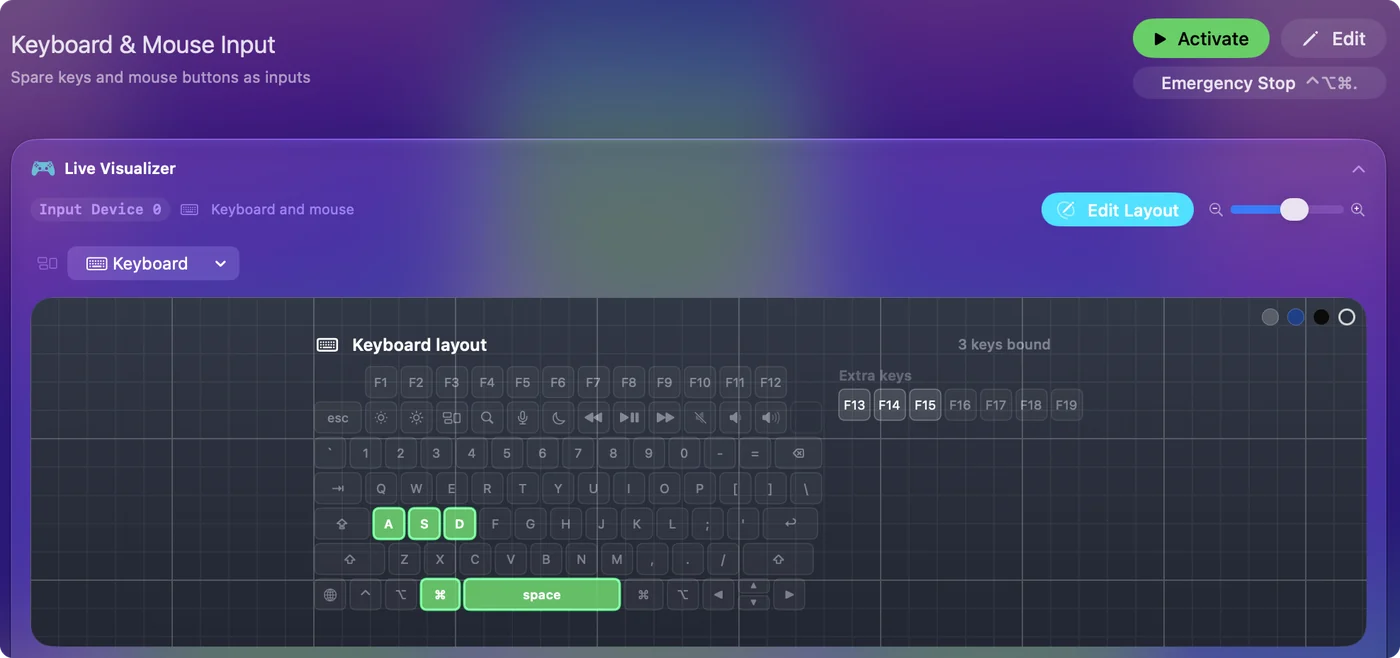
Na MacBooku najprv skúste fn, lebo to nič nestojí.
Čo to nedokáže
- Odobrať kláves. Priradený kláves stále dosiahne aplikáciu v popredí. Len stredné alebo bočné tlačidlo myši je možné držať späť, s Block the button's own action.
- Rozlíšiť klávesnice. Každá klávesnica hlási InputConfig ako jednu klávesnicu, s jedným syntetickým ID zariadenia, takže F6 na externej klávesnici a F6 na MacBooku sú tá istá skratka.
- Počuť kľúče, ktoré si macOS drží. Focus, Mission Control, Launchpad, Spotlight a Dictation sa k žiadnej aplikácii nikdy nedostanú, rovnako ako F21 až F24.
- Bežať aj cez zamknutie. Zamknutie Macu alebo jeho uspanie ukončí beh a po odomknutí sa nespustí znova.
- Sľúbiť, že hra to povoľuje. Niektoré hry zakazujú automatické klikače vo svojich pravidlách a niektoré ich zisťujú. Skontrolujte pravidlá toho, kde to používate.
Stručne
- Skratka. fn F6 pre ľavé kliky a fn F7 pre pravé kliky, vo vstavanom profile Auto Clicker.
- Prečo fn. Na MacBooku je samotné F6 Focus a macOS ho drží.
- Lepší spúšťač. Bočné tlačidlo s blokovanou vlastnou akciou, F13 až F19 alebo tlačidlo ovládača.
- Cesta von. Stlačte skratku znova, alebo Control Option Command period na zastavenie všetkého.
Vyberte skratku, ktorú nikdy nestlačíte omylom, a spustenie aj zastavenie sa stanú jedným návykom.
Celé nastavenie od inštalácie po doladený beh nájdete v sprievodcovi automatickým klikačom na Macu.
Otázky
Prečo mi F6 nespustí automatický klikač na MacBooku?
Na nedávnych MacBookoch je F6 v hornom rade kláves Focus a macOS ho nikdy neposiela aplikáciám. Podržte fn a stlačte F6, alebo zapnite štandardné funkčné klávesy v Systémových nastaveniach, Klávesnica, Keyboard Shortcuts, Function Keys.
Zostane skratka napísateľná, alebo bude robiť svoju normálnu úlohu?
Áno. InputConfig počúva klávesy a nedokáže ich blokovať, takže vyberte kláves, ktorý sám o sebe nič nerobí, napríklad F6, F13 alebo pravú Option. Stredné alebo bočné tlačidlo myši sa dá blokovať voľbou Block the button's own action.
Funguje skratka aj vtedy, keď je pred ním hra alebo iná aplikácia?
Áno. InputConfig počuje kláves, nech je pred ním ktorákoľvek aplikácia, a kliky idú na to, čo je pod ukazovateľom.
Dokáže spustiť a zastaviť automatický klikač bočné tlačidlo myši?
Áno. Ľubovoľné tlačidlo myši až po Button 32 môže byť spúšťač. Vstavaný profil už klikne 15-krát za sekundu, kým držíte bočné tlačidlo 4.
Aká je skratka na zastavenie všetkého naraz?
Control Option Command period, núdzové zastavenie. Vypne bežiaci profil a pustí každý kláves a tlačidlo myši, ktoré InputConfig držal.
Viac po slovensky
Podrobné návody, v angličtine
Kto píše. Ryleigh Newman vyvíja InputConfig a svoj Mac každý deň ovláda ovládačom, pretože ruky nefungujú dobre. Táto stránka je preložená z angličtiny. Rozhranie aplikácie a zvyšok webu sú v angličtine.
Táto stránka v iných jazykoch: English, العربية, Čeština, Dansk, Deutsch, Español, Suomi, Français, עברית, Magyar, Bahasa Indonesia, Italiano, 日本語, 한국어, Norsk, Nederlands, Polski, Português, Русский, Svenska, ไทย, Türkçe, Українська, Tiếng Việt, 繁體中文, 简体中文
Zadarmo. macOS 14 alebo novší. Bez účtu, nič neopúšťa váš Mac. Open source na GitHube.