Slovenčina
Ako pripojiť ovládač EasySMX k Macu
 Táto aplikácia je úplne zadarmo. Nemusíte si zakladať účet. Žiadne predplatné, žiadne zložité sťahovanie a nič nie je zamknuté. Optimalizované pre Apple Silicon.
Použite režim Bluetooth. Na EasySMX X10 posuňte prepínač na zadnej strane do polohy BT, podržte Home tri sekundy a v Systémové nastavenia, Bluetooth vyberte Xbox Wireless Controller. Tento názov macOS pozná. EasySMX Mac neuvádza ako platformu, takže nič tu EasySMX nesľubuje a kroky sa líšia podľa modelu.
Kroky sú z podpornej stránky EasySMX pre X10, prečítanej 7. októbra 2026. Vyvíjam InputConfig, bezplatnú aplikáciu pre Mac, ktorá mapuje ovládač na klávesy a myš. Ovládač EasySMX nebol testovaný.
Verzia 1.7 aplikácie InputConfig, očakávaná v októbri 2026, bude plne dostupná v slovenčine.
Postup
- Posuňte prepínač režimu na zadnej strane ovládača do polohy BT.
- Podržte tlačidlo Home tri sekundy, aby sa ovládač zapol.
- Otvorte Systémové nastavenia, Bluetooth na Macu a pri Xbox Wireless Controller kliknite na Connect.
- Stlačte tlačidlo v teste gamepadov, aby ste overili, že signál prichádza.
Spárujte cez Bluetooth
- Vy: Posuňte prepínač na zadnej strane do BT a podržte Home tri sekundy. Potom otvorte Systémové nastavenia, Bluetooth.
- macOS: Vypíše Xbox Wireless Controller. Kliknite na Connect.
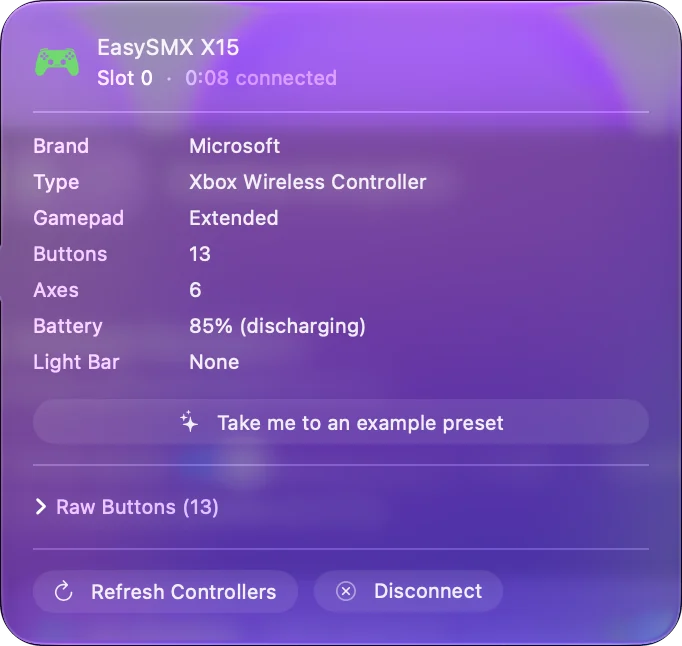
- Kontrola: Otvorte tester gamepadov a stlačte tlačidlo. Vykreslí, čo Mac prijíma.
Toto sú kroky EasySMX pre X10 a jeho stránka pre D05 uvádza ten istý názov. Pre Mac sa gamepad EasySMX v režime Bluetooth javí ako ovládač Xbox. Ako pripojiť ovládač Xbox k Macu pokrýva, čo s ním macOS robí.
Poznajte režimy na zadnom prepínači
| Poloha | Čo hovorí EasySMX | Na Macu |
|---|---|---|
| BT | Bluetooth. Zobrazí sa ako Xbox Wireless Controller | Režim, ktorý treba použiť |
| NS | Pre Nintendo Switch. Zobrazí sa ako Pro Controller | Druhá voľba. macOS 13 a novšie čítajú Switch Pro Controller |
| Bezdrôtový prijímač | USB dongle | Závisí od režimu vstupu nižšie |
| Káblové | Dátový kábel | Závisí od režimu vstupu nižšie |
Každá poloha urobí z ovládača iné zariadenie, takže ho po zmene spárujte znova.
Prepínajte medzi X-input a D-input
Na X10 podržanie B a S spolu tri sekundy prepína medzi X-input, s modrým svetlom, a D-input, so žltým svetlom. EasySMX uvádza, že to funguje v režimoch prijímača, káblovom aj Bluetooth.
- X-input, modrý. Režim pre Windows. Na kábli alebo prijímači väčšinu gamepadov tretích strán v tomto režime Mac nedokáže čítať.
- D-input, žltý. Bežný gamepad. Toto je režim, ktorý treba skúsiť na kábli alebo prijímači, a InputConfig číta bežné USB gamepady, ktoré macOS nezaradí medzi herné ovládače.
Na kábli alebo dongle hľadajte žlté svetlo.
Namapujte ho na hry bez podpory ovládačov
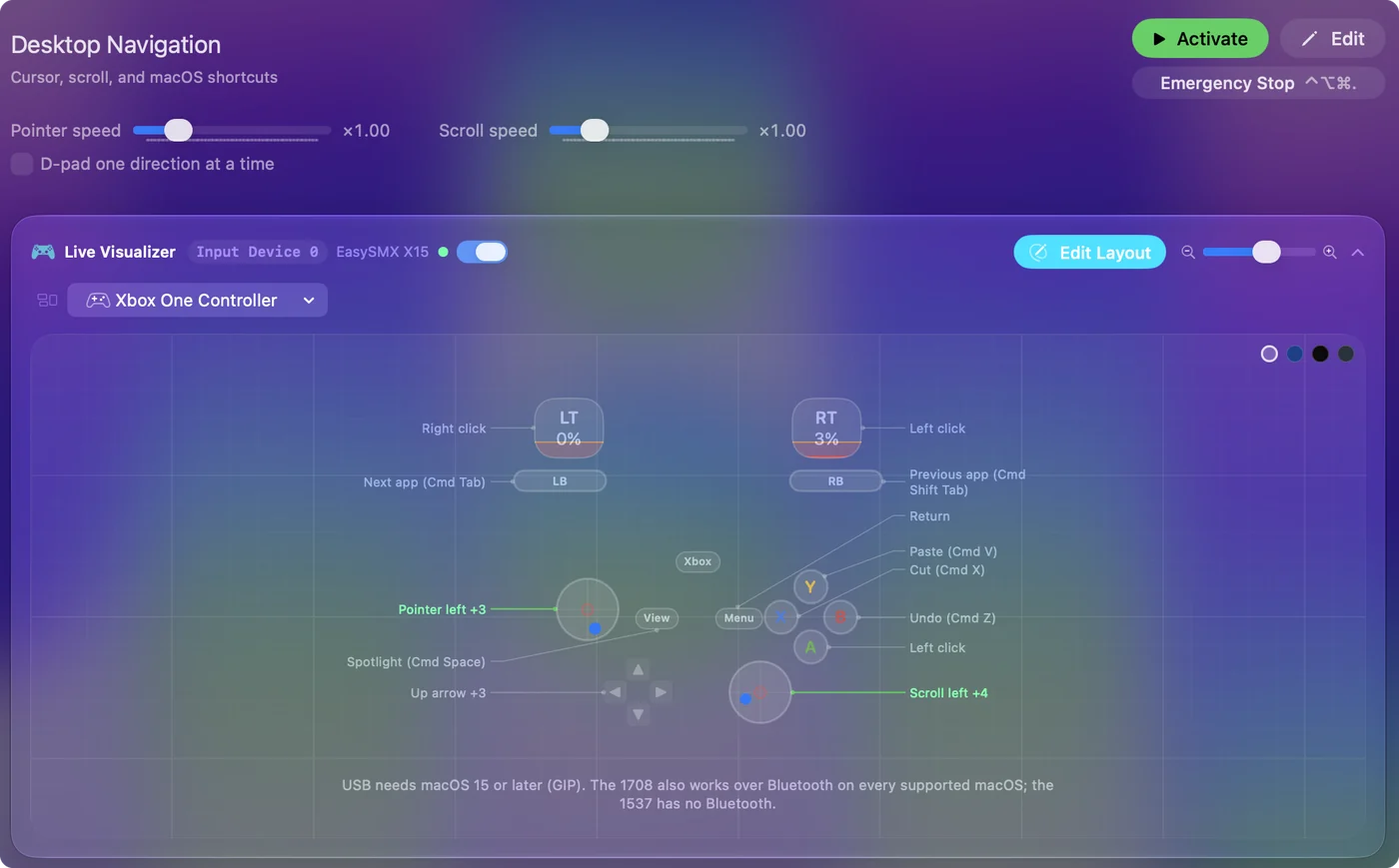
Spárovaný ako ovládač Xbox funguje gamepad EasySMX sám v hrách na Macu, ktoré podporujú ovládače. Pre všetko ostatné InputConfig mení páčky, spúšte a tlačidlá na klávesy, pohyb myši, kliknutia, posúvanie a makrá, s hotovými rozloženiami pre viac ako 450 hier a aplikácií. Mapovanie je to, čo urobí gamepad užitočným v hrách, ktoré berú len klávesnicu. Vaša prvá predvoľba má kroky.
Nechajte aplikáciu EasySMX na telefóne
Stránka EasySMX popisuje, že jej aplikácia páruje ovládač cez Bluetooth z telefónu. Na prečítaných stránkach nebola žiadna verzia pre Mac. Tlačidlá navyše, ktoré kopírujú iné tlačidlo, sa nastavujú na ovládači alebo v tej aplikácii, a Mac potom dostane skopírované tlačidlo. Najprv nastavte vlastné extra funkcie ovládača, potom mapujte to, čo prichádza. Zadné tlačidlá a páčky na Macu ukazuje, ako zistiť, čo extra tlačidlo posiela.
Ak ho Mac nevidí
- Skontrolujte prepínač. BT pre Bluetooth. Názov v zozname Bluetooth vám povie, v akom režime je gamepad.
- Spárujte znova. Odstráňte starý záznam v Systémové nastavenia, Bluetooth a pripojte nový.
- Skúste NS. Malo by sa zobraziť ako Pro Controller.
- Na kábli alebo dongle prepnite na D-input. Podržte B a S, kým svetlo nebude žlté.
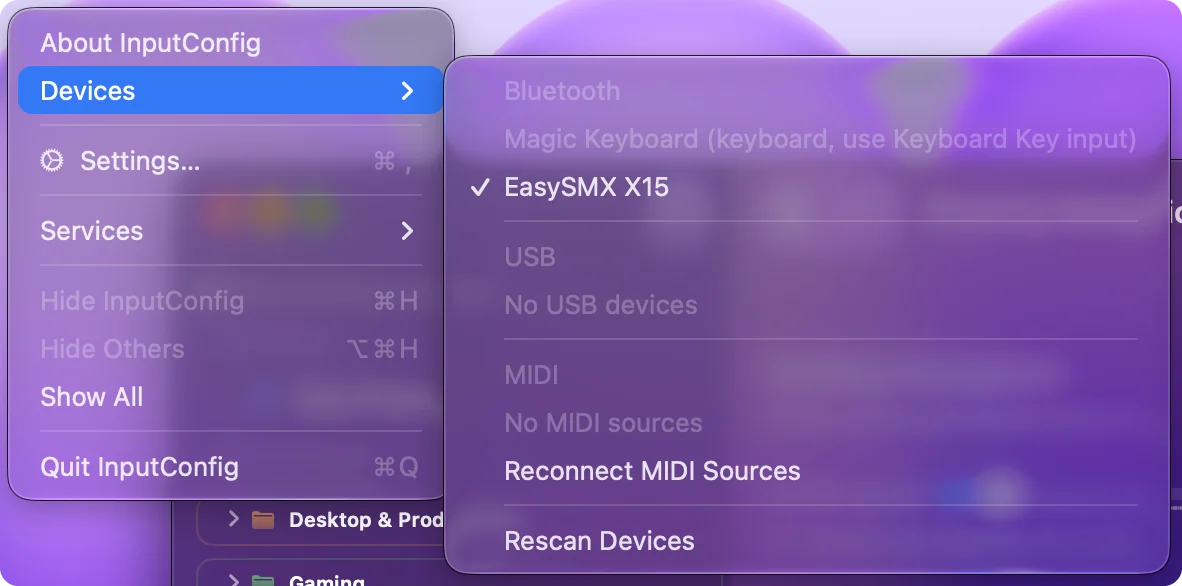
- Otvorte ponuku Devices. V InputConfig, Devices, je gamepad, ktorý Mac číta, na označenie, a ten, ktorý nedokáže, je sivý s dôvodom.
Režim rozhoduje, či Mac gamepad dokáže prečítať, takže režim zmeňte skôr, než obviníte Mac.
Stručne
- Bluetooth. BT na zadnom prepínači, podržte Home, spárujte Xbox Wireless Controller.
- Druhá voľba. NS, ktorý sa zobrazí ako Pro Controller.
- Kábel alebo dongle. Použite D-input, teda žlté svetlo.
Najprv skúste režim BT a tester gamepadov použite na potvrdenie, že to funguje.
Otázky
Fungujú ovládače EasySMX na Macu?
EasySMX Mac neuvádza. V režime Bluetooth sa X10 alebo D05 zobrazí ako Xbox Wireless Controller, názov, ktorý macOS pozná, takže to je režim, ktorý treba použiť. Nebol testovaný.
Ako dám ovládač EasySMX do režimu párovania?
Na X10 posuňte zadný prepínač do BT a podržte Home tri sekundy. Potom pripojte Xbox Wireless Controller v Bluetooth nastaveniach Macu.
Čo znamenajú modré a žlté svetlá na ovládači EasySMX?
Na X10 modré je režim X-input a žlté režim D-input. Na prepnutie podržte B a S spolu tri sekundy.
Funguje dongle EasySMX na Macu?
Závisí to od režimu vstupu. Vyskúšajte D-input, žlté svetlo, lebo väčšinu gamepadov v X-input Mac cez kábel alebo dongle nedokáže čítať.
Dá sa ovládač EasySMX namapovať na klávesy na Macu?
Áno. InputConfig, bezplatná aplikácia pre Mac, mapuje tlačidlá, páčky a spúšte na klávesy, pohyb myši, kliknutia a makrá.
Viac po slovensky
Podrobné návody, v angličtine
Kto píše. Ryleigh Newman vyvíja InputConfig a svoj Mac každý deň ovláda ovládačom, pretože ruky nefungujú dobre. Táto stránka je preložená z angličtiny. Rozhranie aplikácie a zvyšok webu sú v angličtine.
Táto stránka v iných jazykoch: English, العربية, Čeština, Dansk, Deutsch, Español, Suomi, Français, עברית, Magyar, Bahasa Indonesia, Italiano, 日本語, 한국어, Norsk, Nederlands, Polski, Português, Русский, Svenska, ไทย, Türkçe, Українська, Tiếng Việt, 繁體中文, 简体中文
Zadarmo. macOS 14 alebo novší. Bez účtu, nič neopúšťa váš Mac. Open source na GitHube.