Magyar
Hogyan csatlakoztass EasySMX kontrollert Macre?
 Ez az alkalmazás teljesen ingyenes. Nem kell fiókot létrehoznod. Nincs előfizetés, nincs bonyolult letöltés, és semmi sincs zárolva. Apple Silicon processzorokra optimalizálva.
Használd a Bluetooth-módot. Egy EasySMX X10-en csúsztasd a hátoldali kapcsolót BT-re, tartsd nyomva a Home gombot három másodpercig, és a Rendszerbeállítások, Bluetooth részben válaszd az Xbox Wireless Controller nevű eszközt. Ezt a nevet a macOS ismeri. Az EasySMX nem sorolja a Mac-et platformként, ezért az EasySMX semmit nem ígér itt, a lépések pedig típusonként eltérnek.
A lépések az EasySMX X10-hez készült támogatási oldalukról származnak, amelyet 2026. október 7-én olvastam. Én készítem az InputConfig appot, egy ingyenes Mac-appot, amely a kontrollert billentyűkre és egérre képezi. EasySMX kontrollert magam nem teszteltem.
Az InputConfig 1.7-es verziója, amely várhatóan 2026 októberében jelenik meg, teljes egészében elérhető lesz magyarul.
Lépések
- Csúsztasd a módkapcsolót a kontroller hátoldalán BT állásba.
- Tartsd nyomva a Home gombot három másodpercig a kontroller bekapcsolásához.
- Nyisd meg a Rendszerbeállítások, Bluetooth részt a Macen, és kattints az Xbox Wireless Controller melletti Connect gombra.
- Nyomj meg egy gombot egy gamepad-tesztelőben, hogy lásd, megérkezik-e.
Párosítsd Bluetooth-on
- Te: Csúsztasd a kapcsolót BT-re, és tartsd nyomva a Home gombot három másodpercig. Ezután nyisd meg a Rendszerbeállítások, Bluetooth részt.
- macOS: Listázza az Xbox Wireless Controller eszközt. Kattints a Connect gombra.
- Ellenőrzés: Nyisd meg a gamepad-tesztelőt, és nyomj meg egy gombot. Az a lenyomást rajzolja meg, amelyet a Mac fogad.
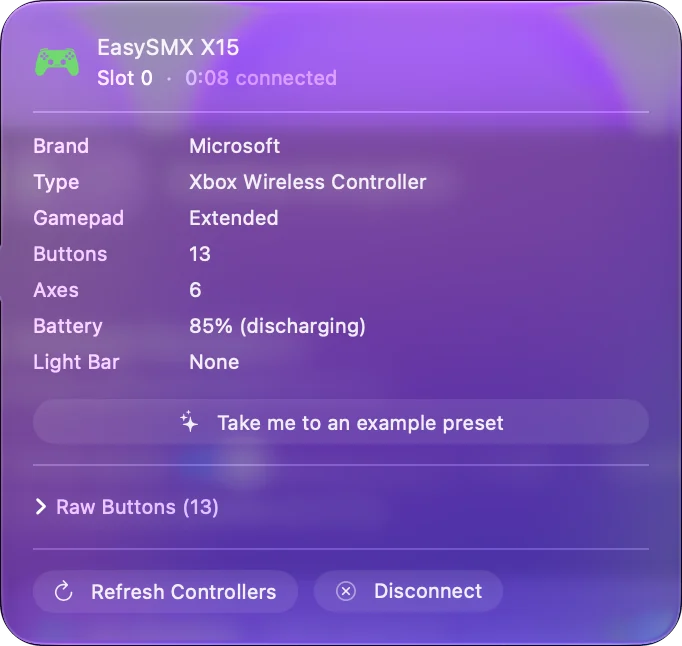
Ezek az EasySMX lépései az X10-hez, a D05-höz készült oldaluk ugyanazt a nevet adja meg. Egy EasySMX pad Bluetooth-módban a Macnek Xbox-kontrollernek látszik. Az Xbox-kontroller csatlakoztatása Macre leírja, mit kezd vele a macOS.
Ismerd a hátoldali kapcsoló módjait
| Állás | Amit az EasySMX mond | Macen |
|---|---|---|
| BT | Bluetooth. Xbox Wireless Controllerként jelenik meg | Ezt a módot használd |
| NS | Nintendo Switchhez. Pro Controllerként jelenik meg | Második választás. A macOS 13-tól kezdve olvassa a Switch Pro kontrollereket |
| Vezeték nélküli vevő | A USB-s dongle | A lenti bemeneti módtól függ |
| Vezetékes | Adatkábel | A lenti bemeneti módtól függ |
Minden állás másik eszközzé teszi a kontrollert, ezért módosítás után párosíts újra.
Válts X-input és D-input között
Az X10-en a B és az S együtt három másodpercig tartva vált az X-input között, amely kék fénnyel jelez, és a D-input között, amely sárgával. Az EasySMX szerint ez vevő, vezetékes és Bluetooth módban is működik.
- X-input, kék. A Windows-mód. Kábelen vagy a vevőn a legtöbb harmadik féltől származó pad ebben a módban Macen nem olvasható.
- D-input, sárga. Sima gamepad. Ezt a módot próbáld kábelen vagy a vevőn, az InputConfig pedig a sima USB-gamepadeket olvassa, amelyeket a macOS nem listáz játékkontrollerként.
Kábelen vagy a dongle-on a sárga fényt keresd.
Képezd le a játékokhoz, amelyek nem támogatják
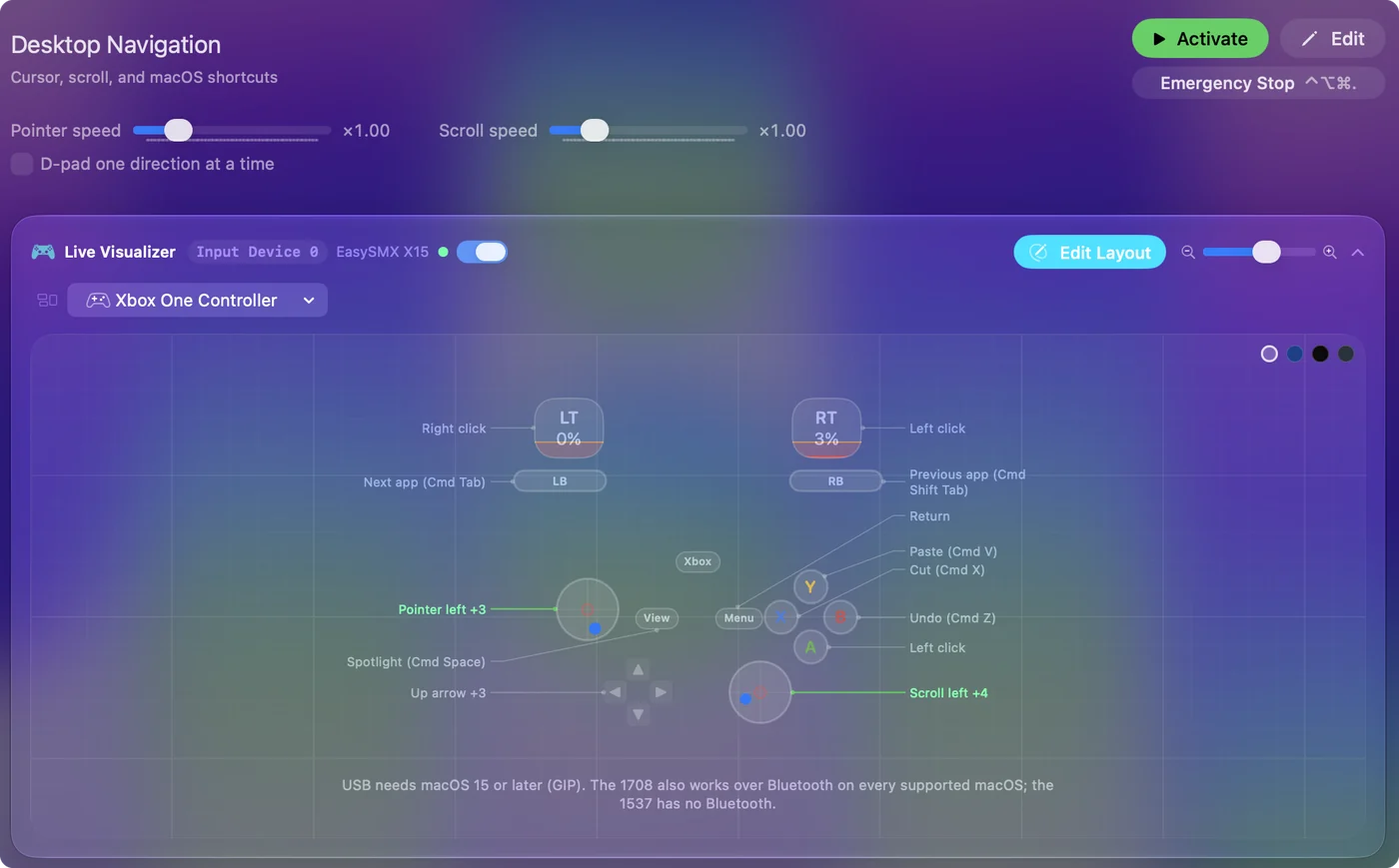
Xbox-kontrollerként párosítva az EasySMX pad magától működik a kontrollert támogató Mac-játékokban. Mindenre más esetben az InputConfig a botokat, ravaszokat és gombokat billentyűkké, egérmozgássá, kattintásokká, görgetéssé és makrókká alakítja, több mint 450 játékhoz és apphoz kész kiosztásokkal. A kiosztás teszi hasznossá a padot azokban a játékokban, amelyek csak billentyűzetet fogadnak. Az első kiosztásod lépéseket ad.
Ne az EasySMX appját keresd a Macen
Az EasySMX oldala a telefonról történő Bluetooth-os párosítást írja le az appjával. Az oldalakon, amelyeket olvastam, nem találtam Mac-verziót. Az extra gombok, amelyek egy másik gombot másolnak, a kontrolleren vagy abban az appban állíthatók be, és a Mac ilyenkor a másolt gombot kapja. Előbb a kontroller saját extráit állítsd be, aztán képezd le, ami megérkezik. A Hátsó gombok és paddle-ek Macen megmutatja, hogyan derítsd ki, mit küld egy extra gomb.
Ha a Mac nem látja
- Ellenőrizd a kapcsolót. BT a Bluetooth-hoz. A Bluetooth-listában látszó név megmondja, melyik módban van a pad.
- Párosíts újra. Távolítsd el a régi bejegyzést a Rendszerbeállítások, Bluetooth részben, majd csatlakoztasd az újat.
- Próbáld az NS-t. A Pro Controller-ként kell megjelennie.
- Kábelen vagy a dongle-on válts D-inputra. Tartsd nyomva a B-t és az S-t, amíg a fény sárga.
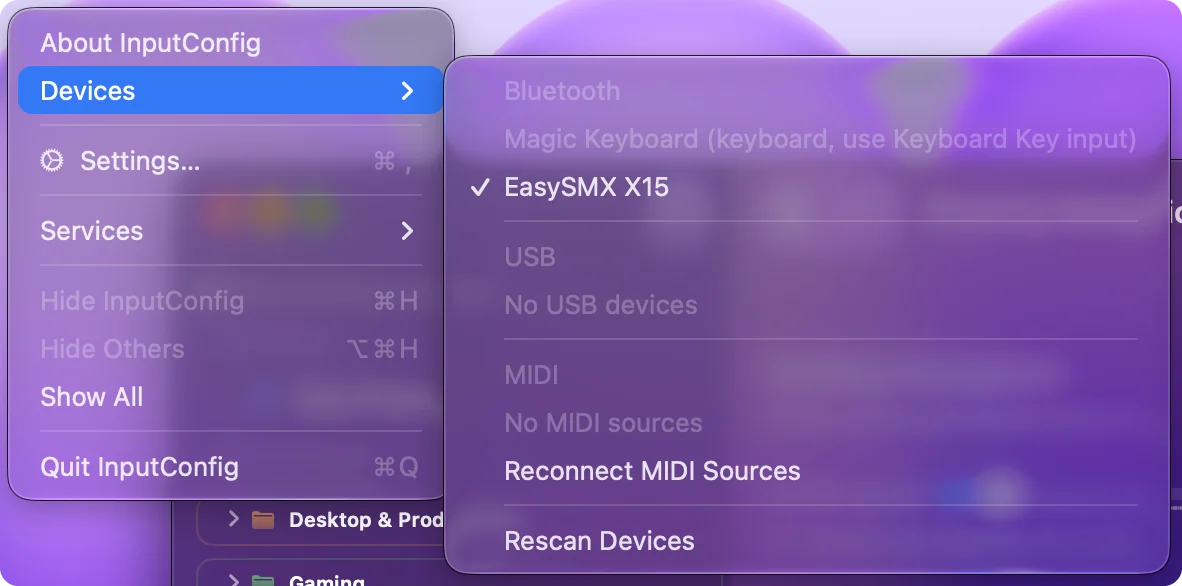
- Nyisd meg a Devices menüt. Az InputConfigban a Devices alatt a Mac által olvasható pad pipálható tételként jelenik meg, az olvashatatlan pedig szürkén, az okkal együtt.
A mód dönti el, hogy a Mac olvassa-e a padot, ezért a módot változtasd meg, mielőtt a Mac-et hibáztatnád.
A rövid változat
- Bluetooth. BT a hátoldali kapcsolón, tartsd nyomva a Home gombot, párosítsd az Xbox Wireless Controllert.
- Második választás. NS, amely Pro Controllerként jelenik meg.
- Kábel vagy dongle. Használd a D-inputot, azaz a sárga fényt.
Először a BT módot próbáld, és gamepad-teszterrel ellenőrizd, hogy működik.
Kérdések
Működnek az EasySMX kontrollerek Macen?
Az EasySMX nem sorolja fel a Mac-et. Bluetooth-módban az X10 vagy a D05 Xbox Wireless Controllerként jelenik meg, ezt a nevet a macOS ismeri, ezért ezt a módot használd. Egyet nem teszteltem.
Hogyan állítom párosítási módba az EasySMX kontrollert?
Az X10-en csúsztasd a hátoldali kapcsolót BT-re, és tartsd nyomva a Home gombot három másodpercig. Ezután a Mac Bluetooth-beállításaiban csatlakoztasd az Xbox Wireless Controllert.
Mit jelentenek a kék és sárga fények az EasySMX kontrolleren?
Az X10-en a kék az X-input mód, a sárga a D-input mód. A váltáshoz tartsd nyomva együtt a B-t és az S-t három másodpercig.
Működik az EasySMX vevő Macen?
Ez a bemeneti módtól függ. Próbáld a D-input-ot, a sárga fényt, mert a legtöbb X-input módban lévő pad kábelen vagy vevőn nem olvasható Macen.
Kioszthatom az EasySMX kontrollert billentyűzeti gombokra Macen?
Igen. Az InputConfig, az ingyenes Mac-app, a gombjait, botjait és ravaszait billentyűkre, egérmozgásra, kattintásokra és makrókra képezi.
Továbbiak magyarul
Részletes útmutatók, angolul
Ki írja. Ryleigh Newman fejleszti az InputConfigot, és a saját Macjét minden nap kontrollerrel kezeli, mert a kezei nem működnek jól. Ez az oldal angolból fordított. Az alkalmazás felülete és a webhely többi része angol.
Ez az oldal más nyelveken: English, العربية, Čeština, Dansk, Deutsch, Español, Suomi, Français, עברית, Bahasa Indonesia, Italiano, 日本語, 한국어, Norsk, Nederlands, Polski, Português, Русский, Slovenčina, Svenska, ไทย, Türkçe, Українська, Tiếng Việt, 繁體中文, 简体中文
Ingyenes. macOS 14 vagy újabb. Fiók nélkül, semmi sem hagyja el a Macet. Nyílt forráskód a GitHubon.