Magyar
Hogyan válaszd le a PS5-kontrollert Macről?
 Ez az alkalmazás teljesen ingyenes. Nem kell fiókot létrehoznod. Nincs előfizetés, nincs bonyolult letöltés, és semmi sincs zárolva. Apple Silicon processzorokra optimalizálva.
Tartsd nyomva a PS gombot körülbelül tíz másodpercig, amíg a fényrúd és a játékos-lámpák ki nem aludnak. Ez kikapcsolja a DualSense-t, a Mac pedig leválasztottként látja. Ha le akarod venni a Macről anélkül, hogy kikapcsolnád, nyisd meg a Control Centert, a Bluetooth-listát, és kattints a kontroller nevére. Ha véglegesen le akarod venni a Macről, válaszd a Forget This Device lehetőséget a Rendszerbeállítások, Bluetooth részben.
Hogy melyiket válaszd, attól függ, hová megy a kontroller legközelebb: vissza a Macre holnap, vagy vissza a PS5-re. Mindkettő lent van. Az Xbox-, PS4- és Switch-kontrollerek ugyanezeket a lépéseit a hogyan kapcsold ki vagy válaszd le a Macre csatlakoztatott kontrollert oldal adja.
Az InputConfig 1.7-es verziója, amely várhatóan 2026 októberében jelenik meg, teljes egészében elérhető lesz magyarul.
Lépések
- A kikapcsoláshoz tartsd nyomva a PS gombot körülbelül tíz másodpercig, amíg a fényrúd ki nem alszik.
- A leválasztáshoz a párosítás megtartásával nyisd meg a Control Centert, a Bluetooth-listát, és kattints a kontroller nevére.
- A Macről való végleges eltávolításhoz nyisd meg a Rendszerbeállítások, Bluetooth részt, kattints a mellette lévő információs gombra, és válaszd a Forget This Device lehetőséget.
- A PS5-ön való újrahasználathoz csatlakoztasd USB-kábellel a konzolhoz, és nyomd meg a PS gombot.
Kapcsold ki a kontrolleren
- Te: Tartsd nyomva a PS gombot körülbelül tíz másodpercig.
- A kontroller: A fényrúd és a játékos-lámpák kialszanak.
- Ellenőrzés: A Mac nem csatlakoztatottként mutatja, és a PS gomb később újra visszahozza.
Kábelen a kihúzás is elég. A Mac nem altatja el a DualSense-t, így az addig bekapcsolva marad, amíg ki nem kapcsolod, vagy le nem merül az akkumulátora. PS5-ön az üresjárati időzítő konzolbeállítás, a Mac ilyen utasítást nem küld.
Válaszd le, és tartsd meg a párosítást
- Te: Nyisd meg a Control Centert a menüsorban, nyisd meg a Bluetooth-listát, és kattints a kontroller nevére.
- macOS: Leválasztja, de párosítva marad.
- Ellenőrzés: Később egy PS gombnyomás párosítási lépések nélkül újracsatlakoztatja.
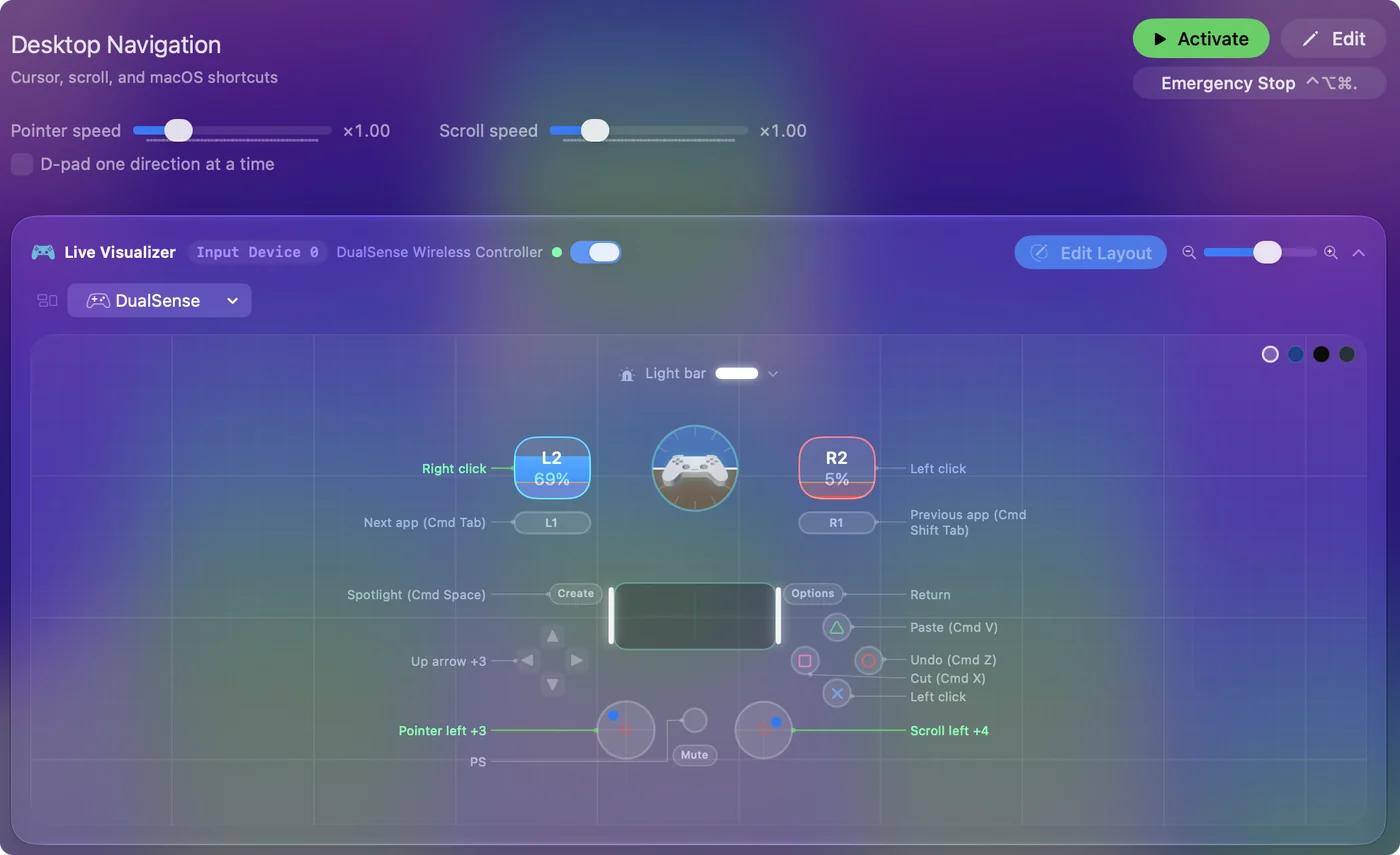
A leválasztás az, amelyet akkor használj, ha a kontroller ugyanahhoz a Macre tér vissza. Az InputConfigban, az ingyenes leképezőben, amelyet én készítek, ugyanez a funkció a kontroller bejegyzésén van az oldalsáv tetején: kattints rá, és válaszd a Disconnect lehetőséget.


Távolítsd el véglegesen a Macről
Nyisd meg a Rendszerbeállításokat, Bluetooth részt, kattints a kontroller melletti információs gombra, és válaszd a Forget This Device lehetőséget. Ezt akkor csináld, ha a kontrollert odaadod, ha már nem csatlakozik rendesen, vagy ha a Mac folyton elveszi a konzoltól.
A Forget This Device után a kontrollert újra kell párosítani, mielőtt a Mac látja. Ez azt jelenti, hogy a PS és a Create gombot tartsd nyomva, amíg a fényrúd villog: a hogyan csatlakoztass PS5-kontrollert Macre oldal a lépéseket adja.
Vidd vissza a PS5-re
Csatlakoztasd a DualSense-t USB-kábellel a PS5-höz, és nyomd meg a PS gombot. Húzd ki, és a konzolhoz párosítva marad.
A kontroller a legutoljára párosított eszközhöz tér vissza. Ha naponta mozgatod a Mac és a PS5 között, a Mac oldalán egy USB-kábel megspórol minden újrapárosítást. A Sony azóta négy párosítási helyet adott a DualSense-nek, így egyszerre maradhat párosítva a Maccel és más eszközökkel: az PS5-kontroller több eszközön oldal leírja a gombokat.
Ha folyton rossz eszközhöz megy
- Macre megy, pedig a PS5-öt akartad. A PS gomb felébreszti a kontrollert, és az a legutolsó eszközt keresi, amellyel párosult. Párosítsd újra a konzollal kábellel.
- A PS5 folyton elviszi a Macről. A pihenő módban lévő PS5 ezt meg tudja tenni. A PS5-kontroller folyton lecsatlakozik a Macről oldal ezt fedi le.
Ha rossz eszközhöz megy, párosítsd újra a helyesszel, és legközelebb oda megy vissza.
A rövid változat
- Kikapcsolva. A PS gomb tartása tíz másodpercig.
- Leválasztva a Macről, párosítva. Kattints rá a Control Center Bluetooth-listájában.
- Végleg elvéve. Válaszd a Forget This Device lehetőséget a Rendszerbeállítások, Bluetooth részben.
- Vissza a konzolhoz. USB-kábel a PS5-be, majd PS.
Kikapcsolva add vissza, mert a Mac ezt nem fogja megtenni helyetted.
Kérdések
Hogyan válasszam le a PS5-kontrollert Macről?
Tartsd nyomva a PS gombot körülbelül tíz másodpercig a kikapcsoláshoz, vagy nyisd meg a Control Centert, a Bluetooth-listát, és kattints a kontroller nevére a leválasztáshoz a párosítás megtartásával.
Hogyan válasszam le a PS5-kontrollert a MacBookról anélkül, hogy kikapcsolnám?
Nyisd meg a Control Centert a menüsorban, a Bluetooth-listát, és kattints a kontroller nevére. Leválasztódik, de párosítva marad, így egy PS gombnyomás újracsatlakoztatja.
Hogyan szüntessem meg a PS5-kontroller párosítását Macen?
Nyisd meg a Rendszerbeállításokat, Bluetooth, kattints a kontroller melletti információs gombra, és válaszd a Forget This Device lehetőséget. Macen újra használni újra párosítással lehet.
Hogyan kerül vissza a PS5-kontrollerem a PS5-re Mac-használat után?
Csatlakoztasd USB-kábellel a PS5-höz, és nyomd meg a PS gombot. Újra párosodik a konzollal, és a kábel kihúzása után is párosítva marad.
Kikapcsol magától a PS5-kontroller Macen?
Ne számíts rá. A DualSense-t kikapcsoló üresjárati időzítő PS5-beállítás, a Macen nincs ennek megfelelője, ezért kapcsold ki magad, különben lemerül az akkumulátor.
Továbbiak magyarul
Részletes útmutatók, angolul
Ki írja. Ryleigh Newman fejleszti az InputConfigot, és a saját Macjét minden nap kontrollerrel kezeli, mert a kezei nem működnek jól. Ez az oldal angolból fordított. Az alkalmazás felülete és a webhely többi része angol.
Ez az oldal más nyelveken: English, العربية, Čeština, Dansk, Deutsch, Español, Suomi, Français, עברית, Bahasa Indonesia, Italiano, 日本語, 한국어, Norsk, Nederlands, Polski, Português, Русский, Slovenčina, Svenska, ไทย, Türkçe, Українська, Tiếng Việt, 繁體中文, 简体中文
Ingyenes. macOS 14 vagy újabb. Fiók nélkül, semmi sem hagyja el a Macet. Nyílt forráskód a GitHubon.