Magyar
Hogyan használsz PS3 kontrollert Macen?
 Ez az alkalmazás teljesen ingyenes. Nem kell fiókot létrehoznod. Nincs előfizetés, nincs bonyolult letöltés, és semmi sincs zárolva. Apple Silicon processzorokra optimalizálva.
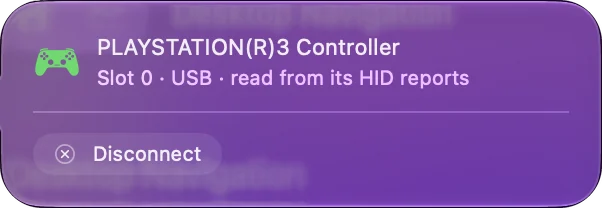
USB-kábelen, olyan appon keresztül, amely közvetlenül olvassa. Az Apple támogatott PlayStation-kontrollereinek listája a DualSense-t, a DualSense Edge-et, a DualShock 4-et és az Access kontrollert nevezi meg, a PS3 DualShock 3-at nem. Így a macOS nem mutatja a Játékvezérlők alatt, és a kontrollertámogatással rendelkező játékok nem látják. Csatlakoztatva viszont ez egy USB-eszköz, amellyel egy app tud kommunikálni.
Én készítem az InputConfig appot, egy ingyenes Mac-appot, amely a DualShock 3-at kábelen olvassa, a gombjait PlayStation-nevekkel jelöli, és billentyűkre és egérre képezi le bármely billentyűzettel játszható játékhoz. Ez az oldal leírja, mit olvas belőle az app, és mit nem.
Az InputConfig 1.7-es verziója, amely várhatóan 2026 októberében jelenik meg, teljes egészében elérhető lesz magyarul.
Lépések
- Csatlakoztasd a DualShock 3-at a Mac-hez adatot is továbbító Mini-USB kábellel, közvetlenül a Mac-be dugva.
- Nyisd meg az InputConfig appot, és pipáld be a DualShock 3-at az InputConfig, Devices alatt, ha nincs az oldalsáv tetején.
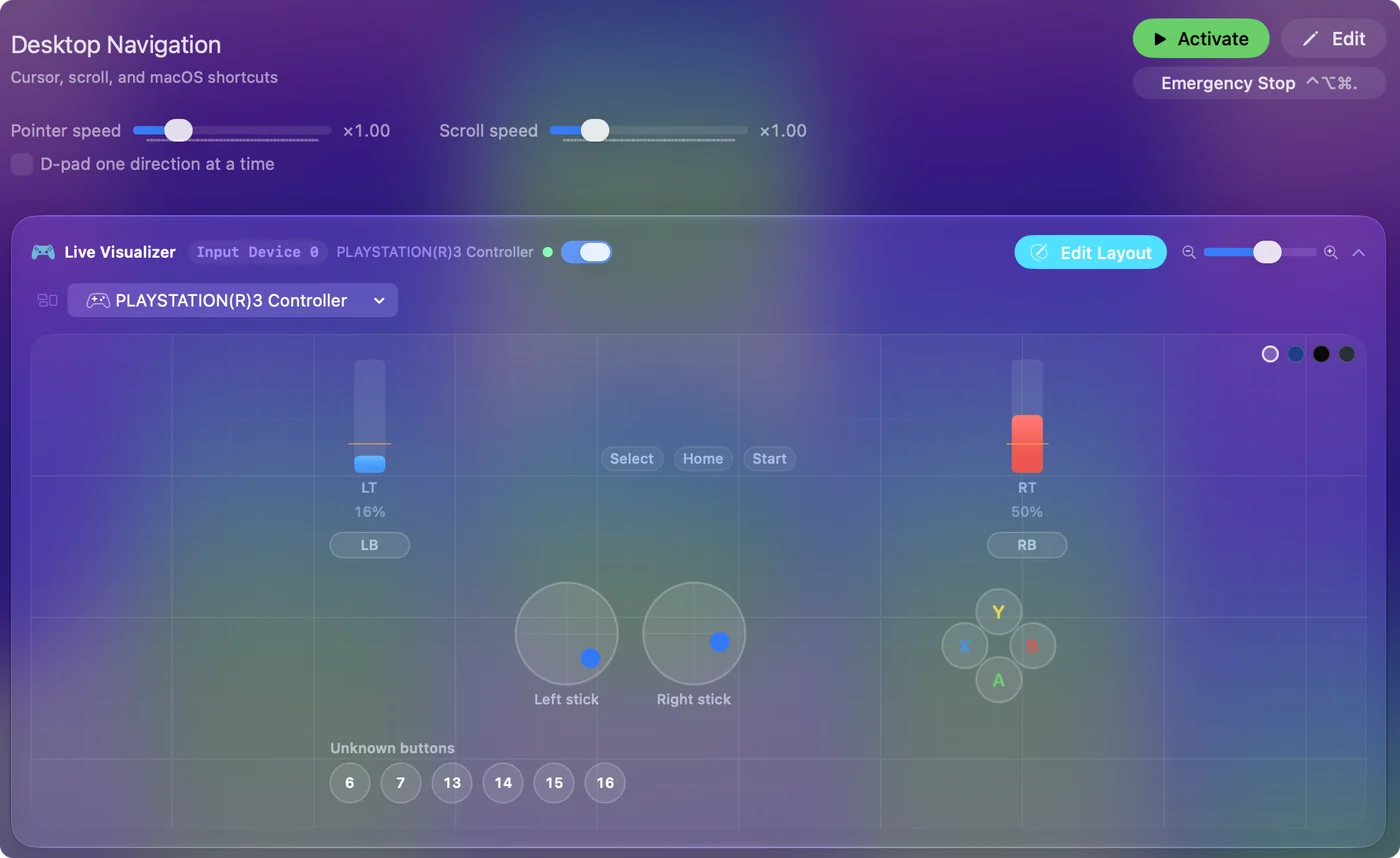
- Nyomj meg néhány gombot, és figyeld, ahogy a Live Visualizer mindegyiket kivilágítja.
- Aktiválj egy előbeállítást, vagy nyomd meg a sor Scan gombját, majd nyomj meg egy gombot a hozzárendeléshez.
Csatlakoztasd kábellel
- Te: Dugd a DualShock 3-at a Mac-be Mini-USB kábellel, olyannal, amelyik a PS3-hoz járt.
- InputConfig: Felébreszti a kontrollert. Az USB-n lévő DualShock 3 nem küld semmit, amíg a számítógép nem mondja, hogy kezdjen, ezért az InputConfig ezt a parancsot elküldi, amikor megnyitja a padot, és újra, miután a Mac felébredt az alvásból.
- Ellenőrzés: A Live Visualizer mutatja a DualShock 3 botjait, triggereit és gombjait, és mindegyiket kivilágítja, amikor megnyomod.
- A négy lámpa. Az InputConfig nem állítja a játékos-lámpákat, így ne foglalkozz azzal, amit mutatnak.
- Nincs párosítási lépés. Nincs PS-gomb és Share-gomb rutin, mint a DualShock 4-nél. A kábel a kapcsolat.
Ha a Live Visualizer kivilágít, amikor megnyomsz egy gombot, a kontroller működik.
Értsd meg, miért nem látják a játékok
A Macen a kontrollert támogató játékok az Apple kontrollertámogatását használják, és ez a támogatás az Apple által listázott kontrollereket fedi le. A DualShock 3 nem tartozik közéjük.
- Nincs a Játékvezérlők között. A Rendszerbeállítások, Játékvezérlők nem mutatja, és egy játék kontrollermenüje sem.
- A legtöbb szoftvernek néma. Mivel indítóparancsra vár, az a szoftver, amely nem küldi el, egy csatlakoztatott padot lát, amely soha nem jelent lenyomást.
- Emulátorok. Néhányan maguk olvassák. Az OpenEmu kontroller nem működik oldal ezt az esetet fedi le.
Billentyűzet-módú játékhoz az út az, hogy a kontroller gombjait azokká a billentyűkké alakítod, amelyeket a játék már elfogad.
Hagyd ki a Bluetooth-t
Az InputConfig a DualShock 3-at csak USB-n olvassa. Az Apple nem dokumentálja, hogy Bluetooth-on párosítható lenne Maccel, és ez az appon kívüli kézi eljárást igényel. Vannak, akiknek működik, és sokaknak nem.
- A kábel tölt is. A hosszú Mini-USB kábel az egyszerű megoldás, ha távolabb ülsz a képernyőtől.
- Ha vezeték nélkül akarod. A DualShock 4 vagy a DualSense a Rendszerbeállítások, Bluetooth oldalon párosítható a Maccel, és a macOS mindkettőt támogatja. Lásd: PS4-kontroller csatlakoztatása.
Macen a DualShock 3-at vezetékes kontrollerként kezeld.
Keresd meg az egyes gombok nevét
| A DualShock 3-on | Az InputConfigban |
|---|---|
| X, Kör, Négyzet, Háromszög | Ugyanezek a nevek, be és ki állapotként olvasva |
| L1 és R1 | L1 és R1, be és ki |
| L2 és R2 | L2 és R2, a húzás mértékével |
| SELECT és START | Select és Start |
| PS-gomb | PS |
| Bot benyomása | L3 és R3 |
| Irányítógomb | Fel, Le, Balra, Jobbra |
| Bal és jobb bot | Mindkét tengely botonként |
Nyomd meg a sor Scan gombját, és nyomd meg a gombot, így soha nem kell nevet keresned.
Mit nem olvas az InputConfig
- Gombnyomás mértéke. Az arcgombok, az irányítógomb nyilai, az L1 és az R1 érzékelik, mennyire nyomod meg. Az InputConfig be és ki állapotként olvassa őket, a nyomás mértékét csak az L2 és az R2 esetén olvassa.
- A SIXAXIS mozgásérzékelő. A dőlés és a mozgás nem olvasható.
- Rezgés és lámpák. Az InputConfig nem hajtja a motorokat, és nem állítja a négy lámpát.
- Akkumulátor-szint. Nem jelenik meg.
- Bluetooth. Csak USB.
Minden gomb, mindkét bot, az irányítógomb és mindkét trigger olvasható, de a PS3-as játékok által használt extrák nem.
Használd a gyakorlatban
- Billentyűs játékok. Az InputConfig a botokat WASD-re és egérnézésre, a gombokat billentyűkre alakítja. A Smart Preset Maker több mint 450 játékhoz és apphoz ad elrendezést.
- Az asztal. A beépített Desktop Navigation előbeállítás a bal bottal mozgatja a mutatót, és az X gombbal kattint.
- Csak kontrollert elfogadó játékok. Az InputConfig billentyűzet- és egéreseményeket küld, nem virtuális kontrollert, ezért ezekhez a játékokhoz a macOS által támogatott kontroller kell.
Egy régi PS3-kontroller elég bármely Mac-játékhoz, amelyet billentyűzettel játszol.
Harmadik féltől származó PS3-padok és arcade-botok
Néhány harmadik féltől származó PS3-pad a DualShock 3 azonosságát másolja, és az InputConfig ezeket ugyanúgy olvassa.
- ShanWan-padok. A szokásos indítóparancs egyik része ezeket megállás nélkül rezegtetné, ezért az InputConfig ezt a részt náluk kihagyja.
- Arcade-kártyák PS3-módban. A GP2040-CE kártya PS3-módban DualShock 3-ként jelenik meg, és ugyanaz a kód olvassa. Lásd: arcade-botok Macen.
- Kormányok PS3-kapcsolóval. Ez más dolog: lásd a Logitech G29 Macen.
Ha a dobozon PS3 áll egy padon, csatlakoztasd, és nézd meg a Devices menüt, mielőtt feltételeznéd, hogy nem működik.
Ha semmi nem történik
Mássz fel ezen a létrán, a legkisebb lépéssel kezdve:
- Cseréld a kábelt. Sok Mini-USB kábel csak tölt. Használj olyat, amelyről tudod, hogy továbbít adatot.
- Hagyd ki az elosztót. Közvetlenül a Mac-be dugd, és szükség esetén sima USB-C adaptert használj.
- Pipáld be a Devices menüben. Az InputConfig menüsorában a Devices alatt pipáld be a DualShock 3-at, ha listázott, de még nincs az oldalsávban.
- Dugd vissza. Húzd ki a kábelt, várj egy kicsit, majd dugd vissza, hogy az InputConfig a friss kapcsolatnak küldje az indítóparancsot.
- Ellenőrizd, hogy a Mac látja-e. Tartsd lenyomva az Option gombot, nyisd meg az Apple-menüt, válaszd a System Information lehetőséget, és kattints az USB-re. Ha a kontroller nincs ott, a kábel vagy a port a gond.
- Állítsd vissza a kontrollert. Nyomd meg a visszaállító gombot a hátoldalon lévő apró lyukban, az L2 közelében, egy gemkapoccsal.
Kezdd a kábellel, mert a csak töltő kábel pontosan úgy néz ki, mint egy halott kontroller.
A rövid változat
- Csatlakozás. Mini-USB adatkábel, közvetlenül a Mac-be.
- Ellenőrzés. Az InputConfig Live Visualizere, ne a Rendszerbeállítások.
- Leképezés. Előbeállítás, vagy Scan a sorban, billentyűket elfogadó játékokhoz.
- Kihagyás. Ne számíts Bluetooth-ra, rezgésre, mozgásra vagy gombnyomás-mértékre.
A DualShock 3 Macen vezetékes kontrollerként működik, amely a játék billentyűit gépeli.
Kérdések
Működik a PS3-kontroller Macen?
Nem olyan játékvezérlőként, amelyet a macOS listáz: az Apple által támogatott PlayStation-kontrollerek a DualSense, a DualSense Edge, a DualShock 4 és az Access kontroller. USB-kábelen az InputConfig közvetlenül olvassa a DualShock 3-at, és gombjait és botjait billentyűkre és egérre képezi le.
Csatlakoztatható PS3-kontroller Macre Bluetooth-szal?
Az Apple nem dokumentálja, és az InputConfig a DualShock 3-at csak USB-n olvassa. Vannak, akik kézzel párosítják, és sokan nem tudják. A kábel a megbízható út.
Miért nem jelenik meg a PS3-kontroller a Játékvezérlők között a Macen?
A Rendszerbeállítások, Játékvezérlők azokat a kontrollereket listázza, amelyeket a macOS támogat, és a DualShock 3 nem tartozik közéjük. USB-n sem küld semmit, amíg egy app nem utasítja, hogy kezdjen, és ezt az InputConfig teszi.
Működik a rezgés és a mozgásvezérlés Macen?
Az InputConfig-ban nem. Minden gombot, mindkét botot, az irányítógombot és az L2 és R2 húzását olvassa, de a SIXAXIS mozgásérzékelőt nem, és a rezgésmotorokat sem hajtja.
Leképezhetem a PS3-kontroller gombjait billentyűzeti gombokra Macen?
Igen. Az InputConfig-ban nyomd meg a sor Scan gombját, nyomj meg egy gombot a DualShock 3-on, és válassz billentyűt, kattintást, billentyűparancsot vagy makrót. A Mac App Store-ban ingyenes.
Továbbiak magyarul
Részletes útmutatók, angolul
Ki írja. Ryleigh Newman fejleszti az InputConfigot, és a saját Macjét minden nap kontrollerrel kezeli, mert a kezei nem működnek jól. Ez az oldal angolból fordított. Az alkalmazás felülete és a webhely többi része angol.
Ez az oldal más nyelveken: English, العربية, Čeština, Dansk, Deutsch, Español, Suomi, Français, עברית, Bahasa Indonesia, Italiano, 日本語, 한국어, Norsk, Nederlands, Polski, Português, Русский, Slovenčina, Svenska, ไทย, Türkçe, Українська, Tiếng Việt, 繁體中文, 简体中文
Ingyenes. macOS 14 vagy újabb. Fiók nélkül, semmi sem hagyja el a Macet. Nyílt forráskód a GitHubon.