Magyar
Ingyenes Stream Deck alternatíva gamepadből vagy MIDI-padből
 Az InputConfig ingyenes a Mac App Store-ban. macOS 14 vagy újabb, fiók és követés nélkül, nyílt forráskódú.
A már meglévő játékkontroller, MIDI-pad vagy lábpedál egy Stream Deck munkájának nagy részét elvégzi Macen, ingyen. Az InputConfig, az ingyenes, nyílt forráskódú Mac-app, amelyet én készítek, egy tartalék PS5 vagy Xbox kontrollerből, egy régi MIDI-padből vagy egy pedálból makrópadet csinál: egy nyomás átkapcsolja az OBS-jelenetet, némítja a mikrofont, elindít egy Siri Shortcutot, amely átállítja a szoba lámpáit, és hangosan kimondja, mit tett éppen, így soha nem kell ránézned.
Egy Elgato Stream Deck 99,99 dollárba kerül a nyolcbillentyűs Neo esetében és 149,99 dollárba a tizenöt billentyűs modellnél. Én az egész padet F13-F19-en építem fel, olyan funkcióbillentyűkön, amelyeket semmi más nem használ a Macen, nagyjából tizenöt perc alatt, és megmondom, mit tud egy valódi Stream Deck még mindig jobban.
Lépések
- Add hozzá az ezen az oldalon található Streamer Deck presetet, és aktiváld, a kontrollerrel csatlakoztatva.
- Nyisd meg az OBS-t, Settings, Hotkeys, kattints az egyes jelenet- és műveletmezőkre, és nyomd meg a megfelelő kontrollergombot az F13-F19 rögzítéséhez.
- Válaszd ki a Siri Shortcutjaidat név szerint az irányítógomb soraiban.
- Tedd a pad sorait a játékpreseted második helyére, hogy mindkettő működjön játék közben.
- Próbálj ki minden gombot egyszer megnyitott OBS-sel, és hagyd a stream- és felvételváltókat a tartásukon.
Használd az F13-F19 billentyűket, amelyeket semmi sem használ
A macOS-ben vannak az F12 utáni funkcióbillentyűk is, amelyek a MacBook billentyűzetén nincsenek meg, és amelyeket alapból egy app sem használ. Az F13-F19 csak a numerikus billentyűzettel ellátott teljes méretű billentyűzeteken van meg, az Apple-éken is. Az InputConfig az F13-tól az F20-ig tud rendes billentyűként küldeni.
Rendeld őket gyorsbillentyűként az OBS-en, a Streamlabson, a Discordon belül, vagy bárhol, ahol van gyorsbillentyű-mező, és soha nem ütközhetnek valódi billentyűparanccsal. Az Ecamm Live és a Streamlabs is elfogadja őket. Az a billentyű, amelyet egy billentyűzet sem küld, olyan gyorsbillentyű, amelyet semmi más nem tud véletlenül kiváltani.
Állítsd be a gyorsbillentyűket az OBS-ben
Ezt egyszer kell megtenni, aktív Streamer Deck presettel és a kontrollerrel a kezedben.
- Te: Nyisd meg az OBS-t, Settings, Hotkeys. Kattints a Switch to scene: Starting mezőjébe, és nyomd meg az F13-hoz kötött kontrollergombot.
- InputConfig: Valódi F13-at küld, így az OBS pontosan úgy rögzíti, mintha egy billentyűzet küldené ezt a billentyűt.
- Ellenőrzés: A mező az F13-at mutatja.
Ismételd meg a többinél, aztán kattints az Apply gombra:
- F14. A fő jelenet.
- F15. A szünet jelenete.
- F16. Mikrofon némítása.
- F17. Közvetítés indítása / leállítása.
- F18. Felvétel indítása / leállítása.
- F19. A záró jelenet.
Tanuld meg a padet
Az ezen az oldalon található Streamer Deck preset egy szabványos kontrollerre teszi:
| Vezérlő | Küldi | Kimondja |
|---|---|---|
| A / Cross | F14 | Fő jelenet |
| B / Circle | F15 | Szünet |
| X / Square | F13 | Kezdés |
| Y / Triangle | F19 | Zárás |
| LB / L1 | F16 (némítás váltása) | Mikrofon |
| RB / R1, egy másodpercig tartva | F17 | Közvetítés |
| Back / Share, egy másodpercig tartva | F18 | Felvétel |
| Irányítógomb fel / le | System Volume Up / Down | |
| Irányítógomb balra | Siri Shortcut: Lights on | Lámpák |
| Irányítógomb jobbra | Siri Shortcut: Do Not Disturb | Fókusz |
| Start / Options | Open App: OBS | |
| Back / Share és Start / Options, együtt tartva három másodpercig | Emergency Stop (beépített. A gombok és az idő a Beállításokban van) |
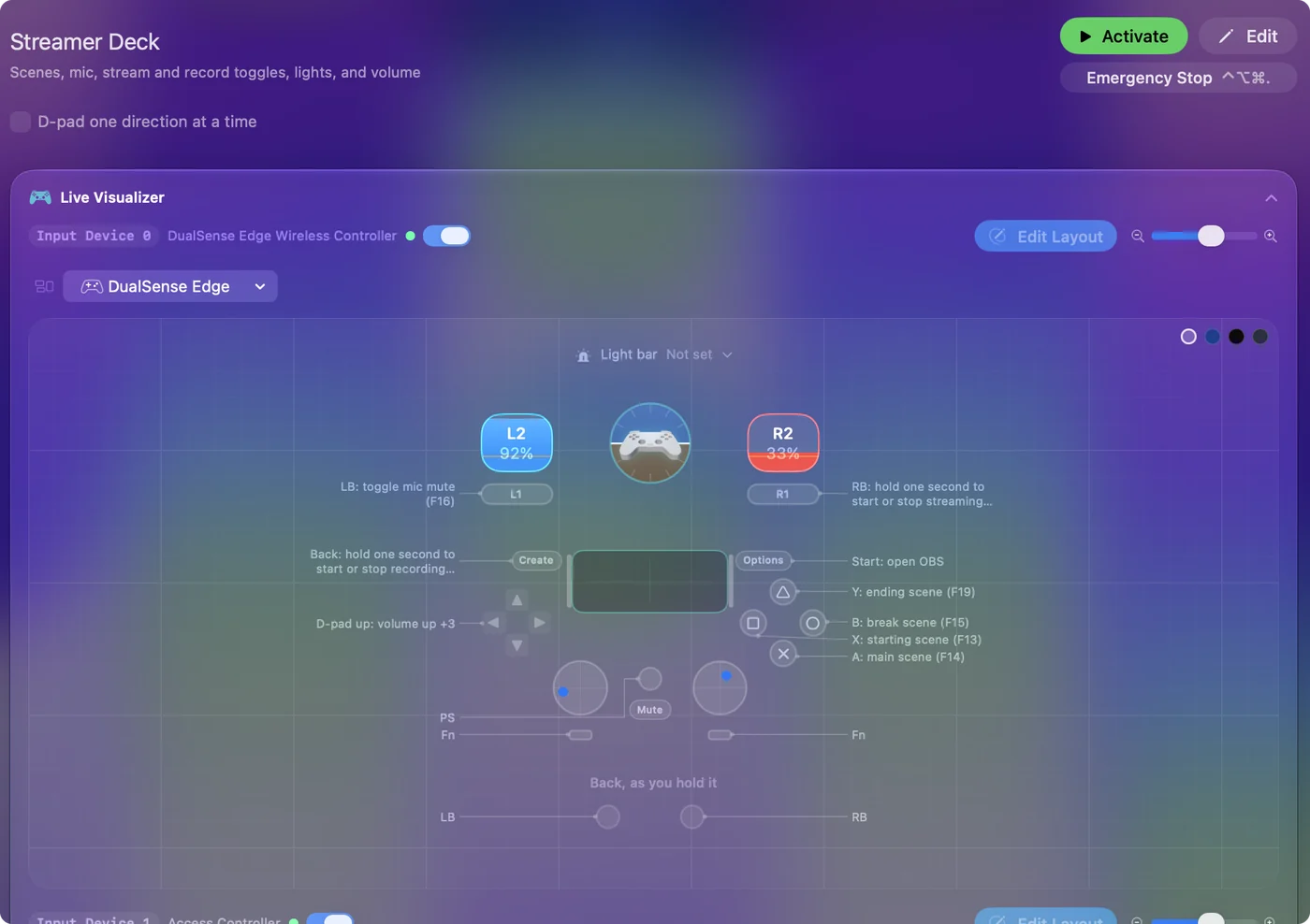
A két pusztító művelet, a közvetítés és a felvétel indítása és leállítása, tartáson van, így egy meglökés nem tud lezárni egy közvetítést. A felvétel tartása a Back / Share gombon van, a beépített vészleállítás felén, amelyhez a Start tartása is kell, így a Back egyedüli tartása mindig csak a felvételt indítja vagy állítja le.
A beszéd minden jelenetsoron be van kapcsolva, és a Mac hangkimenetén át szól, ezért ha a közvetítésed rögzíti az asztal hangját, a nézők is hallják. A beszéd minden váltáskor bemondja a jelenetet, de az OBS-ből nincs kétirányú kapcsolat vissza a kontrollerhez. Ami le tud zárni egy közvetítést, az tartáson van, soha nem egyszerű nyomáson.
Futtass mindent mást Siri Shortcutsszal
Bármi, amit a Shortcuts app tud, egyetlen kimenet: HomeKit-jelenetek a lámpákhoz, egy Fókusz mód, egy időzítő, egy üzenet egy moderátornak, egy Music lejátszási lista.
- Te: Készítsd el a parancsikont a Shortcuts appban, aztán válaszd ki név szerint a sor Run Siri Shortcut listájában.
- InputConfig: A háttérben futtatja, anélkül, hogy elvenné a fókuszt a játéktól.
- Ellenőrzés: Nyomd meg a gombot játék közben, és a játék elöl marad.
Tartsd külön a játékkontrollert és a padet
A pad élhet a játék mellett anélkül, hogy az útjába állna:
- Egy második gamepad. Saját helye van a presetben, így a játékkontroller játékkontroller marad.
- Egy MIDI-pad. MIDI-hely. A pad magától semmit sem gépel, ezért egy billentyű sem szivárog a közvetítésbe.
- Egy tartalék numpad. Addig működik, amíg egy tévedésből beütött számjegy ártalmatlan, mert a billentyűi is gépelnek. A tisztább választás a billentyűk, amelyek semmit sem gépelnek, az F13-F19. A makrópad-útmutató mindkettőt tárgyalja.
Adj a játéknak saját presetet, a játékot felvéve az automatikus váltás appjai közé, és tedd a pad sorait ennek a presetnek a második helyére is. Amikor a játék van elöl, a játékpreset fut, és a pad működik. Amikor az OBS van elöl, ugyanazokkal a padsorokkal egy asztali preset veszi át. A padhelyet a presetek között a hely másolás gombjával másold. Csak az jut el a játékhoz, amit kötsz. A kötetlen gombok nem küldenek semmit.
Beszélj lábpedállal
A sorok alapértelmezett viselkedése addig tartja lenyomva a kimenetét, amíg a bemenetet tartod, ezért a Discord push-to-talk billentyűjére kötött pedállal addig beszélsz, amíg a lábad lenn van, és megáll, amikor felemeled. A működő pedálok:
- Egy USB-pedál. F13 küldésére programozva.
- Egy szusztainpedál. MIDI-billentyűzetbe dugva.
- Egy kapcsoló. Egy Xbox Adaptive Controller portjában.
- Az Elgato Stream Deck Pedal. 89,99 dollár. Az InputConfig 1.6 közvetlenül tud csatlakozni hozzá, kísérleti funkcióként, és Left, Middle és Right pedálként olvassa.
A lábpedál-billentyűparancsok Macen arról szól, mely pedálok működnek, és hogyan kell beállítani mindegyik fajtát.
Döntsd el: Stream Deck vagy ami már megvan
| Lehetőség | Költség | Gombok | Képek a billentyűkön |
|---|---|---|---|
| Elgato Stream Deck Neo | 99,99 dollár | 8 LCD-billentyű | Igen |
| Elgato Stream Deck (15 billentyű) | 149,99 dollár | 15 LCD-billentyű | Igen |
| Elgato Stream Deck Pedal | 89,99 dollár | 3 lábpedál | Nem |
| Egy telefon- vagy táblagép-app (Stream Deck Mobile, Touch Portal, DeckPilot) | Ingyenes szintek, fizetős bővítések | Egy érintőképernyő | Igen |
| InputConfig játékkontrollerrel | Ingyenes, a meglévő kontrollerrel | Minden gomb, mindegyik tartással és dupla koppintással | Nem |
| InputConfig MIDI-paddel | Ingyenes, a meglévő paddel | Minden pad és gomb | Nem |
Az Elgato-árak az elgato.com oldalról valók, 2026. szeptember 22-i állapotban.
- Vedd meg a Stream Decket. Ha minden billentyűn képet és élő állapotot szeretnél, vagy olyan pluginokat, amelyek közvetlenül beszélnek az OBS-sel. Az InputConfig gyorsbillentyűket küld, ezért az OBS soha nem mondja meg a kontrollernek, melyik jelenet él.
- Használd, amid van. Ha inkább fizikai gombokat nyomnál ránézés nélkül, gombonként több műveletet szeretnél, vagy már van egy kontrollered vagy MIDI-paded egy fiókban. Minden sor hordozhat egy nyomást, egy tartásműveletet és egy dupla koppintást, és játékkontrolleren egy tartott gomb minden másik gombnak második feladatot adhat akkordokon át.
Ha már van Stream Decked, az InputConfig 1.6 tud csatlakozni hozzá az InputConfig, Devices részből, kísérleti funkcióként: a billentyűi Key 1, Key 2 és így tovább néven olvashatók be, a Neo érintőpontjai pedig Left és Right touch néven. Hagyj egy billentyűt üresen az Elgato appjában, vagy lépj ki abból az appból, hogy az InputConfig olvashassa. Különben mindkettő cselekszik a nyomásra. Én egy hétig a már meglévő hardverrel próbálnám ki a padet, és ha hiányoznak a képek a billentyűkön, akkor vennék egyet.
Mit nem tud
- Élő állapotot mutatni. Az OBS-ből nincs kapcsolat vissza a kontrollerhez, ezért egy billentyű sem mutatja, melyik jelenet él.
- MIDI-padeket kivilágítani. Az InputConfig MIDI-t csak a saját virtuális portján át küld, ezért nem tudja kivilágítani a padkontroller padjeit.
- Képeket tenni a billentyűkre. A kontrollereken, padeken és pedálokon nincsenek.
A rövid változat
- F13-F19 gyorsbillentyűként. Állítsd be őket az OBS-ben a kontrollergombok megnyomásával.
- Tartás mindenre, ami végleges. A közvetítés- és felvételváltók soha nem egyszerű nyomások.
- Siri Shortcuts a többihez. Ez lefedi a lámpákat, a Fókuszt, az időzítőket és az üzeneteket.
- Egy második hely a padnek. A játékkontroller játékkontroller marad.
A fiókban lévő kontroller ingyenes makrópad, minden gombon tartással és dupla koppintással.
Kérdések
Működik a Streamlabsszal, a Twitch Studióval vagy az Ecammal?
Bármivel, amiben van gyorsbillentyű-mező. Az Ecamm Live és a Streamlabs is elfogadja az F13-F19 billentyűket.
Láthatom a kontrollerről, melyik jelenet él?
A beszéd bemondja a jelenetet váltáskor. Az OBS-ből nincs kétirányú kapcsolat vissza a kontrollerhez.
Eljutnak a kontroller saját bemenetei a játékhoz?
Csak az, amit kötsz. A kötetlen gombok nem küldenek semmit, és a játék nem látja a kontroller nyers bemenetét, hacsak maga nem olvassa a gamepadeket.
Lehet egy MIDI-kontrollerből vagy egy Launchpadből Stream Deck?
Ami a gombokat illeti, igen. Adj hozzá egy sort padenként, olvasd be a padet a Scan gombbal, és add neki az OBS-ben beállított F13-F19 gyorsbillentyűk egyikét, vagy egy Siri Shortcutot, Open App kimenetet vagy médiabillentyűt. A pad magától semmit sem gépel, ezért egy billentyű sem szivárog a közvetítésbe. Két korlát van: a padeknek nincs képernyőjük vagy címkéjük, és az InputConfig MIDI-t csak a saját virtuális portján át küld, ezért nem tudja kivilágítani a padeket, hogy megmutassa, melyik jelenet él.
Működik az InputConfig Elgato Stream Deckkel?
Az 1.6-ban kísérleti funkcióként működik. Csatlakoztasd az InputConfig, Devices részből, és a billentyűi Key 1, Key 2 és így tovább néven olvashatók be, a Pedálé Left, Middle és Right pedálként. Hagyj egy billentyűt üresen az Elgato appjában, vagy lépj ki abból az appból, hogy csak az InputConfig cselekedjen rajta. Az InputConfig nem rajzol képeket a billentyűkre.
Használhatok PS5 vagy Xbox kontrollert Stream Deckként Macen?
Bármelyik kontroller működik, amelyet a Mac lát, az asztalon tartott második is. Adj minden gombnak egy sort, amely az F13-F19 egyikét küldi, állítsd be ezeket a billentyűket gyorsbillentyűként az OBS-ben, és a gombok jelenetet váltanak, némítják a mikrofont, és elindítják vagy leállítják a közvetítést. Az ezen az oldalon található Streamer Deck preset ezt megcsinálja egy szabványos kontrollerre.
Megéri a Stream Deck, ha nem közvetítek?
Megérheti appok indításához, hívások némításához és Shortcuts futtatásához. De előbb próbáld ki a már meglévő hardverrel: egy kontroller, egy MIDI-pad vagy az F13-F19 egy billentyűzeten ugyanezeket a feladatokat adja ingyen, és ha egy hét után hiányoznak a képek a billentyűkön, akkor vegyél egyet.
Továbbiak magyarul
Részletes útmutatók, angolul
Ki írja. Ryleigh Newman fejleszti az InputConfigot, és a saját Macjét minden nap kontrollerrel kezeli, mert a kezei nem működnek jól. Ez az oldal angolból fordított. Az alkalmazás felülete és a webhely többi része angol.
Ez az oldal más nyelveken: English, العربية, Čeština, Dansk, Deutsch, Español, Suomi, Français, עברית, Bahasa Indonesia, Italiano, 日本語, 한국어, Norsk, Nederlands, Polski, Português, Русский, Slovenčina, Svenska, ไทย, Türkçe, Українська, Tiếng Việt, 繁體中文, 简体中文
Ingyenes. macOS 14 vagy újabb. Fiók nélkül, semmi sem hagyja el a Macet. Nyílt forráskód a GitHubon.