Magyar
Stream Deck használata Elgato-szoftver nélkül Macen
 Ez az alkalmazás teljesen ingyenes. Nem kell fiókot létrehoznod. Nincs előfizetés, nincs bonyolult letöltés, és semmi sincs zárolva. Apple Silicon processzorokra optimalizálva.
Igen, a gombjai bemenetként működhetnek, miközben az Elgato appja ki van lépve, vagy mellette fut. Az InputConfig, az ingyenes Mac-app, amelyet én készítek, az 1.6-tól kezdve olvassa a Stream Deck gombjait bemenetként, kísérleti funkcióként: a nyílt forráskódú python-elgato-streamdeck könyvtár billentyűelrendezéseit követi, és nem teszteltem minden modellt.
A legtöbb embernek az Elgato saját Stream Deck appja még mindig a megfelelő eszköz. Ingyenes, minden gombra rajzol egy képet, és a bővítményei közvetlenül beszélnek az OBS-szel és más appokkal. Használd. Az InputConfig a többi esetre való: a pad gombjai ugyanabban a presetben, mint egy játékvezérlő, apponként magától váltó elrendezés, olyan gomb, amely tartva vagy kétszer koppintva mást tesz, vagy a pad az Elgato appja nélkül fut.
Az InputConfig 1.7-es verziója, amely várhatóan 2026 októberében jelenik meg, teljes egészében elérhető lesz magyarul.
Lépések
- Dugd be a Stream Decket.
- Lépj ki az Elgato Stream Deck appjából, vagy hagyd üresen azokat a gombokat, amelyeket az InputConfig kezeljen.
- Az InputConfigban a Devices menüben, az USB alatt pipáld be a Stream Decket, vagy ha a Dock-ikon ki van kapcsolva, a menüsávi elem Devices gombja mögött.
- Nyiss meg egy presetet, kattints az Edit gombra, adj hozzá egy sort, nyomd meg a Scan gombot, és nyomj le egy gombot a padon.
- Válassz kimenetet, például parancsikont, kattintást, makrót, Siri Shortcutot, rendszerfunkciót vagy MIDI-t, majd kattints a Save gombra.
Ellenőrizd, hogy a modelled olvasható-e
| Modell | Amit az InputConfig olvas |
|---|---|
| Stream Deck (15 gomb), az eredeti és az MK.2 | Key 1 a Key 15-ig |
| Stream Deck Mini | Key 1 a Key 6-ig |
| Stream Deck XL | Key 1 a Key 32-ig |
| Stream Deck Neo | Key 1 a Key 8-ig, plusz a Left touch és a Right touch, a két érintőpont a kijelző alatt |
| Stream Deck + | Key 1 a Key 8-ig. A tárcsákat és az érintőcsíkot nem olvassa |
| Stream Deck Module 6, 15 és 32 | Key 1 a Key 6-ig, 15-ig vagy 32-ig |
| Stream Deck Pedal | Left pedal, Middle pedal, Right pedal |
Minden gomb be-ki gomb, így bármit tud, amit egy játékvezérlő gombja.
Csatlakoztasd a padot az InputConfigban
- Te: Nyisd meg az InputConfigot, a menüsávon a Devices részt, és pipáld be a Stream Decket az USB alatt. Ha a Dock-ikon ki van kapcsolva, ugyanez a lista a menüsávi elem Devices gombja mögött van.
- InputConfig: Megnyitja a padot, megjegyzi, és ezután magától újracsatlakoztatja.
- Ellenőrzés: Nyomd meg a Scan gombot egy soron, és nyomj le egy gombot. Ha a sor megtelik a Key 1, a Key 2 és így tovább nevekkel, az InputConfig hallja a padot.
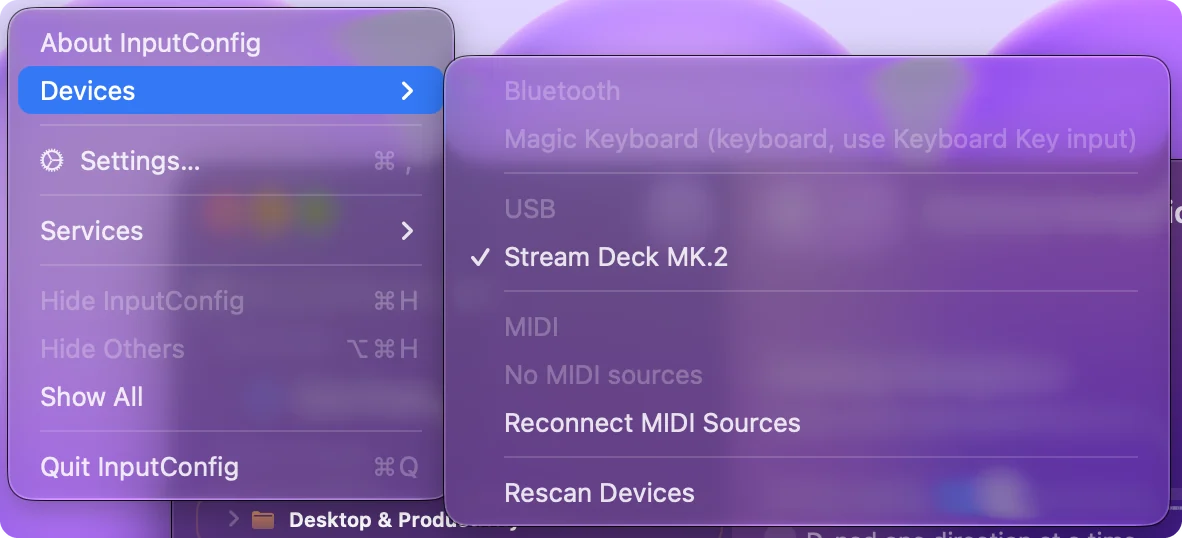
Az InputConfig csak akkor nyit meg egy Stream Decket, amikor pipálod, így addig semmi nem változik, amíg nem teszed.
Tudd meg, mit veszítesz az Elgato appja nélkül
- Képek a gombokon. Az InputConfig csak a gombnyomásokat olvassa. Semmit nem rajzol a kijelzőkre.
- Bővítmények. Az Elgato bővítményei közvetlenül beszélnek az OBS-szel, a Spotify-jal és másokkal, és élő állapotot is mutathatnak egy gombon. Az InputConfig billentyűleütéseket, kattintásokat és MIDI-t küld, így az OBS nem mondja meg a padnak, melyik jelenet van élőben.
- A Stream Deck + tárcsái és érintőcsíkja. Nem olvasottak.
Ha bármelyikre szükséged van, tartsd meg az Elgato appját ezekhez a gombokhoz, és az InputConfignak csak azokat a gombokat add, amelyeket ott üresen hagysz.
Futtasd egyszerre mindkét appot
Az InputConfig úgy nyitja meg a padot, hogy nem veszi el az Elgato appjától, így mindkettő hall minden nyomást. Egy gomb, amelynek van művelete az Elgato appjában és sora az InputConfigban, mindkettőt megteszi. Azokat a gombokat, amelyeket az InputConfig kezel, hagyd üresen az Elgato appjában, vagy lépj ki az Elgato appjából, amíg az InputConfigot használod.
Van egy második mód is, amelyhez egyáltalán nincs szükség Stream Deck-támogatásra. Az Elgato appja beállíthatja, hogy egy gomb olyan billentyűparancsot küldjön, mint az F13-tól F19-ig terjedő billentyűk, olyan funkcióbillentyűk, amelyeket a Mac más része nem használ, és az InputConfig ezeket úgy kötheti, mint bármely billentyűzetről érkező billentyűt. A billentyűket az InputConfig csak figyeli, így az F13 a mögöttes appba is eljut, és minden billentyűzet billentyűi ugyanannak a billentyűnek számítanak. Ezért azokat a billentyűket érdemes kiválasztani, amelyeket semmi nem használ. Az F13-tól F19-ig terjedő billentyűk Macen részletesebben magyaráz.
Adj gombnak feladatot
A Stream Deck gombja bármit megtehet, amit egy játékvezérlő gombja:
- Billentyű vagy parancsikon. Addig tartja, amíg a gomb le van nyomva, így a Discord push-to-talk gombján lévő gomb addig beszél, amíg le van nyomva.
- Három feladat egy gombon. Egy tartás és dupla koppintás, a lenyomás mellett.
- Ismétlések és reteszelés. Egy makró, turbó vagy kapcsoló.
- Maga a Mac. Egy rendszerfunkció vagy egy Siri Shortcut: képernyőkép, hangerő, Mission Control, a szoba lámpái.
- MIDI. MIDI-hangok és vezérlőváltozások DAW-hoz vagy világításvezérlő szoftverhez.
- Hangos visszajelzés. A Mac kimondja, mit tett éppen a gomb.
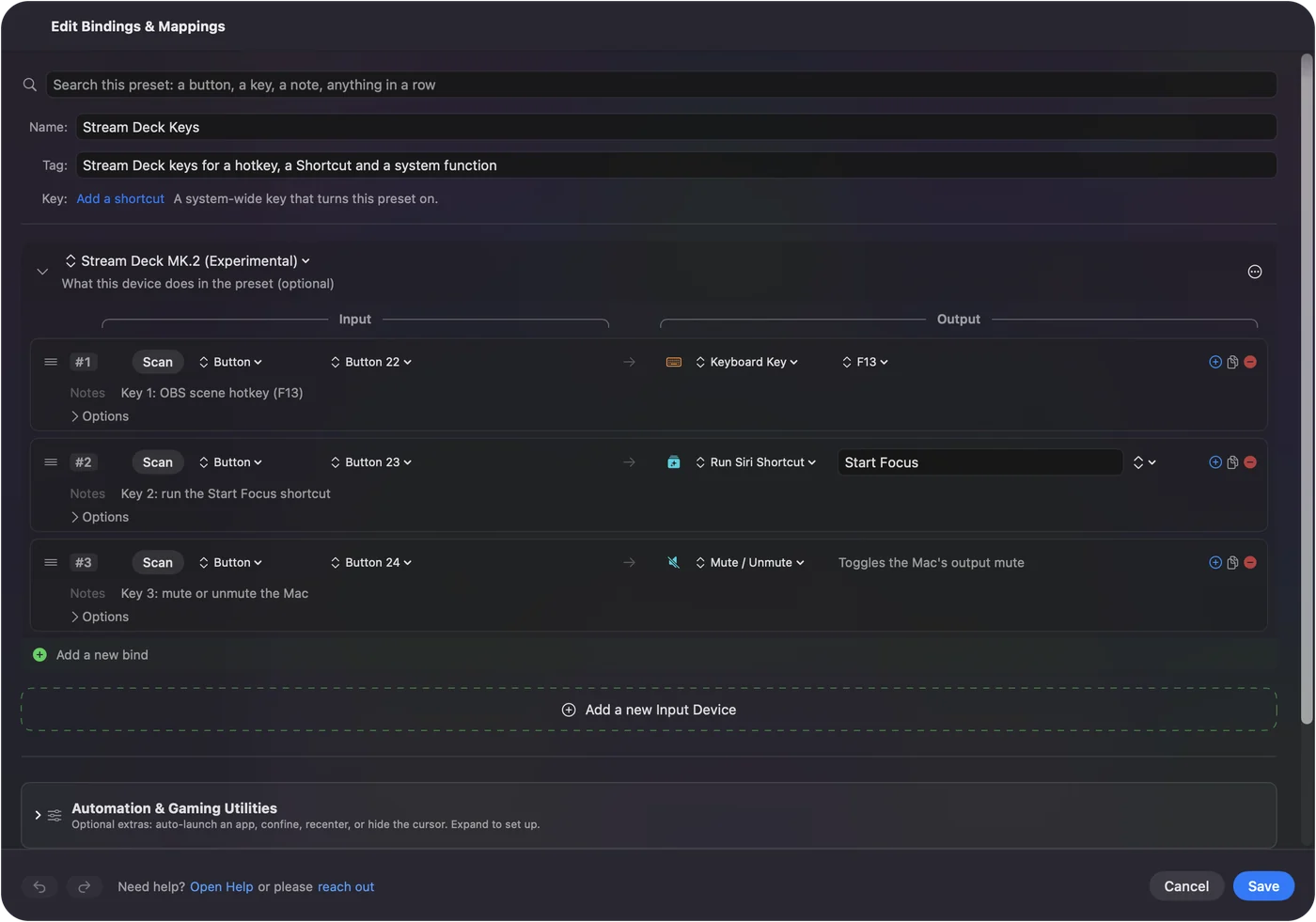
Mivel a pad csak egy újabb bemeneti eszköz egy presetben, a preset váltásakor vele együtt vált. Az apponkénti automatikus váltás ugyanazokat a gombokat az OBS-ben más feladatra, a Final Cut Pro-ban pedig másikra állíthatja, a játékvezérlő pedig ugyanabban a presetben megtartja a saját sorait.
Ha egy gomb nem tesz semmit
Ezt a létrát járd végig, a legkisebb lépéssel kezdve:
- Pipáld be a padot. Az InputConfig csak akkor nyit meg egy Stream Decket, ha a Devices menüből csatlakoztatod.
- Szkenneld le a gombot. Ha a sor billentyűnévvel megtelik, az InputConfig hallja a padot, és a sor kimenete a kérdés.
- Ürítsd ki a gombot az Elgato appjában. Egy gomb, amely kétszer sül el, ott is kapott műveletet.
- Kötés Scannel, ne számolással. Az elrendezések a közösségi könyvtárból származnak, és kísérletiek. Ha egy modell rosszul számozza a gombjait, jelezd, melyik modell az.
A Scan a leggyorsabb próba: a megtelt sor azt jelenti, hogy a padot olvassa.
Amit nem tud
- Rajzolni a gombokra. Nincs kép vagy címke a kijelzőkön.
- A tárcsák olvasása. A Stream Deck +-os tárcsái és érintőcsíkja nem olvasottak.
- Minden modell ígérete. A támogatás kísérleti, és egy Pedalt magam nem teszteltem.
Gombok halmazaként kezeld, nem az Elgato appjának helyettesítőjeként.
A röviden
- Képek és bővítmények. Maradj az Elgato appjánál.
- Pad egy kontrollerpresetben, apponkénti elrendezések, tartások és dupla koppintások. Pipáld be a padot az InputConfig Devices részében, és szkenneld le a gombjait.
- Mindkettő. Hagyd üresen az InputConfig gombjait az Elgato appjában.
Oszd meg a gombokat a két app között, és az egyik gombjain képeket, a többin apponkénti elrendezéseket kapsz.
Kérdések
Működhet a Stream Deck Elgato szoftvere nélkül Macen?
A gombjai igen, bemenetként az InputConfig 1.6-ban (kísérleti). Csatlakoztasd az InputConfig Devices pontjából, és minden gomb Key 1, Key 2 és így tovább néven szerepel. A gombokra nem rajzol semmit, a bővítményekhez pedig az Elgato appja kell.
Használhatok egyszerre Stream Decket és játékvezérlőt?
Igen. Az InputConfigban mindkettő bemeneti eszköz ugyanabban a presetben, saját sorokkal, az apponkénti automatikus váltás pedig mindkettőt együtt váltja.
Tesz az InputConfig képeket a Stream Deck gombjaira?
Nem. Csak a gombnyomásokat olvassa.
Működik a Stream Deck Pedal?
Szerepel az InputConfig által olvasott modellek között, Left pedal, Middle pedal és Right pedal néven, de a támogatás kísérleti, és egy Pedalt magam nem teszteltem.
Van ingyenes Stream Deck-alternatíva Macre?
Ha van játékvezérlőd vagy MIDI-padod, igen: az InputConfig mindkettőt billentyűparancsok padjává alakítja. A Stream Deck-alternatíva útmutató egyet épít OBS-hez.
Továbbiak magyarul
Részletes útmutatók, angolul
Ki írja. Ryleigh Newman fejleszti az InputConfigot, és a saját Macjét minden nap kontrollerrel kezeli, mert a kezei nem működnek jól. Ez az oldal angolból fordított. Az alkalmazás felülete és a webhely többi része angol.
Ez az oldal más nyelveken: English, Čeština, Dansk, Deutsch, Español, Suomi, Français, עברית, Bahasa Indonesia, Italiano, 日本語, Norsk, Nederlands, Polski, Português, Русский, Slovenčina, Svenska, ไทย, Türkçe, Українська, Tiếng Việt, 简体中文
Ingyenes. macOS 14 vagy újabb. Fiók nélkül, semmi sem hagyja el a Macet. Nyílt forráskód a GitHubon.