Magyar
Nem működő trackpad-mozdulatok Macen
 Ez az alkalmazás teljesen ingyenes. Nem kell fiókot létrehoznod. Nincs előfizetés, nincs bonyolult letöltés, és semmi sincs zárolva. Apple Silicon processzorokra optimalizálva.
Ha egy trackpad-mozdulat leáll Macen, általában ki van kapcsolva, vagy elköltözött: minden mozdulatnak saját kapcsolója van a Rendszerbeállításokban, a Trackpad részben, a háromujjas húzás pedig a Kisegítő lehetőségek között található. Előbb a mozdulat kapcsolóját ellenőrizd, aztán mássz végig az alábbi létrán. A trackpad-teszt megmutatja, látja-e egyáltalán a trackpad az ujjaidat.
Az InputConfig 1.7-es verziója, amely várhatóan 2026 októberében jelenik meg, teljes egészében elérhető lesz magyarul.
Lépések
- Nyisd meg a Rendszerbeállítások, Trackpad részt.
- Ellenőrizd, hogy a mozdulat be van kapcsolva a Point & Click, a Scroll & Zoom vagy a More Gestures részben.
- A háromujjas húzáshoz nyisd meg a Kisegítő lehetőségek, Pointer Control, Trackpad Options részt.
- Indítsd újra a Macet.
- Teszteld a trackpadet egy trackpad-teszterrel.
Keresd meg a mozdulat kapcsolóját
- Point & Click. Koppintás a kattintáshoz, másodlagos kattintás és Look up.
- Scroll & Zoom. Természetes görgetés, csípéssel nagyítás, okos nagyítás és forgatás.
- More Gestures. Suhintás az oldalak között, suhintás a teljes képernyős appok között, Értesítési központ, Mission Control, App Exposé és Show Desktop.
- Háromujjas húzás. A Rendszerbeállításokban, Kisegítő lehetőségek, Pointer Control, Trackpad Options részben válaszd ki a húzás módját.
Egy mozdulat, amely egy frissítés után állt le, gyakran csak ki van kapcsolva, ezért ennek kapcsolóját nézd meg először.
Ha a mozdulat még mindig nem csinál semmit
Mássz végig ezen a létrán, a legkisebb lépéssel kezdve:
- Teszteld a trackpadet. A trackpad-teszt megmutatja az érintéseket és a kattintásokat. Ha ott semmi nem regisztrálódik, a trackpad vagy a csatlakozása a probléma.
- Ellenőrizd a Magic Trackpad akkumulátorát és Bluetooth-kapcsolatát. Az alacsony töltöttség vagy a gyenge kapcsolat ejti ki először a mozdulatokat.
- Zárj be appokat, amelyek megváltoztatják a mozdulatokat. Egy mozdulat-app vagy leképező elvehet egy mozdulatot, mielőtt a macOS látná.
- Indítsd újra a Macet. Újratölti a trackpad beállításait.
- Próbálj másik felhasználói fiókot. Ha ott működnek a mozdulatok, a probléma a saját fiókod egyik beállítása.
Tudd meg, mit tehet ezzel egy app
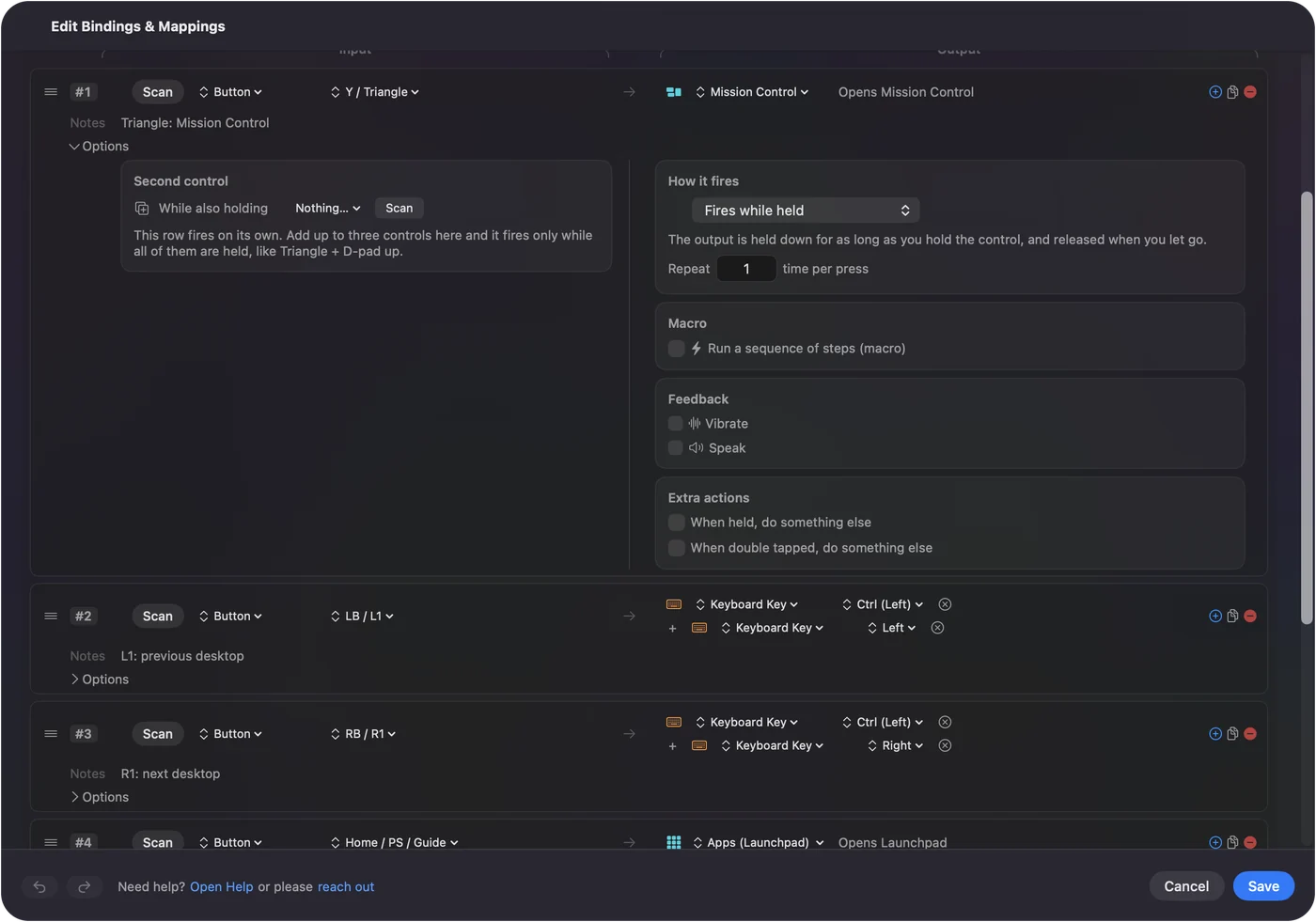
Az oldalak közti suhintás csak olyan appokban működik, amelyek támogatják, például a Safariban és a Finderben, és egyes appok a saját mozdulataikat használják. Ha a trackpadon kívülről szeretnél kattintást vagy billentyűt, egy egér oldalgombja vagy egy játékvezérlő küldheti. Az egér hátra gombja, amely nem csinál semmit a leggyakoribb esetet fedi le.
A rövid változat
- A legtöbb mozdulat. Rendszerbeállítások, Trackpad, három fül.
- Háromujjas húzás. Kisegítő lehetőségek, Pointer Control, Trackpad Options.
- Semmi. Teszteld, aztán ellenőrizd az akkumulátort, a többi appot és egy újraindítást.
Kérdések
Miért nem működnek a trackpad-mozdulataim a Macen?
Általában a mozdulat ki van kapcsolva a Rendszerbeállítások, Trackpad részében, vagy egy mozdulatokat módosító app elvette. Ellenőrizd a kapcsolót, zárd be a mozdulat-appokat, és indítsd újra a gépet.
Hol van a háromujjas húzás a Macen?
A Rendszerbeállításokban, Kisegítő lehetőségek, Pointer Control, Trackpad Options részben, ahol kiválasztod a húzás módját.
Továbbiak magyarul
Részletes útmutatók, angolul
Ki írja. Ryleigh Newman fejleszti az InputConfigot, és a saját Macjét minden nap kontrollerrel kezeli, mert a kezei nem működnek jól. Ez az oldal angolból fordított. Az alkalmazás felülete és a webhely többi része angol.
Ez az oldal más nyelveken: English, العربية, Čeština, Dansk, Deutsch, Español, Suomi, Français, עברית, Bahasa Indonesia, Italiano, 日本語, 한국어, Norsk, Nederlands, Polski, Português, Русский, Slovenčina, Svenska, ไทย, Türkçe, Українська, Tiếng Việt, 繁體中文, 简体中文
Ingyenes. macOS 14 vagy újabb. Fiók nélkül, semmi sem hagyja el a Macet. Nyílt forráskód a GitHubon.