Français
Les gestes du trackpad ne marchent plus sur un Mac
 Cette app est entièrement gratuite. Pas besoin de créer un compte. Pas d'abonnement, pas de téléchargement compliqué, et rien n'est verrouillé. Optimisée pour Apple Silicon.
Quand un geste du trackpad cesse de marcher sur un Mac, il est le plus souvent désactivé, ou il a changé de place : chaque geste a son propre interrupteur dans Réglages Système, Trackpad, et le glissement à trois doigts se trouve dans Accessibilité. Vérifiez d'abord l'interrupteur de ce geste, puis montez l'échelle ci-dessous. Le test de trackpad montre si le trackpad voit vos doigts.
La version 1.7 d'InputConfig, prévue pour octobre 2026, sera entièrement disponible en français.
Étapes
- Ouvrez Réglages Système, Trackpad.
- Vérifiez que le geste est activé dans Point & Click, Scroll & Zoom ou More Gestures.
- Pour le glissement à trois doigts, ouvrez Accessibilité, Pointer Control, Trackpad Options.
- Redémarrez le Mac.
- Testez le trackpad avec un testeur de trackpad.
Trouver l'interrupteur du geste
- Point & Click. Toucher pour cliquer, clic secondaire et Recherche.
- Scroll & Zoom. Défilement naturel, pincer pour zoomer, zoom intelligent et rotation.
- More Gestures. Balayer entre les pages, balayer entre les apps en plein écran, Centre de notifications, Mission Control, App Exposé et Afficher le bureau.
- Glissement à trois doigts. Dans Réglages Système, Accessibilité, Pointer Control, Trackpad Options, choisissez le style de glissement.
Un geste qui s'est arrêté après une mise à jour est souvent simplement désactivé, donc vérifiez son interrupteur avant tout.
Si un geste ne fait toujours rien
Montez cette échelle, par le plus petit pas d'abord :
- Testez le trackpad. Le test de trackpad montre les touchers et les clics. Si rien n'y est détecté, le problème vient du trackpad ou de sa connexion.
- Vérifiez la batterie et le Bluetooth d'un Magic Trackpad. Une batterie faible ou une connexion fragile fait perdre les gestes en premier.
- Quittez les apps qui changent les gestes. Une app de gestes ou un outil d'assignation peut prendre un geste avant que macOS le voie.
- Redémarrez le Mac. Cela recharge les réglages du trackpad.
- Essayez un autre compte utilisateur. Si les gestes y marchent, le problème est un réglage de votre propre compte.
Savoir ce qu'une app peut y faire
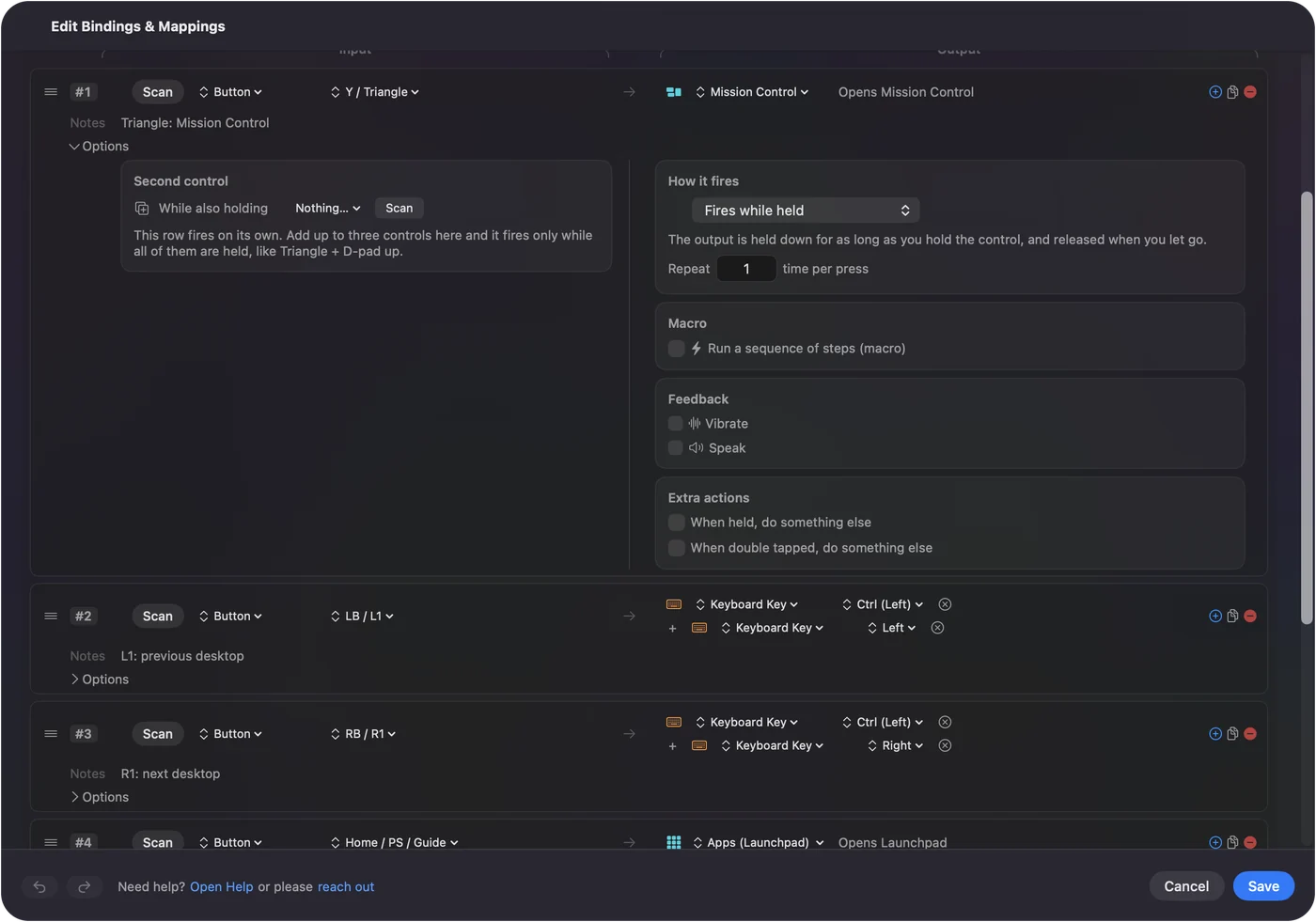
Balayer entre les pages ne marche que dans les apps qui le gèrent, comme Safari et le Finder, et certaines apps utilisent leurs propres gestes. Si vous voulez un clic ou une touche venant d'ailleurs que du trackpad, un bouton latéral de souris ou une manette peut l'envoyer. Un bouton Précédent de souris qui ne fait rien traite le cas le plus courant.
La version courte
- La plupart des gestes. Réglages Système, Trackpad, trois onglets.
- Glissement à trois doigts. Accessibilité, Pointer Control, Trackpad Options.
- Rien du tout. Testez-le, puis vérifiez la batterie, les autres apps et un redémarrage.
Questions
Pourquoi les gestes de mon trackpad ont-ils cessé de marcher sur mon Mac ?
Le plus souvent le geste est désactivé dans Réglages Système, Trackpad, ou une app qui change les gestes l'a pris. Vérifiez l'interrupteur, quittez les apps de gestes et redémarrez.
Où est le glissement à trois doigts sur un Mac ?
Dans Réglages Système, Accessibilité, Pointer Control, Trackpad Options, où vous choisissez le style de glissement.
À lire aussi, en français
Guides détaillés, en anglais
Qui écrit. Ryleigh Newman développe InputConfig et pilote son propre Mac chaque jour avec une manette, parce que ses mains fonctionnent mal. Cette page est traduite de l'anglais. Les principaux boutons et menus de l'app s'affichent en français quand le Mac est réglé en français ; cette page les nomme ainsi, avec le nom anglais entre parenthèses. Le reste de l'app et du site est en anglais.
Cette page dans d'autres langues : English, العربية, Čeština, Dansk, Deutsch, Español, Suomi, עברית, Magyar, Bahasa Indonesia, Italiano, 日本語, 한국어, Norsk, Nederlands, Polski, Português, Русский, Slovenčina, Svenska, ไทย, Türkçe, Українська, Tiếng Việt, 繁體中文, 简体中文
Gratuit. macOS 14 ou ultérieur. Sans compte, rien ne quitte votre Mac. Open source sur GitHub.