Français
Manette PS5 qui ne vibre pas sur un Mac
Une DualSense qui se connecte à un Mac et fonctionne dans un jeu mais ne vibre jamais est presque toujours en bon état. macOS prend en charge ses moteurs de vibration, mais un jeu ne fait vibrer la manette que si son développeur l'a demandé à macOS, et beaucoup de jeux et de portages Mac ne l'ont jamais fait. Testez d'abord les moteurs, pour savoir lequel des deux cas vous concerne.
 InputConfig est gratuit sur le Mac App Store. macOS 14 ou ultérieur, sans compte, sans suivi, open source.
Étapes
- Ouvrez Réglages Système, Game Controllers, sélectionnez la DualSense et cliquez sur Identify.
- Ou activez le préréglage Haptic Feedback d'InputConfig et appuyez sur les quatre boutons de face.
- Si rien ne vibre, branchez un câble USB-C et testez de nouveau.
- Si elle vibre uniquement avec le câble, oubliez la manette et associez-la de nouveau en Bluetooth.
Tester les moteurs
Deux méthodes, toutes deux en une minute :
- Réglages Système. Ouvrez Game Controllers dans la barre latérale, sélectionnez la DualSense et cliquez sur Identify. Sur une manette qui le permet, cela joue un motif haptique.
- Quatre intensités. Installez InputConfig, gratuit sur le Mac App Store, activez son préréglage Haptic Feedback, cliquez dans un champ de texte et appuyez sur Croix, Rond, Carré et Triangle. Chacun tape une lettre et fait vibrer la manette, de 30 pour cent pour Croix à 100 pour Triangle.
Lisez ensuite le résultat :
- Elle vibre. La manette, la connexion et le Mac vont bien, et le jeu est la cause.
- Elle ne vibre pas. Connectez la manette avec un câble USB-C et essayez de nouveau.
- Toujours rien avec un câble. Le défaut est dans la manette.
Tous les cas, manette par manette, sont sur comment tester la vibration d'une manette sur Mac.
Comprendre pourquoi un jeu reste immobile
La vibration est quelque chose qu'un jeu doit envoyer. Sur Mac, elle passe par le framework de manettes d'Apple, et un jeu qui n'a jamais écrit ce code reçoit les boutons et les sticks mais aucune vibration.
- Les jeux Windows dans une couche de compatibilité. C'est aléatoire pour la même raison. La page CrossOver traite ce cas.
- Les jeux Steam. Steam Input se place entre le jeu et la manette, donc activer ou désactiver Steam Input pour ce seul jeu dans ses réglages de manette vaut un essai dans chaque sens.
Aucune de ces causes ne peut être corrigée de l'extérieur du jeu par une app de manette.
Si elle vibre avec un câble mais pas en Bluetooth
Alors le problème vient de la liaison sans fil, pas des moteurs.
- Vous : Oubliez la manette dans Réglages Système, Bluetooth, puis maintenez PS et Create jusqu'à ce que la barre lumineuse clignote, et connectez-la de nouveau.
- macOS : L'associe à neuf.
- Vérification : Refaites le test des moteurs en Bluetooth.
Si elle se déconnecte aussi de temps en temps, la manette PS5 se déconnecte sans cesse donne les solutions.
Ce qu'un Mac ne fait pas
Sur un Mac, vous obtenez la vibration : les moteurs, plus fort ou plus faible. Les effets haptiques texturés des jeux PS5 et la résistance des gâchettes adaptatives n'en font pas partie, et InputConfig ne les ajoute pas. Si un jeu Mac paraît plus plat que le même jeu sur PS5, c'est cette différence.
Ajouter de la vibration à ce que vous pressez
InputConfig peut faire vibrer la manette quand l'une de vos propres affectations se déclenche.
- Vous : Dans Options d'une ligne, sous Feedback, cochez Vibrate et réglez Strength, de 10 à 100 pour cent, et Duration, d'une tape à deux secondes.
- InputConfig : Fait vibrer la manette chaque fois que cette ligne se déclenche.
- Vérification : Appuyez sur la commande et sentez la vibration.
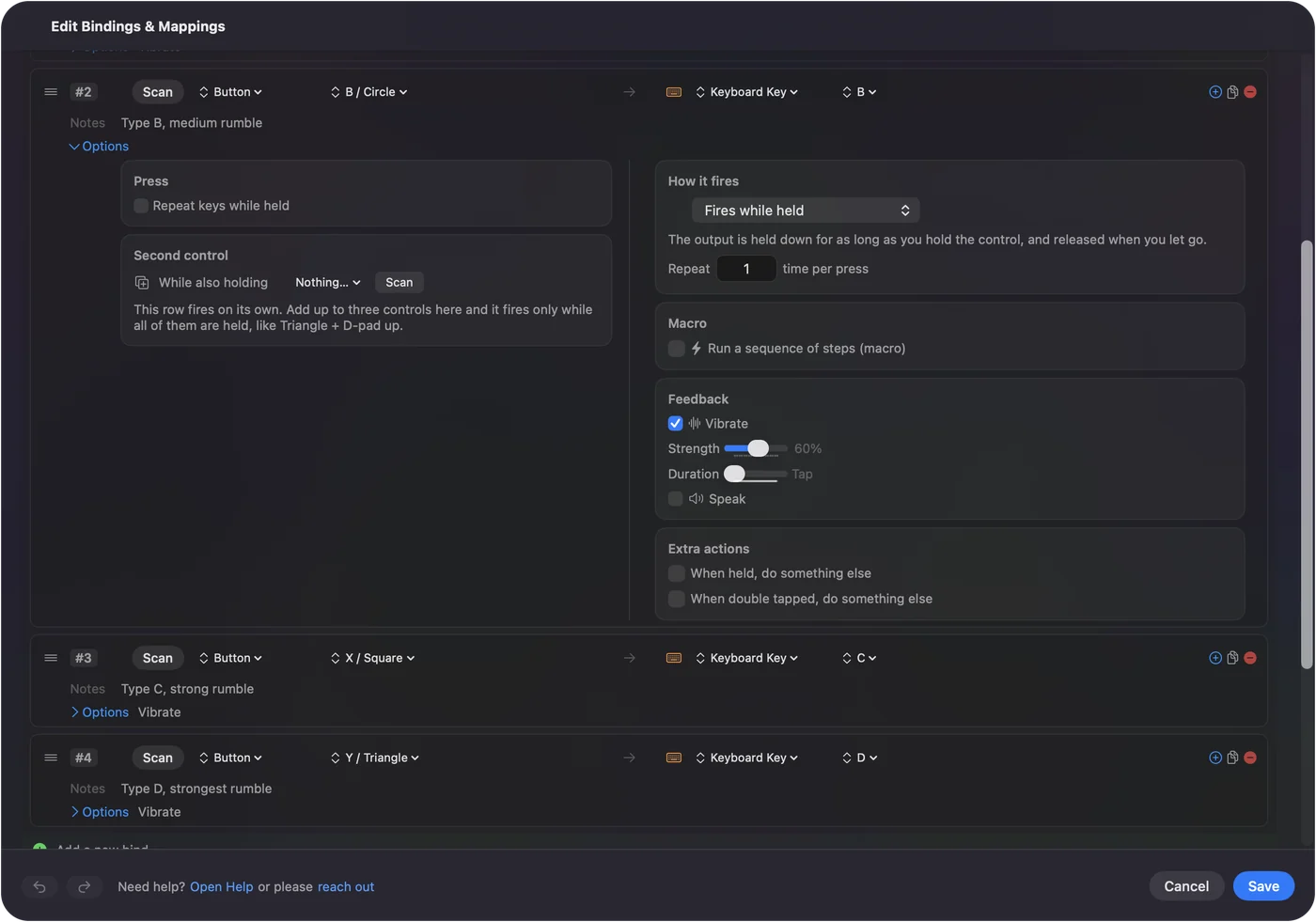
Je l'utiliserais sur les lignes dont vous ne voyez pas le résultat, comme une macro ou un raccourci caché, pour sentir qu'elles sont bien passées. Cela fonctionne sur la DualSense, la DualSense Edge et la DualShock 4 en Bluetooth et en USB, et sur les manettes Xbox via macOS. Cela ne transmet pas la vibration propre d'un jeu et n'ajoute pas de vibration aux explosions d'un jeu. Pas à pas : comment faire vibrer une manette sur Mac.
En bref
- Testez d'abord. Utilisez Identify dans Game Controllers, ou le préréglage Haptic Feedback.
- Elle vibre. Le jeu n'envoie tout simplement pas de vibration.
- Elle vibre seulement avec un câble. Associez-la de nouveau en Bluetooth.
Une manette immobile dans un jeu Mac est généralement un jeu silencieux, pas une manette cassée.
Questions
Une manette PS5 vibre-t-elle sur un Mac ?
Oui. Les moteurs fonctionnent sur un Mac, dans les jeux qui envoient la vibration et dans des apps comme InputConfig. Beaucoup de jeux Mac ne l'envoient pas, ce qui explique que la manette paraisse morte.
La vibration fonctionne-t-elle en Bluetooth sur un Mac ?
Oui. Les jeux qui utilisent la vibration peuvent l'utiliser en Bluetooth, et InputConfig fait vibrer la DualSense, la DualSense Edge et la DualShock 4 en Bluetooth et en USB.
Puis-je tester la vibration d'une DualSense sur un Mac sans PS5 ?
Oui. Cliquez sur Identify pour la manette dans Réglages Système, Game Controllers, ou activez le préréglage Haptic Feedback d'InputConfig et appuyez sur les quatre boutons de face. Chacun vibre avec une intensité différente.
Les gâchettes adaptatives fonctionnent-elles sur un Mac ?
Pas avec InputConfig, qui lit les gâchettes comme des entrées analogiques et laisse leur résistance telle quelle. Il faudrait qu'un jeu Mac règle lui-même la résistance.
À lire aussi, en français
Guides détaillés, en anglais
Qui écrit. Ryleigh Newman développe InputConfig et pilote son propre Mac chaque jour avec une manette, parce que ses mains fonctionnent mal. Cette page est traduite de l'anglais. Les principaux boutons et menus de l'app s'affichent en français quand le Mac est réglé en français ; cette page les nomme ainsi, avec le nom anglais entre parenthèses. Le reste de l'app et du site est en anglais.
Cette page dans d'autres langues : English, العربية, Čeština, Dansk, Deutsch, Español, Suomi, עברית, Magyar, Bahasa Indonesia, Italiano, 日本語, 한국어, Norsk, Nederlands, Polski, Português, Русский, Slovenčina, Svenska, ไทย, Türkçe, Українська, Tiếng Việt, 繁體中文, 简体中文
Gratuit. macOS 14 ou ultérieur. Sans compte, rien ne quitte votre Mac. Open source sur GitHub.