Norsk
PS5-kontrolleren vibrerer ikke på en Mac
En DualSense som kobler til en Mac og fungerer i et spill, men aldri vibrerer, er nesten alltid i orden. macOS støtter vibrasjonsmotorene, men et spill får bare kontrolleren til å vibrere hvis utvikleren ba macOS om det, og mange Mac-spill og porteringer gjorde aldri det. Test motorene først, så du vet hvilken av de to du har med å gjøre.
 InputConfig er gratis i Mac App Store. macOS 14 eller nyere, ingen konto, ingen sporing, åpen kildekode.
Trinn
- Åpne Systeminnstillinger, Game Controllers, velg DualSense og trykk på Identify.
- Eller aktiver InputConfigs forhåndsinnstilling Haptic Feedback og trykk på de fire knappene på forsiden.
- Hvis ingenting surrer, kobler du til en USB-C-kabel og tester på nytt.
- Hvis den bare surrer på kabel, glemmer du kontrolleren og parer den på nytt over Bluetooth.
Test motorene
To måter, begge tar et minutt:
- Systeminnstillinger. Åpne Game Controllers i sidefeltet, velg DualSense og trykk på Identify. På en kontroller som støtter det, spiller det av et haptisk mønster.
- Fire styrker. Installer InputConfig, gratis i Mac App Store, aktiver forhåndsinnstillingen Haptic Feedback, klikk i et tekstfelt og trykk på Kryss, Sirkel, Firkant og Trekant. Hver av dem skriver en bokstav og vibrerer, fra 30 prosent på Kryss til 100 på Trekant.
Les så resultatet:
- Den surrer. Kontrolleren, tilkoblingen og Macen er i orden, og spillet er årsaken.
- Den gjør ikke det. Koble kontrolleren til med en USB-C-kabel og prøv igjen.
- Fortsatt ingenting på kabel. Feilen sitter i kontrolleren.
Alle tilfellene, kontroller for kontroller, står på slik tester du kontrollervibrasjon på en Mac.
Vit hvorfor et spill ligger stille
Vibrasjon er noe et spill må sende. På Mac går den gjennom Apples kontrollerrammeverk, og et spill som aldri skrev den koden, får knapper og stikker, men ingen vibrasjon.
- Windows-spill i et kompatibilitetslag. Det er tilfeldig om det virker, av samme grunn. CrossOver-siden tar for seg det tilfellet.
- Steam-spill. Steam Input ligger mellom spillet og kontrolleren, så det er verdt ett forsøk hver vei å slå Steam Input på eller av for det ene spillet i kontrollerinnstillingene.
Ingenting av dette kan en kontrollerapp fikse utenfra spillet.
Hvis den surrer på kabel, men ikke over Bluetooth
Da er det den trådløse forbindelsen som er problemet, ikke motorene.
- Du: Glem kontrolleren i Systeminnstillinger, Bluetooth, hold så PS og Create inne til lysstripen blinker, og koble den til igjen.
- macOS: Parer den på nytt.
- Sjekk: Kjør motortesten på nytt over Bluetooth.
Hvis den også faller ut av og til, har PS5-kontrolleren kobler seg stadig fra løsningene.
Hva en Mac ikke gjør
Det du får på en Mac, er vibrasjon: motorene, sterkere eller svakere. De teksturerte haptiske effektene i PS5-spill og motstanden i de adaptive triggerne er ikke med, og InputConfig legger dem ikke til. Hvis et Mac-spill føles flatere enn samme spill på en PS5, er det forskjellen.
Legg til vibrasjon på det du trykker
Det InputConfig kan gjøre, er å få kontrolleren til å vibrere når en av dine egne tilordninger utløses.
- Du: Under Options for en rad, under Feedback, huker du av Vibrate og setter Strength, 10 til 100 prosent, og Duration, fra et lite trykk til to sekunder.
- InputConfig: Får kontrolleren til å vibrere hver gang raden utløses.
- Sjekk: Trykk på kontrollen og kjenn surringen.
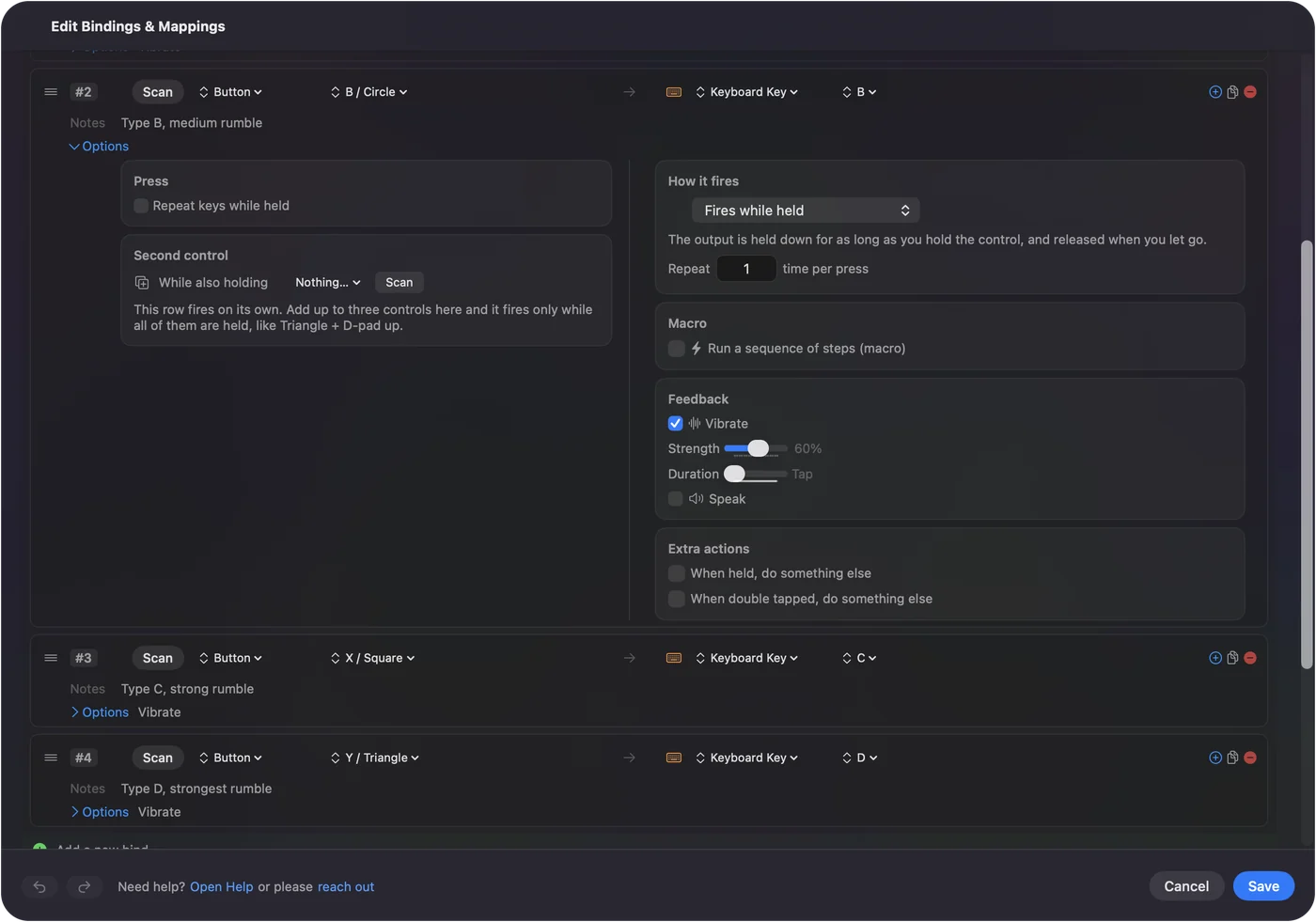
Jeg ville brukt den på rader der du ikke ser resultatet, som en makro eller en skjult snarvei, så du kjenner at den gikk gjennom. Den fungerer på DualSense, DualSense Edge og DualShock 4 over Bluetooth og USB, og på Xbox-kontrollere gjennom macOS. Den sender ikke et spills egen vibrasjon videre og legger ikke vibrasjon til eksplosjonene i et spill. Steg for steg: slik får du en kontroller til å vibrere på en Mac.
Kort oppsummert
- Test først. Bruk Identify i Game Controllers, eller forhåndsinnstillingen Haptic Feedback.
- Den surrer. Spillet sender rett og slett ikke vibrasjon.
- Den surrer bare på kabel. Par den på nytt over Bluetooth.
En stille kontroller i et Mac-spill er som regel et stille spill, ikke en ødelagt kontroller.
Spørsmål
Vibrerer en PS5-kontroller på en Mac?
Ja. Motorene fungerer på en Mac, i spill som sender vibrasjon og i apper som InputConfig. Mange Mac-spill sender den ikke, og derfor kan kontrolleren kjennes død.
Fungerer vibrasjon over Bluetooth på en Mac?
Ja. Spill som bruker vibrasjon kan bruke den over Bluetooth, og InputConfig får DualSense, DualSense Edge og DualShock 4 til å vibrere over både Bluetooth og USB.
Kan jeg teste DualSense-vibrasjon på en Mac uten en PS5?
Ja. Trykk på Identify for kontrolleren i Systeminnstillinger, Game Controllers, eller aktiver InputConfigs forhåndsinnstilling Haptic Feedback og trykk på de fire knappene på forsiden. Hver av dem vibrerer med ulik styrke.
Fungerer de adaptive triggerne på en Mac?
Ikke gjennom InputConfig, som leser triggerne som analoge innganger og lar motstanden være i fred. Et Mac-spill måtte ha satt motstanden selv.
Mer på norsk
Fullstendige veiledninger, på engelsk
Hvem som skriver. Ryleigh Newman utvikler InputConfig og styrer sin egen Mac hver dag med en kontroller, fordi hendene ikke fungerer godt. Denne siden er oversatt fra engelsk. Appens grensesnitt og resten av nettstedet er på engelsk.
Denne siden på andre språk: English, العربية, Čeština, Dansk, Deutsch, Español, Suomi, Français, עברית, Magyar, Bahasa Indonesia, Italiano, 日本語, 한국어, Nederlands, Polski, Português, Русский, Slovenčina, Svenska, ไทย, Türkçe, Українська, Tiếng Việt, 繁體中文, 简体中文
Gratis. macOS 14 eller nyere. Ingen konto, ingenting forlater Macen din. Åpen kildekode på GitHub.