Norsk
Slik spiller du Roblox med kontroller på en Mac
Ja, du kan spille Roblox på en Mac med en kontroller. Roblox leser Xbox- og PlayStation-kontrollere på macOS uten driver: par en, bli med i en opplevelse, så går venstre spak, høyre spak dreier kameraet, og A (Kryss på PlayStation) hopper. Utover det avhenger det av opplevelsen. Hver og en er laget av sin egen skaper, og evner, butikker og menyer laget for et tastatur har ofte ingen knapp i det hele tatt. For dem spiller InputConfig, gratis i Mac App Store, opplevelser som bare bruker tastatur fra kontrolleren likevel.
 InputConfig er gratis i Mac App Store. macOS 14 eller nyere, ingen konto, ingen sporing, åpen kildekode.
Trinn
- Par kontrolleren i Systeminnstillinger, Bluetooth, før du åpner Roblox.
- Åpne Roblox, bli med i en opplevelse og skyv venstre spak.
- Hvis karakteren går, spill med Roblox’ egne gamepad-kontroller.
- Hvis opplevelsen ignorerer kontrolleren, aktiver Roblox-oppsettet i InputConfig, så kontrolleren sender tastene og musen.
Koble den til og sjekk at Roblox har den
- Du: Par kontrolleren i Systeminnstillinger, Bluetooth, eller koble den til, før du åpner Roblox. Siden koble til en kontroller har paringsknappen for hver av dem. Bli deretter med i en hvilken som helst opplevelse og skyv venstre spak.
- Roblox: Bytter til gamepad-input når kontrolleren brukes. Det finnes ingen kontrollerinnstilling å slå på inne i Roblox.
- Sjekk: Hvis karakteren din går, har Roblox kontrolleren.
Roblox’ egne gamepad-kontroller:
- Venstre spak. Beveger karakteren.
- Høyre spak. Dreier kameraet, og å trykke den inn zoomer.
- A eller Kryss. Hopper.
- Høyre avtrekker. Bruker verktøyet du holder.
Hvis du vil bytte knapper, kan macOS gjøre det per app i Systeminnstillinger, Game Controllers. Det bytter bare kontrollerknapper. Det kan ikke gjøre en knapp om til en tast (hva macOS kan og ikke kan gjøre).
Hvis en opplevelse ignorerer den, bruk Roblox-oppsettet
Mange opplevelser ble laget bare for tastatur, eller bruker taster gamepad-oppsettet aldri sender. For dem tilordner InputConfig kontrolleren til tastene opplevelsen bruker, og opplevelsen ser et tastatur. Det ferdige Roblox-oppsettet i Smart Preset Maker:
- Bevegelse og kamera. W, A, S og D på venstre spak, musestyring på høyre spak.
- Hopp og sprint. Space på A, Shift på B.
- Verktøy. 1 til 4 på D-pad, museknappene på avtrekkerne, og Escape på Y for menyen.
- Ekstra. Legg til E eller F på en skulderknapp for opplevelser som bruker dem.
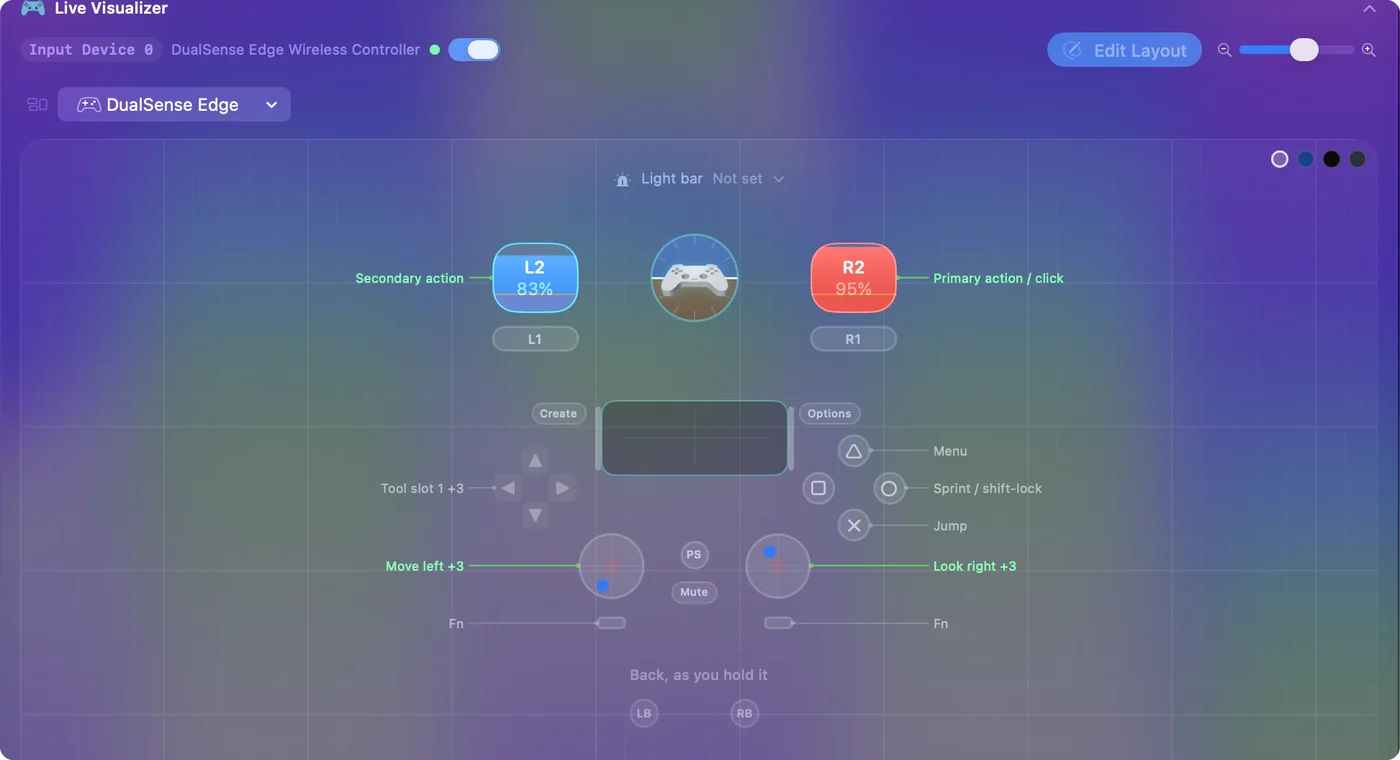
Roblox’ menyer og mange av spillene vil ha en mus. Legg pekeren på venstre spak og et klikk på en avtrekker i et andre oppsett, så blir det hele spillbart fra sofaen, menyer inkludert. Et racingratt fungerer på samme måte: Roblox ser ikke et ratt på en Mac, men InputConfig kan legge styringen på A og D, gasspedalen på W og bremsen på S, noe som kjører kjøretøyene som bruker de tastene (racingratt på en Mac).
Shift lock og kameraet fra en kontroller
Roblox binder shift lock til Shift-tastene og gir den ingen kontrollerknapp, og derfor spør folk så ofte om hvordan man bruker shift lock med en kontroller. Med Roblox’ egne gamepad-kontroller trenger du den ikke: høyre spak dreier allerede kameraet. Med Roblox-oppsettet sender B Shift, så den er shift lock-knappen din når Shift Lock Switch er slått på i Roblox-menyen, Settings.
Én hake: Roblox tillater bare shift lock mens det tror at du bruker tastatur og mus. Hvis det også leser kontrolleren direkte, kan det avgjøre at du bruker en gamepad, og shift lock slutter å svare. Uten shift lock holder du venstre avtrekker (høyre museknapp i oppsettet) inne mens du beveger høyre spak. Det er en høyredrag, som dreier Roblox’ standardkamera. Mer om kameraet, og om å spille fra styreflaten på en MacBook, i Roblox-kamera og shift lock på en Mac.
Velg ett per opplevelse: kontrolleren eller oppsettet
InputConfig skjuler ikke kontrolleren for Roblox. Ingen app på en Mac kan det. I en opplevelse som leser kontrolleren selv, flytter venstre spak deg da dobbelt, én gang som gamepad og én gang som W, A, S og D, og veiledninger på skjermen kan bytte mellom kontroller- og tastaturikoner når begge kommer inn. Der kontrolleren allerede gjør alt du trenger, stopper du oppsettet, og der den ikke gjør det, lar du oppsettet kjøre og lar tastaturet bære spillet. Stop og Start ligger på menylinjeikonet.
Hvis en opplevelse krever at du klikker om og om igjen, les siden om autoklikker for Roblox først: mange opplevelser forbyr autoklikkere og noen oppdager dem, og den siden tar for seg reglene før oppsettet.
Hvis kontrolleren ikke gjør noe i Roblox
Ta dette steg for steg, det minste først:
- Sjekk at Macen ser den. Åpne Systeminnstillinger og klikk på Game Controllers i sidefeltet. Hvis kontrolleren ikke er oppført der, par den på nytt.
- Ta Roblox i forgrunnen. Klikk inn i Roblox-vinduet og trykk deretter på en knapp.
- Start Roblox på nytt med kontrolleren på. Avslutt det med Command Q og åpne det igjen.
- Prøv en annen opplevelse. Hvis kontrolleren fungerer i én og ikke i en annen, er Macen og kontrolleren i orden. Den opplevelsen ble laget for tastaturet, og oppsettet er løsningen.
- Stopp oppsettet der kontrolleren fungerer. Ellers får spillet både kontrolleren og de tilordnede tastene samtidig, og karakteren kan bevege seg dobbelt så langt som tenkt.
Sett det opp for et barn
Et barn skal ikke måtte bytte noe. Legg Roblox til i applisten til Roblox-oppsettet og slå på Switch presets when the front app changes i Settings, Advanced, så slår oppsettet seg på når Roblox kommer i forgrunnen (automatisk bytte per app). Nødstoppen er på som standard: å holde Back og Start inne sammen på kontrolleren (Create og Options på en DualSense) i tre sekunder stopper oppsettet fra hvor som helst og gir tastaturet tilbake (nødstopp). Veiledningen kontrolleroppsett for et barn har resten.
Kort sagt
- Par først, åpne deretter Roblox. Standard gamepad-kontroller fungerer i opplevelser som er laget for dem.
- Bruk oppsettet for resten. Roblox-oppsettet i InputConfig sender W, A, S, D, Space, Shift og musen.
- Ett om gangen. Stopp oppsettet i opplevelser som allerede leser kontrolleren.
Hvis kontrolleren fungerer i én opplevelse og ikke i en annen, er kontrolleren i orden og oppsettet er løsningen.
Spørsmål
Støtter Roblox kontrollere på Mac?
Ja, gamepader generelt og Xbox-kontrollere spesielt. Enkeltopplevelser bruker det kanskje ikke. En tilordningsapp dekker dem.
Hvorfor fungerer ikke kontrolleren min i Roblox på Macen?
Sjekk Systeminnstillinger, Game Controllers først. Hvis kontrolleren ikke er oppført der, er det et paringsproblem. Hvis den er oppført, avslutt Roblox med Command Q og åpne det igjen med kontrolleren på, og prøv deretter en annen opplevelse: noen erstatter standardkontrollene. Hvis Roblox fortsatt ignorerer den, sender InputConfig tastatur- og museinput til Roblox fra kontrolleren, så Roblox trenger ikke å oppdage den.
Kan jeg bruke en Switch Pro Controller til Roblox på en Mac?
Macen parer den over Bluetooth, og om Roblox leser den, kan variere. Hvis Roblox ignorerer den, leser InputConfig Pro Controller og sender Roblox tastatur- og museinput som alle opplevelser godtar.
Hvordan bruker jeg shift lock i Roblox med en kontroller?
Roblox gir ikke shift lock noen kontrollerknapp. Den ligger på Shift-tastene, og med Roblox’ egne gamepad-kontroller dreier høyre spak allerede kameraet. Med Roblox-oppsettet i InputConfig sender B Shift, så den fungerer som shift lock når Shift Lock Switch er slått på i Settings i Roblox.
Kan jeg autoklikke i Roblox på en Mac?
InputConfig har en autoklikker: en rad satt til Repeats until pressed again med et venstreklikk begynner å klikke ved ett trykk og stopper ved det neste. Noen opplevelser forbyr autoklikking, så sjekk reglene deres først.
Ser Roblox på en tilordningsapp som juks?
En tilordningsapp sender vanlig tastatur- og museinput, de samme hendelsene et tastatur sender, og endrer ingenting inne i Roblox. Hver opplevelse bestemmer fortsatt sine egne regler, så les dem for konkurransespill.
Mer på norsk
Fullstendige veiledninger, på engelsk
Hvem som skriver. Ryleigh Newman utvikler InputConfig og styrer sin egen Mac hver dag med en kontroller, fordi hendene ikke fungerer godt. Denne siden er oversatt fra engelsk. Appens grensesnitt og resten av nettstedet er på engelsk.
Denne siden på andre språk: English, العربية, Čeština, Dansk, Deutsch, Español, Suomi, Français, עברית, Magyar, Bahasa Indonesia, Italiano, 日本語, 한국어, Nederlands, Polski, Português, Русский, Slovenčina, Svenska, ไทย, Türkçe, Українська, Tiếng Việt, 繁體中文, 简体中文
Gratis. macOS 14 eller nyere. Ingen konto, ingenting forlater Macen din. Åpen kildekode på GitHub.