Norsk
En gratis autoklikker for Mac
 Denne appen er helt gratis. Du trenger ikke å lage en konto. Det finnes ingen abonnementer, ingen kronglete nedlastinger, og ingenting er låst. Optimalisert for Apple silicon.
Ja, det finnes en gratis autoklikker for Mac, og den er i Mac App Store. macOS har ingenting eget som klikker på et tidsur, men InputConfig gjør det. Fra 1.6 følger det med et ferdig oppsett, Auto Clicker: aktiver det, trykk fn F6, og venstreknappen klikker 10 ganger i sekundet til du trykker fn F6 igjen. Den er gratis og åpen kildekode, uten konto og uten nettverkstilgang, så det finnes ingen nedlastingsside å stole på.
Versjon 1.7 av InputConfig, som er ventet i oktober 2026, blir fullt tilgjengelig på norsk.
Trinn
- Installer InputConfig fra Mac App Store, og gi tilgang til Tilgjengelighet.
- Åpne Desktop & Productivity i sidefeltet, klikk Auto Clicker, og trykk Activate.
- Trykk fn F6 for å starte klikking 10 ganger i sekundet, og trykk den igjen for å stoppe.
- For din egen rad setter du en musknapp-utgang til Repeats until pressed again under Options, og setter Every i ms.
- Lukk editoren før du tester, og bruk Control Option Command og punktum for å stoppe alt.
Start klikking med det innebygde oppsettet
Den raskeste veien krever ikke noe oppsett. Auto Clicker er ett av de innebygde oppsettene, i mappen Desktop & Productivity i sidefeltet.
- Du: Installer InputConfig, gi tilgang til Tilgjengelighet når den spør, åpne Desktop & Productivity i sidefeltet, klikk Auto Clicker, og trykk Activate. Pek på noe harmløst, og trykk fn F6.
- InputConfig: Klikker venstreknappen 10 ganger i sekundet der pekeren er, til du trykker fn F6 igjen. fn F7 gjør det samme med høyreklikk, 5 i sekundet, og å holde en musens sideknapp klikker 15 ganger i sekundet mens den holdes.
- Sjekk: Trykk fn F6 en gang til, og klikkingen stopper.

Hold fn på en MacBook: F6-tasten alene er en systemtast som macOS beholder for seg selv, så ingen app ser den. Med en kontroller starter og stopper høyre avtrekker venstreklikk, venstre avtrekker gjør høyreklikk, høyre skulderknapp klikker 20 ganger i sekundet mens den holdes, Y / Triangle klikker 100 ganger og stopper, og X / Square klikker i et ujevnt, menneskelig tempo. Venstre stikk flytter pekeren, og A / Cross klikker én gang. Hver rad står på siden for Auto Clicker-oppsettet, og hele guiden for autoklikker stiller det inn trinn for trinn. Aktiver oppsettet, trykk fn F6, og det klikker til du trykker fn F6 igjen.
Bygg din egen på én rad
Enhver rad kan være en autoklikker, fra hvilken kontroll du velger. Her er oppsettet fra start til slutt:
- Lag et nytt oppsett, og klikk Add a new bind. Trykk Scan, og trykk kontrollen som skal starte og stoppe klikkingen: en reserve musknapp, en tast du aldri skriver, en kontrollerknapp, eller en MIDI-pad.
- Sett utgangen til Mouse Button, og la den stå på 0: Main Click for venstreklikk, eller velg 1: Secondary eller 2: Middle.
- Åpne radens Options, og sett How it fires til Repeats until pressed again.
- Sett Every til intervallet du vil ha. 100 ms er ti klikk i sekundet. 1000 ms er ett.
- Lagre, lukk editoren og aktiver oppsettet.
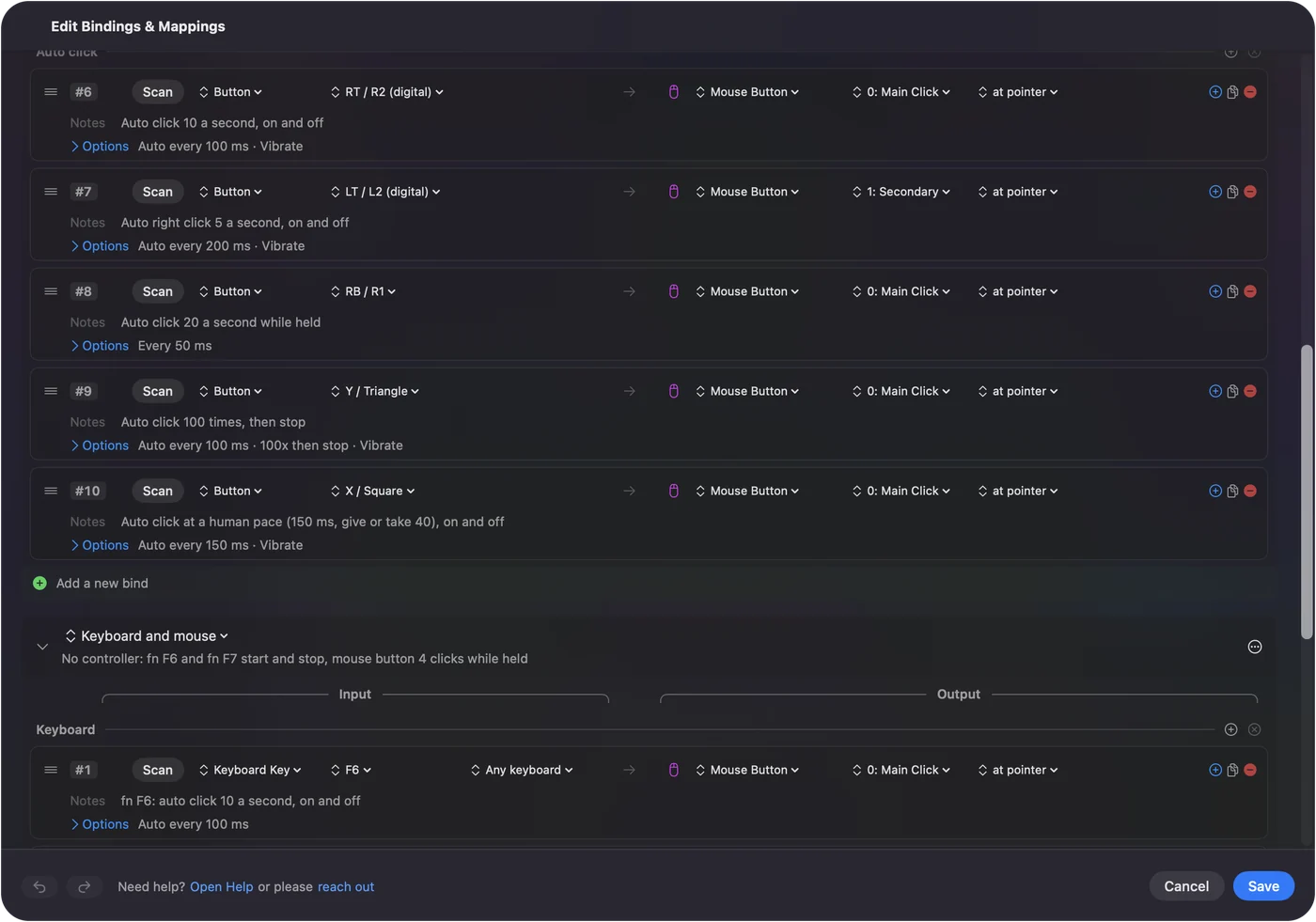
Test den deretter:
- Du: Lukk editoren, pek på noe harmløst, og trykk kontrollen én gang.
- InputConfig: Klikker med intervallet du satte, til du trykker kontrollen igjen.
- Sjekk: Trykk kontrollen igjen, og klikkingen stopper.
Prøv den først når editoren er lukket. Å åpne editoren stopper enhver kjøring, og mens den er åpen holder InputConfig tilbake taster og makroer og slipper bare pekeren, klikk og rulling gjennom, så en kontroller fortsatt kan nå Save. Én rad, ett trykk for å starte, ett trykk for å stoppe.
Sett farten, variasjonen og grensen
| Innstilling | Hva den gjør |
|---|---|
| Every ... ms | Intervallet mellom klikkene, fra 5 ms og opp til et helt minutt. Raden viser farten det gir, for eksempel 10.0 per sekund. |
| Vary by up to ... ms either way | Legger til et tilfeldig beløp, pluss eller minus, til hvert intervall, så klikkene ikke er helt jevne. Gjennomsnittet forblir på Every. 0 holder dem nøyaktige. |
| Stop after ... presses | Avslutter kjøringen etter et satt antall klikk, opp til 100 000. 0 fortsetter til du trykker igjen. |
| Where it clicks | Der pekeren er, eller alltid på ett fast sted på skjermen. |
| Which button | Venstre, høyre eller midtklikk. |
To trykkmodi deler disse innstillingene:
- Repeats until pressed again. Låser seg, så hendene dine kan hvile mens den kjører.
- Repeats while held. Klikker bare mens du holder kontrollen, noe som passer til korte støt og rask ild.
Den reelle toppfarten settes av avstemningsfrekvensen, under Polling rate i Settings, Advanced: InputConfig sender høyst ett autoklikk per avstemning. Det gir 120 i sekundet på en strømadapter og 60 på batteri som standard, og høyst 200 i sekundet. Autoklikker CPS på en Mac har hele tabellen, og CPS til ms-kalkulatoren gjør om alle farter. For ujevn timing og klikkgrenser, se tilfeldige intervaller og klikke et bestemt antall ganger.
Klikk på ett sted
- Du: Åpne klikkmenyen til Mouse Button-utgangen, som viser at pointer. Velg At a fixed point: use the pointer's position now, og flytt deretter pekeren til stedet du vil ha.
- InputConfig: Tar posisjonen tre sekunder senere, så du har tid til å komme dit. Raden leser deretter at x, y, med X- og Y-felt for finjustering. Fra da av hopper pekeren til det stedet før hvert klikk.
- Sjekk: Start en kjøring, og se pekeren lande på stedet ditt før hvert klikk.

La musen være i fred mens en kjøring med fast punkt pågår. Hvis stedet lå på en skjerm som ikke lenger er tilkoblet, hoppes klikket over i stedet for å lande et annet sted. Velg Where the pointer is for å gå tilbake til å klikke der pekeren står. Mer om autoklikk på samme sted.
Få enkeltklikk eller et ekte dobbeltklikk
- En autoklikk-kjøring. Hvert klikk er et eget enkeltklikk. En rask kjøring blir aldri til dobbel- og trippelklikkene som åpner filer og markerer ord.
- Et dobbeltklikk fra ett trykk. La raden stå på Fires while held, og sett Repeat til 2 ganger per trykk, med en kort Wait mellom dem. En Repeat på 2 eller 3 på et klikk sendes som et ekte dobbel- eller trippelklikk, så det åpner en fil i Finder.
- En lengre Repeat. En rekke enkeltklikk.
Dobbeltklikk fra ett trykk gjennomgår det trinn for trinn.
Velg kontrollen som starter den
InputConfig lytter til tastaturet sammen med macOS og kan ikke ta en tast bort, så en tast du binder, skriver fortsatt. Velg noe som ikke gjør noe annet:
- En sideknapp på musen. I 1.6 huker du av Block the button's own action på den raden, og knappen slutter også å gå tilbake i en nettleser mens oppsettet kjører. Oppsettet Auto Clicker gjør dette for knapp 4. Knapper opp til 32 kan bindes. Se musens sideknapper på en Mac.
- F13 til F19. På et utvidet tastatur ignorerer macOS og de fleste apper dem. Se F13 til F19 på en Mac.
- fn med F6 eller F7 på en MacBook. Valget i oppsettet. F-tastene alene er system- og mediataster som aldri når en app, så hold fn.
- Høyre Option på en MacBook. Trykket alene gjør ingenting i de fleste apper. Det er en god starttast hvis du ikke skriver aksenttegn med den.
- En kontrollerknapp eller en MIDI-pad. Ingen av dem skriver noe, og en kontroller virker fra andre siden av rommet. Se autoklikk med en kontroller.
Alle måtene å bruke Macens egne taster og knapper på står på siden tastatur og mus som inndata, og hurtigtaster for autoklikker på en Mac sammenligner valgene. Den beste utløseren er en du aldri trykker ved et uhell.
Stopp den, hver gang
Det finnes alltid en vei ut. Gå gjennom denne listen, minste steg først:
- Trykk den samme kontrollen igjen. Kjøringen stopper. En rad med Repeats while held stopper når du slipper.
- Bruk nødstoppen. Control Option Command og punktumtasten fra en hvilken som helst app, hold Back og Start sammen på kontrolleren i tre sekunder (View og Menu på en Xbox-pad, Create og Options på en DualSense), eller Emergency Stop i menylinjen. Nødstoppen slår av oppsettet og slipper alle holdte taster og knapper.
- Lås Macen. Det stopper kjøringen også, og den starter ikke igjen av seg selv etter at du låser opp.
Å sette Stop after til et tall er en god vane for lange kjøringer. Slik stopper du en autoklikker på en Mac har alle veiene ut, også for andre apper.
Gjenta mer enn klikk
Den samme modusen gjentar enhver utgang en rad kan sende: en tast, en tastekombinasjon, et rulletrinn eller en MIDI-note.
- Taster. Se siden om autotastetrykker.
- En rekke taster og klikk fra ett trykk. Se slik lager du en makro på en Mac.
Hvis ingenting klikker
Gå gjennom denne listen, minste steg først:
- Lukk editoren. Kjøringer stopper mens den er åpen.
- Hold fn nede. På en MacBook når F6 og F7 bare InputConfig med fn holdt.
- Sjekk Tilgjengelighet. Hvis ikonet i menylinjen er oransje, trenger det kjørende oppsettet tillatelsen. Slå InputConfig på i Systeminnstillinger, Personvern og sikkerhet, Tilgjengelighet, og start den på nytt hvis den allerede var på.
- Senk farten. Hvis en app teller færre klikk enn du sender, øk Every.
Når en autoklikker ikke virker på en Mac har den lengre listen.
Dette må du vite før du bruker den
- Regler. Klikkene sendes på det samme lave nivået i macOS som en ekte mus bruker. Mange nettspill og noen nettsteder regner autoklikking som juks, noen oppdager det, og kontoer blir utestengt for det, så sjekk reglene for det du bruker det i. Jeg lover ingen fart er tillatt eller umulig å oppdage. Mer om om en autoklikker er trygg.
- Toppfart. Den raskeste praktiske farten settes av hvor ofte appen sjekker kontrollene sine, under Polling rate i Settings, Advanced: 120 ganger i sekundet på en strømadapter og 60 på batteri som standard, og 200 klikk i sekundet høyst.
- Klikk uten å trykke. Hvis det å trykke er den vanskelige delen, har macOS Dwell i tilgjengelighetsinnstillingene, som klikker når pekeren står stille. Den klikker én gang per hvile, ikke på et tidsur. Slik autoklikker du på en Mac sammenligner den med de andre innebygde alternativene.
- Flere steder på rad. Hver rad klikker ett sted. For en innspilt rekke klikk på forskjellige steder passer en annen app bedre.
Den korte versjonen
- Raskest. Aktiver det innebygde oppsettet Auto Clicker og trykk fn F6, eller trekk høyre avtrekker på en kontroller.
- Din egen. En Mouse Button-utgang på 0: Main Click, satt til Repeats until pressed again, på en kontroll som ikke gjør noe annet.
- En vei ut. Trykk den igjen, eller Control Option Command og punktum.
Sett Stop after på lange kjøringer, så må du aldri jage en løpsk klikker.
Hvor du går videre:
- Hele gjennomgangen. Guiden for autoklikker, fra installasjon til en innstilt, begrenset kjøring.
- Oppsettet, rad for rad. Auto Clicker-oppsettet.
- Andre autoklikkere. Autoklikkere for Mac sammenlignet.
Spørsmål
Finnes det en gratis autoklikker for Mac?
Ja. InputConfig er gratis og åpen kildekode under MIT-lisensen, i Mac App Store, med et innebygd oppsett for Auto Clicker. Det valgfrie tipsglasset tilfører ingen funksjoner.
Hva er den tryggeste autoklikkeren for Mac?
Se etter en fra Mac App Store med offentlig kildekode. InputConfig er begge deler, og den har ingen konto, ingen analyse og ingen nettverkstilgang. Som alle autoklikkere for Mac trenger den tilgang til Tilgjengelighet for å klikke for deg.
Virker den på en MacBook Air eller MacBook Pro?
Ja. Den kjører på enhver Mac med macOS 14 eller nyere, med Apple-brikke eller Intel. På en MacBook holder du fn med F6 for å starte det innebygde oppsettet.
Kan jeg starte og stoppe den med en tastatursnarvei?
Ja. Det innebygde oppsettet bruker fn F6, og du kan skanne en hvilken som helst tast som inndata for en rad. Tasten gjør også sin vanlige jobb, så velg en som ikke skriver noe, for eksempel F13 eller høyre Option.
Kan en PS5- eller Xbox-kontroller starte autoklikkeren?
Ja. I det innebygde oppsettet starter og stopper høyre avtrekker venstreklikk, og enhver knapp på en støttet kontroller kan være utløser for din egen rad. En MIDI-pad virker også.
Kan den klikke med tilfeldige intervaller?
Ja. Vary by up to legger til et tilfeldig beløp, pluss eller minus, til hvert intervall, og gjennomsnittet forblir på intervallet du satte.
Kan ett trykk gi et dobbeltklikk?
Ja. Sett Repeat til 2 ganger per trykk på en klikkrad. Det sendes som et ekte dobbeltklikk.
Hvordan stopper jeg en autoklikker på en Mac?
Trykk den samme kontrollen igjen, eller bruk nødstoppen: Control Option Command og punktum, fra en hvilken som helst app.
Mer på norsk
Fullstendige veiledninger, på engelsk
Hvem som skriver. Ryleigh Newman utvikler InputConfig og styrer sin egen Mac hver dag med en kontroller, fordi hendene ikke fungerer godt. Denne siden er oversatt fra engelsk. Appens grensesnitt og resten av nettstedet er på engelsk.
Denne siden på andre språk: English, Čeština, Dansk, Deutsch, Español, Suomi, Français, עברית, Magyar, Bahasa Indonesia, Italiano, 日本語, Nederlands, Polski, Português, Русский, Slovenčina, Svenska, ไทย, Türkçe, Українська, Tiếng Việt, 简体中文
Gratis. macOS 14 eller nyere. Ingen konto, ingenting forlater Macen din. Åpen kildekode på GitHub.