Norsk
Slik bruker du en kontroller som autoklikker på en Mac
 Denne appen er helt gratis. Du trenger ikke å lage en konto. Det finnes ingen abonnementer, ingen kronglete nedlastinger, og ingenting er låst. Optimalisert for Apple silicon.
Ja, en spillkontroller kan kjøre en autoklikker på en Mac. I den innebygde forhåndsinnstillingen Auto Clicker i InputConfig, den gratis tasteomdefineringsappen jeg lager, trekker du høyre avtrekker én gang, og Mac-en klikker venstre 10 ganger i sekundet der pekeren er, til du trekker den igjen. Venstre spak flytter pekeren, så du kan sikte og klikke uten å røre musen.
Det fungerer med PlayStation-, Xbox- og Switch Pro-kontrollerne som macOS leser, og med mange andre. Pads som vibrerer, gir et kort summ når en kjøring starter.
Versjon 1.7 av InputConfig, som er ventet i oktober 2026, blir fullt tilgjengelig på norsk.
Trinn
- Koble kontrolleren til Mac-en over Bluetooth eller med en USB-kabel.
- Installer InputConfig fra Mac App Store og gi tilgang til Tilgjengelighet.
- I sidefeltet åpner du Desktop & Productivity, klikker Auto Clicker og trykker Activate.
- Flytt pekeren med venstre spak, og trekk høyre avtrekker for å starte klikkingen.
- Trekk høyre avtrekker igjen for å stoppe.
Lær forhåndsinnstillingens kontrollerrader
Forhåndsinnstillingen bruker navnene på knappene slik Xbox gjør dem. På en PlayStation-pad er de samme plassene R2, L2, R1, Trekant, Firkant og Kryss. På en Switch-pad er det ZR, ZL, R, og knappene på samme plasser på ansiktet.
| Kontroll | Hva den gjør | How it fires |
|---|---|---|
| Høyre avtrekker | Venstreklikk 10 ganger i sekundet | Av og på |
| Venstre avtrekker | Høyreklikk 5 ganger i sekundet | Av og på |
| Høyre bumper | Venstreklikk 20 ganger i sekundet | Bare mens den holdes |
| Y, øverste ansiktsknapp | Venstreklikk 100 ganger, 10 i sekundet, deretter stopper den | På, og av av seg selv |
| X, venstre ansiktsknapp | Venstreklikk hvert 150 ms, pluss eller minus 40 | Av og på |
| Venstre spak | Flytter pekeren | Mens den skyves |
| A, nederste ansiktsknapp | Ett venstreklikk | Hvert trykk |
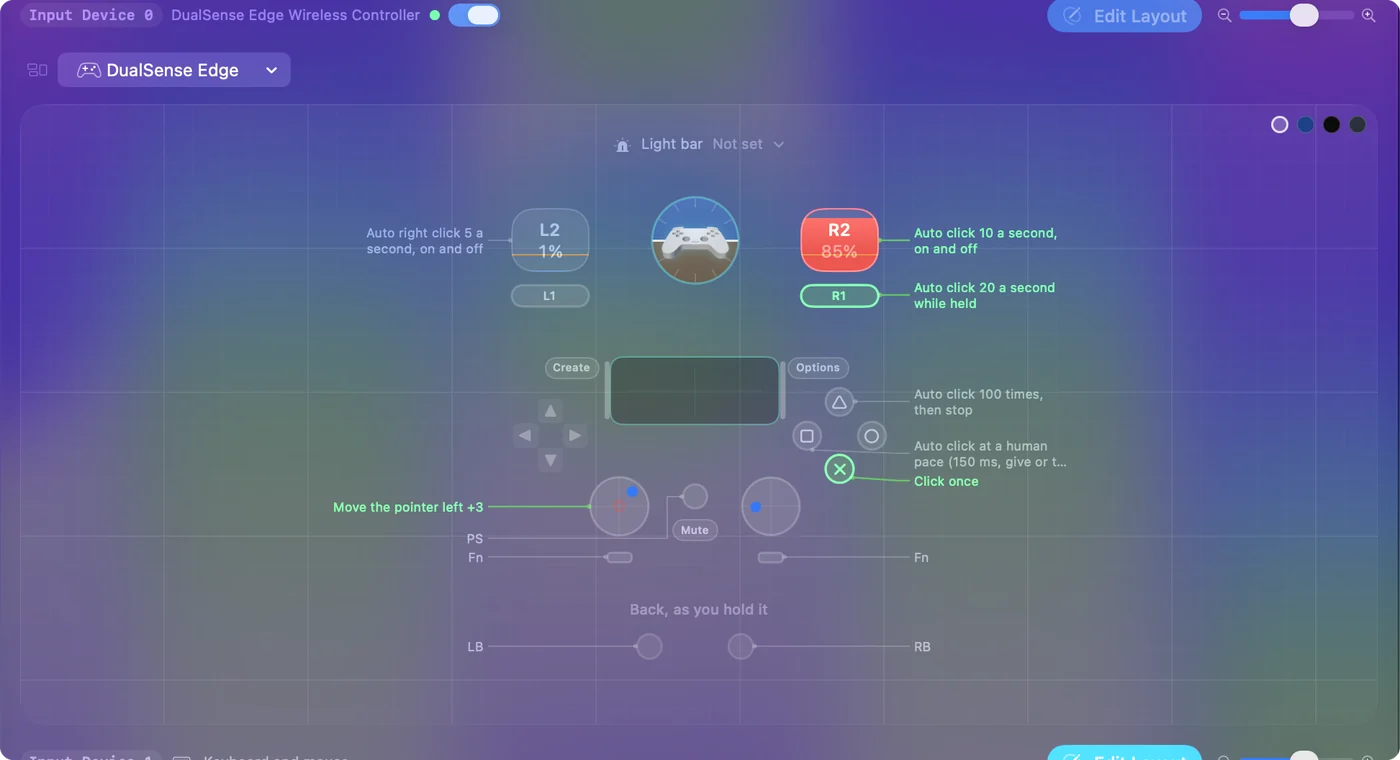
Radene av og på summer når en kjøring starter, på pads som vibrerer, for eksempel en DualSense. Avtrekkerne starter og stopper, bumperen gir korte støt, og spaken sikter.
Start, sikt og stopp
- Du: Skyv venstre spak for å legge pekeren på noe harmløst, trekk så høyre avtrekker én gang og slipp.
- InputConfig: Får padden til å summe én gang, og klikker venstre 10 ganger i sekundet der pekeren er. Spaken flytter fortsatt pekeren under kjøringen, og klikkene følger den.
- Sjekk: Trekk høyre avtrekker igjen, og klikkingen stopper. Hvis ingenting skjedde, klatre stigen nedenfor.
Bumperen passer til korte støt: den klikker bare mens du holder den inne, så det å slippe er stoppen. Trekk én gang for å starte, én gang for å stoppe, og styr med spaken i mellomtiden.
Endre tempo eller knapp
- Du: Velg Auto Clicker og trykk Edit. Åpne Options på raden der merknaden står Auto click 10 a second, on and off.
- InputConfig: Viser How it fires satt til Repeats until pressed again, med Every, Vary by up to og Stop after under.
- Sjekk: Endre Every, 50 ms for 20 i sekundet eller 200 ms for 5, og se tempoet ved siden av. Lagre, lukk redigeringen og trekk avtrekkeren.
For å flytte klikkeren til en annen knapp, trykker du Scan på den raden og trykker knappen du vil ha. For å klikke ett sted på skjermen hver gang, se klikke på samme sted. For regnestykkene, se CPS og millisekunder.
Gjør en knapp til en turbotast for et spill som leser taster
De samme trykkmodusene gjentar taster, ikke bare klikk. For et spill du spiller med tastaturet, kan en kontrollerknapp trykke en tast om og om igjen.
- Du: På en rad for knappen setter du utdataen til Keyboard Key og velger tasten. Deretter setter du How it fires til Repeats while held og velger et intervall i Every.
- InputConfig: Trykker og slipper den tasten med det intervallet så lenge du holder knappen.
- Sjekk: Hold knappen i et tekstfelt, og tasten gjentas. Slipp, og den stopper.
Den innebygde Macros & Turbo-forhåndsinnstillingen sender mellomrom 12 ganger i sekundet fra høyre bumper, og å få en knapp til å gjenta en tast dekker resten. Turbo virker der spillet leser tastaturet eller musen.
Hvis spillet også leser kontrolleren
Mange spill leser en kontroller selv. Da ser spillet avtrekkertrykket ditt som sin egen input, og InputConfigs klikk kommer også frem, så hvert trykk teller to ganger.
- Slå av spillets kontrollerstøtte. Hvis spillet har en innstilling for det, blir forhåndsinnstillingen det eneste spillet hører.
- Bruk en knapp spillet ignorerer. Flytt klikkeren til en kontroll spillet ikke har bundet, med Scan.
- Bruk tastaturradene. fn F6 og fn F7 i samme forhåndsinnstilling starter og stopper klikk uten noen kontroller i det hele tatt.
InputConfig kan ikke skjule kontrolleren for et spill, og den kan ikke få spillets egen avtrekker til å fyre raskere, fordi den sender tastatur og mus, ikke en virtuell kontroller. En kjørende forhåndsinnstilling legger til det spillet hører. Den tar aldri kontrolleren bort.
Stopp alt fra kontrolleren
Å trekke avtrekkeren igjen avslutter en kjøring. For en stopp som avslutter alt, har nødstoppen en holding på kontrolleren.
- Du: Hold View og Menu sammen, Create og Options på en PlayStation-pad, eller Minus og Plus på en Switch-pad.
- InputConfig: Summer et sekund inn, så du vet at den kommer, og etter tre sekunder slår den forhåndsinnstillingen av og slipper alle taster og museknapper den holdt.
- Sjekk: Mac-en spiller lyden Funk, og klikkingen stopper. Den samme holdingen starter forhåndsinnstillingen igjen.

Innstillinger, Generelt, under Emergency stop, endrer knappen og holdingen, fra ett til fem sekunder. Tastatursnarveien, Control Option Command period, virker også. Lær holdingen én gang, så er kontrolleren i hendene dine alltid en vei ut.
Hvis avtrekkeren ikke gjør noe
Klatre denne stigen, det minste steget først:
- Sjekk at kontrolleren er koblet til. Den vises øverst i InputConfigs sidefelt. Trykk en knapp for å vekke den.
- Sjekk at forhåndsinnstillingen er aktiv. Menylinjeikonet blir grønt mens en forhåndsinnstilling kjører.
- Lukk redigeringsvinduet. Mens det er åpent, holder InputConfig tilbake de fleste utdataene, og å åpne det avslutter en kjøring.
- Sjekk tillatelsen. Et oransje menylinjeikon betyr at den kjørende forhåndsinnstillingen trenger Tilgjengelighet. Se Tilgjengelighet-tillatelsen.
- Skann raden på nytt. Noen generelle USB-pads nummererer knappene sine annerledes. Trykk Scan på avtrekkerens rad og trekk avtrekkeren.
Hvis spaken flytter pekeren, fungerer kontrolleren, og problemet er raden.
Hva den ikke kan gjøre
- Opptre som en kontroller. InputConfig sender tastatur og mus, så den kan ikke legge til turbo på et spills egne kontrollerknapper.
- Lese hver pad. macOS kan ikke lese en Xbox 360-kontroller. Switch 2 Pro Controller og GameCube-kontrolleren over USB-C, og Steam Controller fra 2026, er eksperimentelle i 1.6.
- Love at et spill tillater det. Mange nettspill forbyr autoklikkere i reglene sine, og noen oppdager dem. Sjekk før du bruker den der.
Kort fortalt
- Start. Trekk høyre avtrekker i forhåndsinnstillingen Auto Clicker. Trekk igjen for å stoppe.
- Sikt. Venstre spak flytter pekeren, også midt i en kjøring.
- Andre jobber. Venstre avtrekker høyreklikker, bumperen gir støt, Y teller til 100, og X holder et menneskelig tempo.
- Vei ut. Hold View og Menu i tre sekunder.
Kontrolleren gjør klikkingen, siktingen og stoppingen, så musen kan bli der den er.
For tastatur- og museversjonen også, se den komplette guiden om autoklikker.
Spørsmål
Kan en PS5-kontroller være en autoklikker på en Mac?
Ja. Når den innebygde forhåndsinnstillingen Auto Clicker i InputConfig er aktiv, trykker du R2 én gang, og Mac-en klikker venstre 10 ganger i sekundet til du trekker den igjen. L2 gjør det samme med høyreklikk.
Fungerer det med en Xbox- eller Switch Pro-kontroller?
Ja. Enhver kontroller macOS leser, fungerer, og radene i forhåndsinnstillingen er de samme: høyre avtrekker starter og stopper venstreklikk, og venstre spak flytter pekeren.
Summer kontrolleren når autoklikkeren starter?
Ja, på pads som vibrerer, for eksempel en DualSense. Radene med av og på gir et kort summ når en kjøring starter.
Kan jeg lage en turboknapp til et spill?
Ja, for et spill som leser tastaturet eller musen. Legg tasten på en rad med Repeats while held. Den kan ikke gjøre et spills egne kontrollerknapper raskere.
Hvordan stopper jeg den fra kontrolleren?
Trekk avtrekkeren igjen, eller hold View og Menu sammen i tre sekunder for nødstoppen, som slår hele forhåndsinnstillingen av.
Mer på norsk
Fullstendige veiledninger, på engelsk
Hvem som skriver. Ryleigh Newman utvikler InputConfig og styrer sin egen Mac hver dag med en kontroller, fordi hendene ikke fungerer godt. Denne siden er oversatt fra engelsk. Appens grensesnitt og resten av nettstedet er på engelsk.
Denne siden på andre språk: English, العربية, Čeština, Dansk, Deutsch, Español, Suomi, Français, עברית, Magyar, Bahasa Indonesia, Italiano, 日本語, 한국어, Nederlands, Polski, Português, Русский, Slovenčina, Svenska, ไทย, Türkçe, Українська, Tiếng Việt, 繁體中文, 简体中文
Gratis. macOS 14 eller nyere. Ingen konto, ingenting forlater Macen din. Åpen kildekode på GitHub.