Norsk
Slik spiller du Bloons TD 6 med en kontroller på en Mac
 Denne appen er helt gratis. Du trenger ikke å lage en konto. Det finnes ingen abonnementer, ingen kronglete nedlastinger, og ingenting er låst. Optimalisert for Apple silicon.
Gjør spakene om til en peker og knappene om til spillets hurtigtaster med en mapper: Bloons TD 6 kjører innebygd på Mac, og på Steam lister det ingen støtte for kontroller. Det er et spill om å plassere en ape nøyaktig der du vil og klikke på en oppgradering, så en mus er det det forventer.
En kontroller kan gjøre den jobben godt når InputConfig, den gratis mapperen jeg lager, gir den en peker og hurtigtastene. For en lang økt i sofaen er det mye mer komfortabelt enn en styreflate.
Versjon 1.7 av InputConfig, som er ventet i oktober 2026, blir fullt tilgjengelig på norsk.
Trinn
- Sjekk hurtigtastene dine i Bloons TD 6s innstillinger.
- I InputConfig lager du en ny forhåndsinnstilling og velger Automatically insert available inputs.
- Gi spakene pekerbevegelse, høyre trigger et venstreklikk, og knappene spillets hurtigtaster.
- Klikk Aktiver, og start et kart.
Sjekk spillets hurtigtaster
Bloons TD 6 har en tastatur-hurtigtast for nesten alt, og det er det som gjør en kontroller praktisk:
- Tårn. Hvert har en bokstav: Dart Monkey er Q som standard, helten er U.
- Oppgraderinger. Comma, period og slash for de tre veiene.
- Runden. Space starter den og slår på og av raskt fremover.
- Selge og målrette. Backspace selger det valgte tårnet, og Tab endrer hvor det sikter.
- Flere om gangen. Å holde Shift mens du plasserer, beholder tårnet valgt, så du kan plassere flere.
Alle disse kan endres under spillets Options, i innstillingene for hurtigtaster, så sjekk dine før du bygger oppsettet.
Bygg oppsettet
| Kontroller | Sender | Hvorfor |
|---|---|---|
| Venstre spak | Peker, langsom | Plasserer et tårn på det nøyaktige stedet |
| Høyre spak | Peker, rask | Krysser kartet |
| Høyre trigger | Venstreklikk | Plasser, velg, kjøp |
| A / Cross | Space | Start runden, raskt fremover |
| B / Circle | Escape | Gå tilbake |
| Retningskorset opp, høyre, ned | Comma, period, slash | De tre oppgraderingsveiene |
| Retningskorset venstre | Backspace | Selg |
| RB / R1 | Tab | Målretting |
| LB / L1 | Shift, holdt | Plasser flere |
| X, Y | De to tårnene du bruker mest | Dart Monkey Q og helten U for å starte |
- Du: I InputConfig lager du en ny forhåndsinnstilling, velger Automatically insert available inputs, og gir disse radene utdataene sine. Spakene er fire pekerrader hver: sett venstre spaks fart lav og høyre spaks høy.
- InputConfig: Flytter pekeren og sender hurtigtastene mens forhåndsinnstillingen kjører.
- Sjekk: Klikk Aktiver, start et kart, og plasser en Dart Monkey med X og høyre trigger.
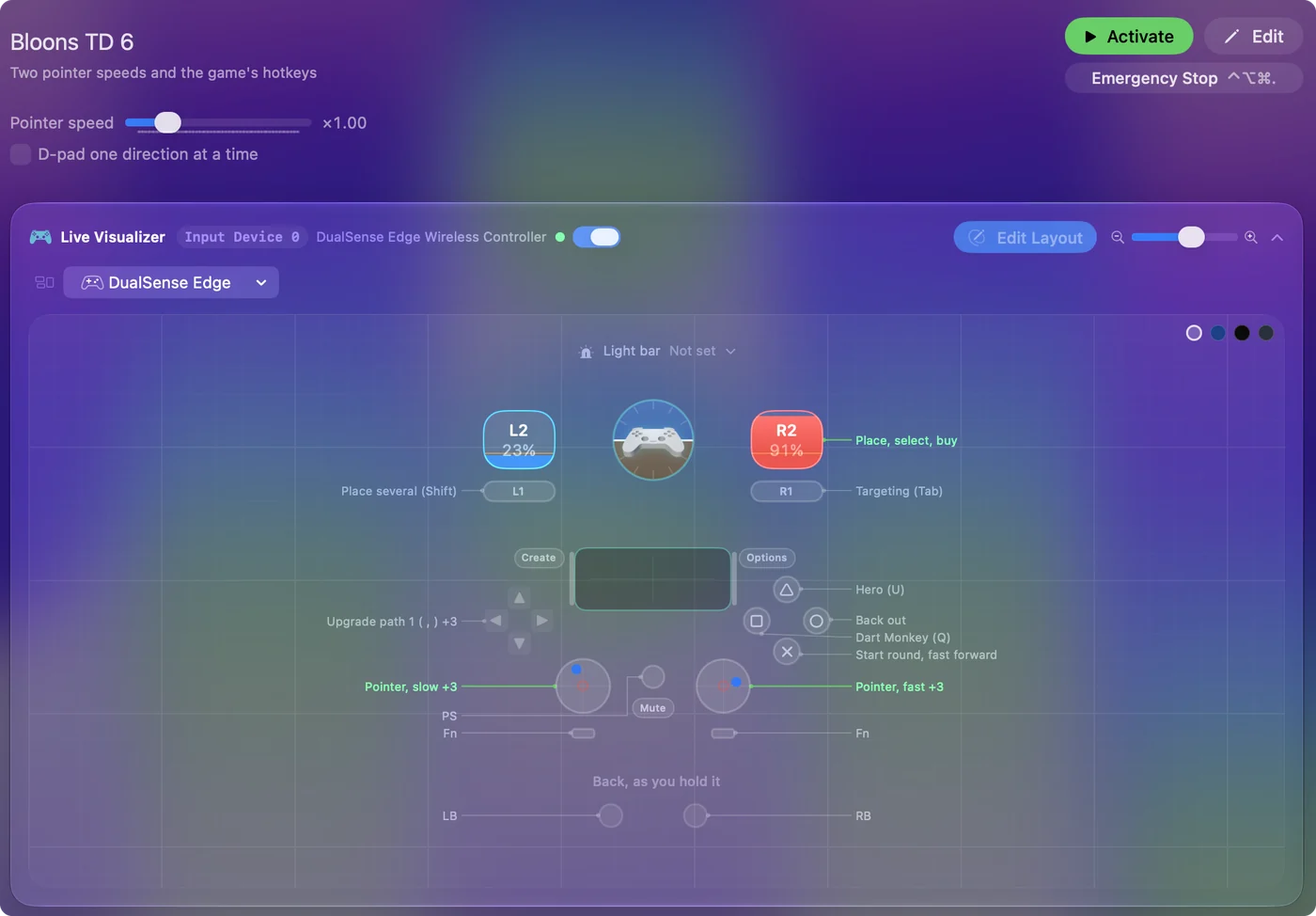
Det tar noen minutter, én gang.
Gjør det behagelig
- Ramp-up på den langsomme spaken. Med Ramp-up på krabber et lite dytt, og et holdt dytt beveger seg fremover, og det er det du vil ha når avstanden mellom to veier er noen få piksler.
- Flere tårn på kombinasjoner. Gi ansiktsknappene flere tårnbokstaver med While also holding the left trigger, og venstre trigger blir en shift-tast for et andre sett på fire.
- Evner. Aktiverte evner har talltaster. Legg de du bruker mest på spakenes klikk eller bakpadlene.
- Slå den på sammen med spillet. I forhåndsinnstillingens del Automation & Gaming Utilities, legg til Bloons TD 6 under Activate when these apps are in front, og slå på Switch presets when the front app changes under Innstillinger, Advanced.
To pekerfarter, én per spak, er det som gjør plassering av tårn enkel.
Hvis en knapp ikke gjør noe i spillet
Gå opp denne stigen, minste steg først:
- Aktiver forhåndsinnstillingen. Rader virker bare mens den kjører.
- Sjekk hurtigtasten. Hvis du endret en hurtigtast i spillets innstillinger, endre raden slik at den stemmer.
- Gi tilgang til Tilgjengelighet. Uten den kan ingen app trykke taster eller klikke for deg. Menylinjeikonet blir oransje når en kjørende forhåndsinnstilling trenger den.
Spillet ser bare en mus og et tastatur, så hvis tasten virker på tastaturet, kan raden sende den.
Spill samspill og resten
Samspill er på nett, så hver spiller er på sin egen enhet og sin egen kontroller. Alt her virker likt i samspill, løp og bosshendelser, fordi spillet bare ser en mus og et tastatur.
Den korte versjonen
- Peker. Den er langsom på venstre spak og rask på høyre, med klikket på høyre trigger.
- Hurtigtaster. Sett oppgraderinger på retningskorset, Space på A, og tårn på X og Y.
- Komfort. Legg til Ramp-up på den langsomme spaken, og en kombinasjon for flere tårn.
Et musespill, spilt fra sofaen, med hver hurtigtast under en tommel.
Spørsmål
Har Bloons TD 6 støtte for kontrollere på Mac?
Steam lister ingen for det. Spillet er laget for mus og tastatur, og en mapper er måten å spille det fra en kontroller på: spakene flytter pekeren, og knappene sender hurtigtastene.
Hva er hurtigtastene for oppgraderinger i Bloons TD 6?
Som standard oppgraderer comma, period og slash den øverste, midterste og nederste veien, Backspace selger, og Tab endrer målretting. De kan endres i spillets innstillinger.
Kan jeg spille Bloons TD 6 med én hånd?
Ja. Legg pekeren, klikket og oppgraderingstastene på én halvdel av padden. Guiden om én-håndsbruk av Mac har mer.
Mer på norsk
Fullstendige veiledninger, på engelsk
Hvem som skriver. Ryleigh Newman utvikler InputConfig og styrer sin egen Mac hver dag med en kontroller, fordi hendene ikke fungerer godt. Denne siden er oversatt fra engelsk. Appens grensesnitt og resten av nettstedet er på engelsk.
Denne siden på andre språk: English, العربية, Čeština, Dansk, Deutsch, Español, Suomi, Français, עברית, Magyar, Bahasa Indonesia, Italiano, 日本語, 한국어, Nederlands, Polski, Português, Русский, Slovenčina, Svenska, ไทย, Türkçe, Українська, Tiếng Việt, 繁體中文, 简体中文
Gratis. macOS 14 eller nyere. Ingen konto, ingenting forlater Macen din. Åpen kildekode på GitHub.