Norsk
Slik bruker du et MIDI-tastatur som datatastatur på en Mac
 InputConfig er gratis i Mac App Store. macOS 14 eller nyere, ingen konto, ingen sporing, åpen kildekode.
Ja, med en app som gjør toner om til tastetrykk, fordi et MIDI-tastatur ikke skriver noe på en Mac av seg selv. macOS ser det som et musikkinstrument og ikke et tastatur, og bare musikkapper lytter til det.
Jeg lager InputConfig, en gratis app i Mac App Store som gjør den oversettelsen: hver tast eller pad kan trykke en bokstav, en hurtigtast eller en hel frase i alle apper. Les dette med det i bakhodet, så sier siden fra hvor du ikke trenger noe ekstra.
Trinn
- Koble til MIDI-tastaturet over USB eller Bluetooth-MIDI.
- Legg til en rad i InputConfig, trykk på Scan og spill tasten.
- Velg en bokstav, hurtigtast, makro eller Type Text som utdata, og aktiver deretter forhåndsinnstillingen.
Vit hva macOS gjør av seg selv
For skriving ingenting. Audio MIDI Setup, i Programmer, Verktøy, viser om Macen i det hele tatt ser tastaturet, og GarageBand, Logic og andre musikkapper spiller det. Ingen innstilling i Systeminnstillinger gjør en tone om til et tastetrykk.
Hvis tastaturet vises i Audio MIDI Setup, ser Macen det, og en kartlegger kan bruke det. Hvis du mente det motsatte, å spille toner fra datatastaturet, er det innebygd i GarageBand: Window, Show Musical Typing, eller Command K. Den siste delen av denne siden dekker den retningen.
Sett det opp
Installer InputConfig fra Mac App Store og gi tilgang til Accessibility når den ber om det. macOS krever det før en app kan trykke taster for deg.
Trinn 1: Koble til tastaturet
- Du: Koble MIDI-tastaturet til over USB, eller par det som Bluetooth-MIDI. Class-compliant utstyr trenger ingen driver.
- InputConfig: Leser en kopi av alt det sender.
- Sjekk: Velg MIDI i menyen i panelet Live Visualizer og spill noen taster. De vises på MIDI-kartet.

Trinn 2: Knytt en tast
- Du: Lag en forhåndsinnstilling, legg til en rad, trykk på Scan og spill tasten eller padden du vil bruke. Velg utdata: en bokstav, en tastekombinasjon som Command S, en makro, eller Type Text for en hel frase.
- InputConfig: Registrerer tonen og kanalen på raden.
- Sjekk: Aktiver forhåndsinnstillingen og spill tasten i et tekstfelt.
Gjør det samme for hver tast du trenger. Det virker i alle apper, uten at en spillkontroller er tilkoblet. En tast holdes nede så lenge du holder tonen, så en tone på en rad som sender Shift virker som å holde Shift. Toner som radmenyen ikke lister fanges likevel av Scan.
Knytt bokstaver for et virtuelt piano
Pianoer i nettleseren og pianoene i enkelte spill spilles fra bokstavtastene: en rad med bokstaver for de hvite tastene, ofte med Shift og en bokstav for de svarte. Gi hver MIDI-tone en rad som sender bokstaven sin, og hver svarte tast en rad som sender Shift pluss bokstaven. En akkord trykker flere bokstaver samtidig, akkurat som på datatastaturet.
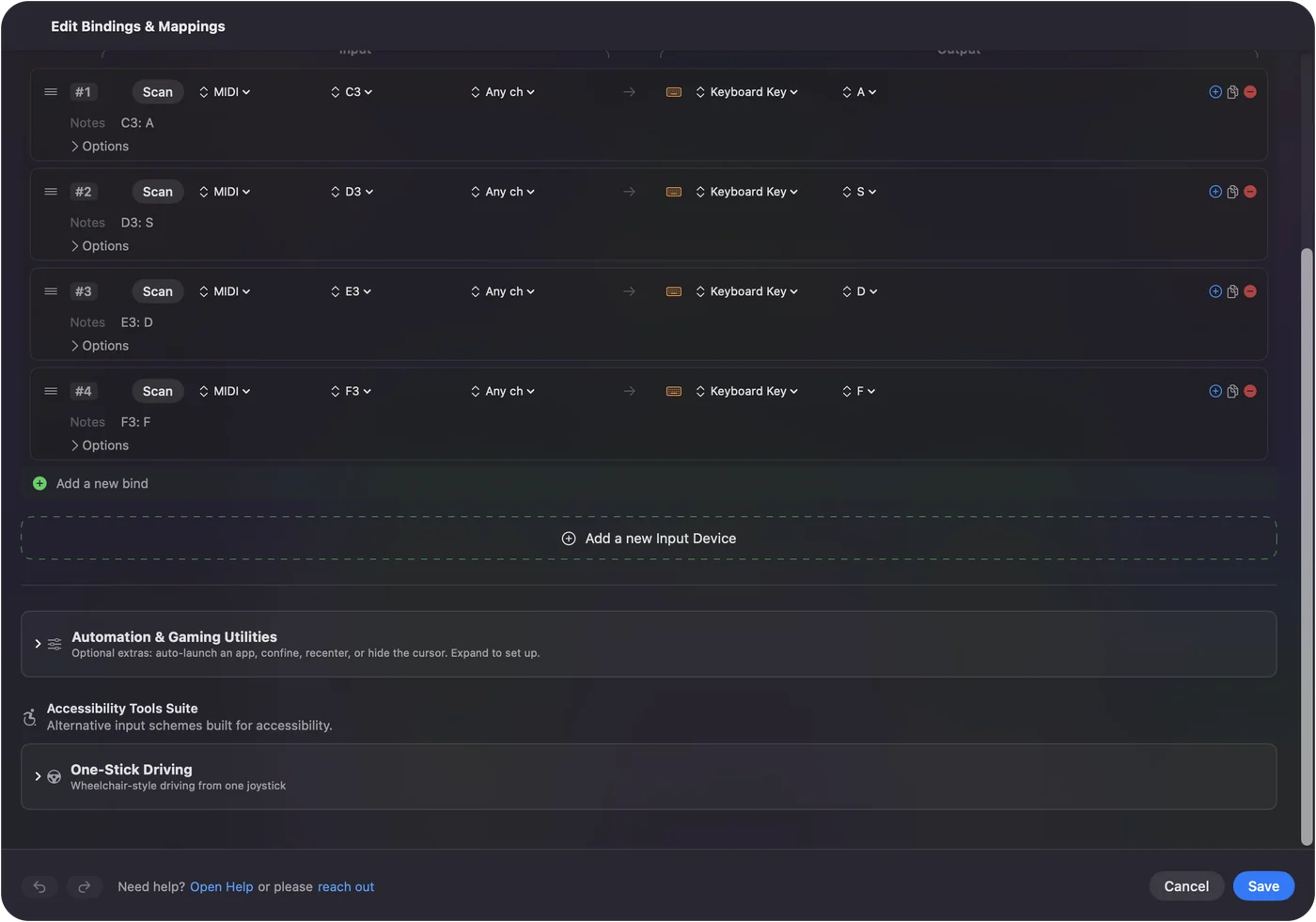
To grenser å kjenne til før du bygger seksti rader:
- Ingen velocity. Den sendes ikke videre, fordi en bokstavtast ikke har noen måte å si hvor hardt den ble trykket.
- Delt Shift. Mens en svart tast holder Shift, kommer en hvit tast trykket i samme øyeblikk også skiftet, noe som synes i raske passasjer.
Jeg har ikke testet dette med noe bestemt pianonettsted eller med Roblox. Knytt én kort frase og prøv den før du knytter hele tastaturet.
Gi det bedre jobber enn bokstaver
- Hurtigtaster på pader. Kopier, lim inn, angre, lagre, en menykommando.
- Type Text. En signatur, en adresse eller en kodebit fra én tast.
- Store taster for små. Return, Escape, Tab og piltastene på store pader, for hender som synes små taster er vanskelige. Den innebygde forhåndsinnstillingen MIDI: Knob Deck legger Return og Escape på de to laveste padene.
- Knotter. I Dial-modus er en knott rullehjulet, raskere jo lenger du dreier. I Turn-modus trykker hvert steg en piltast. Knyttet til System Volume er den Macens volumfader.
- Sustainpedalen. En holdt Shift, et klikk eller Space. Den sender Control Change 64 og utløses når den passerer halvveis.
- Apper og Macen. Open App, Open URL, Run Siri Shortcut og systemfunksjoner som Start Dictation og Mission Control.
InputConfig lytter til tastaturer ved siden av macOS og kan ikke hindre 7 på en ekstra numpad i å skrive 7, og taster fra alle tastaturer teller som den samme tasten. Makrodekk-veiledningen sammenligner de to. En pad skriver ikke noe av seg selv, noe som gjør den til en renere makropad enn et andre datatastatur.
Hold musikkappene fornøyde
InputConfig leser en kopi av det tastaturet sender og tar det ikke bort, så GarageBand eller DAW-en din hører fortsatt hver tone.
- Spor klare til opptak. Hvis et spor er klart til opptak, tar det opp tastene du bruker som hurtigtaster. Skru av klarstillingen, eller hold hurtigtastene på en kanal eller et tonespenn musikkappen ignorerer.
- To tastaturer. Hver rad kan begrenses til én kanal eller én enhet fra den andre menyen sin, så to tastaturer kan gjøre ulike ting.
Hold hurtigtaster unna spor klare til opptak, så kolliderer aldri musikkappen og hurtigtastene.
Hvis en tast ikke skriver noe
Gå opp denne stigen, med det minste steget først:
- Sjekk Audio MIDI Setup. Hvis tastaturet ikke er der, ser ikke Macen det. Kontrollere med en DAW-spesifikk modus bør settes i sin vanlige MIDI-modus.
- Se på MIDI-kartet. Hvis tasten vises der, hører InputConfig den, og raden er spørsmålet.
- Tillat Accessibility. Uten det kan ingen app trykke taster for deg.
- Sjekk kanalen og enheten i raden. En rad begrenset til én kanal eller enhet ignorerer de andre.
Hvis tonen vises på MIDI-kartet, kan hvilken som helst rad bruke den.
Gå den andre veien: datatastaturet som MIDI-tastatur
Musical Typing i GarageBand gjør bokstavtastene om til toner, bare inne i GarageBand. For å spille toner inn i en hvilken som helst musikkapp kan InputConfig sende MIDI gjennom sin egen virtuelle port, som heter InputConfig, som musikkappen velger som inngang. Se MIDI-utdata og veiledningen om gamepad som MIDI-instrument. En datatast skriver fortsatt i appen foran mens den sender en tone, så en spillkontroller gir et renere instrument.
Kortversjonen
- Koble til. Bruk USB eller Bluetooth-MIDI, og sjekk Audio MIDI Setup.
- Knytt. Scan en tast, velg en bokstav, hurtigtast eller frase.
- Grenser. Ingen velocity, og Shift deles over en akkord.
Noen få taster med hurtigtaster gjør ofte mer enn et helt tastatur med bokstaver.
Spørsmål
Kan et MIDI-tastatur skrive på en Mac?
Ikke av seg selv. macOS ser det som et instrument. En app som InputConfig knytter hver tast eller pad til en bokstav, en hurtigtast eller en skrevet frase, og tilordningen virker i alle apper.
Trenger det en driver?
Ikke for class-compliant USB- eller Bluetooth-MIDI-utstyr. Hvis tastaturet vises i Audio MIDI Setup, kan InputConfig lese det. Kontrollere med en DAW-spesifikk modus bør settes i sin vanlige MIDI-modus.
Kan én tast skrive et helt ord eller en setning?
Ja. Bruk Type Text som utdata for raden, eller en makro for en sekvens av taster og klikk med egen timing.
Hvilke MIDI-tastaturer virker?
Alle tastaturer, padkontrollere eller knottbokser som vises i Audio MIDI Setup. Jeg har ikke testet hver modell, så det er sjekken du bør gjøre før du kjøper noe.
Hører DAW-en min fortsatt tonene?
Ja. InputConfig leser en kopi av MIDI-en og avskjærer den ikke. Hold hurtigtaster unna spor klare til opptak.
Mer på norsk
Fullstendige veiledninger, på engelsk
Hvem som skriver. Ryleigh Newman utvikler InputConfig og styrer sin egen Mac hver dag med en kontroller, fordi hendene ikke fungerer godt. Denne siden er oversatt fra engelsk. Appens grensesnitt og resten av nettstedet er på engelsk.
Denne siden på andre språk: English, العربية, Čeština, Dansk, Deutsch, Español, Suomi, Français, עברית, Magyar, Bahasa Indonesia, Italiano, 日本語, 한국어, Nederlands, Polski, Português, Русский, Slovenčina, Svenska, ไทย, Türkçe, Українська, Tiếng Việt, 繁體中文, 简体中文
Gratis. macOS 14 eller nyere. Ingen konto, ingenting forlater Macen din. Åpen kildekode på GitHub.