Norsk
Slik spiller du Minecraft på en Mac uten mus
Ja, du kan spille Minecraft Java på en Mac uten mus. Et klikk med to fingre plasserer blokker, og når du flytter Attack til en tast, slipper du å holde et klikk mens du ser deg rundt. En spillkontroller gjør det komfortabelt. Minecraft er laget for mus: hold venstre knapp for å hugge, trykk høyre for å plassere, og flytt musen for å se deg rundt, ofte alt på en gang. En MacBook-styreflate kan gjøre hver av delene, bare ikke behagelig samtidig, så her er tre løsninger, fra innstillinger du allerede har til en kontroller, og du kan blande dem.
 InputConfig er gratis i Mac App Store. macOS 14 eller nyere, ingen konto, ingen sporing, åpen kildekode.
Plasser blokker med høyreklikk på styreflaten
Å plassere en blokk, åpne en kiste og spise bruker alt høyre museknapp. På en styreflate er det sekundærklikk.
- Du: Gå til Systeminnstillinger, Styreflate, og sett Secondary click til Click or Tap with Two Fingers.
- macOS: Behandler et klikk med to fingre som et høyreklikk.
- Sjekk: Klikk med to fingre i spillet, så legges en blokk.
Control-klikk regnes også som høyreklikk i Minecraft på Mac, men Control er sprinttasten, så du kan begynne å sprinte mens du plasserer.
Hugg uten å holde et klikk
Det vanskelige på en styreflate er å holde klikket for å hugge mens fingeren også skal snu utsikten. Det kan Minecraft løse selv, under Options, Controls:
- Key Binds. Flytt Attack/Destroy og Use Item/Place Block til taster du rekker, så hugger og plasserer én hånd på tastaturet mens den andre ser seg rundt på styreflaten.
- Sneak og Sprint. Sett begge til Toggle, så trenger ingen av dem en holdt tast.
- Mouse Settings. Skru ned Mouse Sensitivity hvis styreflaten får deg til å snurre rundt.
Når du flytter Attack til en tast, forsvinner den vanskeligste delen av Minecraft på styreflate.
Løs alt med en kontroller
En PS5-, PS4-, Xbox- eller Switch Pro-kontroller gir Minecraft en spak å se seg rundt med og avtrekkere til å hugge og plassere, uten mus noe sted. Java Edition ignorerer kontrollere, så InputConfig, gratis i Mac App Store, gjør kontrolleren om til tastaturet og musen spillet forventer.
- Det innebygde oppsettet. Minecraft-forhåndsinnstillingen går med venstre spak, ser seg rundt med høyre, hugger med høyre avtrekker og plasserer med venstre.
- Lange gravinger. Hvis det tar på hånden å holde en avtrekker, gi den raden Toggle under Options: ett trekk starter hugging, og det neste stopper den.
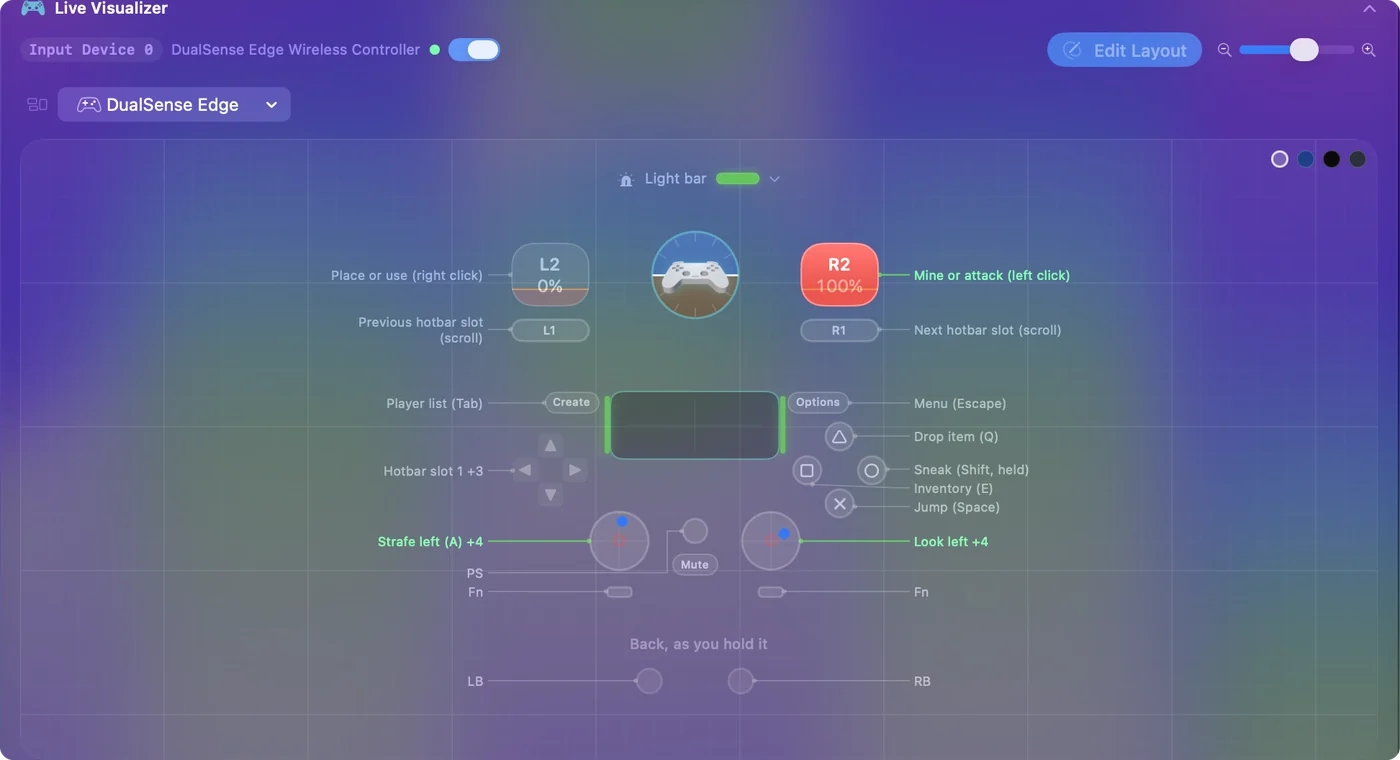
Hele oppsettet står på slik spiller du Minecraft med kontroller på en Mac.
Hvis én hånd gjør det meste av jobben
Et kontrolleroppsett kan bygges rundt hånden du har: alle handlinger innenfor rekkevidde av én tommel, et langt trykk eller dobbelttrykk på én knapp til en ekstra oppgave, og vekslere i stedet for holdte knapper. Å bruke en Mac med én hånd tar deg gjennom det.
Kortversjonen
- Plasser. Klikk med to fingre, etter at du har slått på sekundærklikk.
- Hugg. Flytt Attack/Destroy til en tast, og sett Sneak og Sprint til Toggle.
- Alt på en gang. Bruk en kontroller med Minecraft-forhåndsinnstillingen i InputConfig.
Start med innstillingene, og legg til en kontroller når styreflaten fortsatt er i veien.
Spørsmål
Kan du spille Minecraft på en MacBook uten mus?
Ja. Klikk med to fingre plasserer blokker, og styreflaten brukes til å se seg rundt. Når du flytter Attack til en tast under Controls i Minecraft, forsvinner den vanskeligste delen, nemlig å holde et klikk mens du beveger deg. En kontroller er den mest komfortable måten.
Hvordan plasserer du blokker i Minecraft på en Mac uten mus?
Med sekundærklikk på styreflaten: slå på Click or Tap with Two Fingers i Systeminnstillinger, Styreflate. Du kan også binde Use Item/Place Block til en tast under Controls i Minecraft, eller til en avtrekker på en kontroller.
Hvordan sprinter og sniker du i Minecraft på en Mac?
Sprint er venstre Control, eller to raske trykk på W. Å snike er venstre Shift. Begge kan settes til Toggle under Options, Controls. I Minecraft-forhåndsinnstillingen i InputConfig er sprint et klikk på venstre spak, og snike er Circle eller B.
Mer på norsk
Fullstendige veiledninger, på engelsk
Hvem som skriver. Ryleigh Newman utvikler InputConfig og styrer sin egen Mac hver dag med en kontroller, fordi hendene ikke fungerer godt. Denne siden er oversatt fra engelsk. Appens grensesnitt og resten av nettstedet er på engelsk.
Denne siden på andre språk: English, العربية, Čeština, Dansk, Deutsch, Español, Suomi, Français, עברית, Magyar, Bahasa Indonesia, Italiano, 日本語, 한국어, Nederlands, Polski, Português, Русский, Slovenčina, Svenska, ไทย, Türkçe, Українська, Tiếng Việt, 繁體中文, 简体中文
Gratis. macOS 14 eller nyere. Ingen konto, ingenting forlater Macen din. Åpen kildekode på GitHub.