Norsk
Slik skriver du en lagret frase med én tast på en Mac
 Denne appen er helt gratis. Du trenger ikke å lage en konto. Det finnes ingen abonnementer, ingen kronglete nedlastinger, og ingenting er låst. Optimalisert for Apple silicon.
En Mac har to måter å gjøre dette på. Tekstersettinger, innebygd i macOS, bytter en kort kode du skriver ut med en lengre frase. For å skrive frasen fra ett enkelt trykk, uten en kode å huske, bruk InputConfig: utdataet Type Text skriver en lagret frase fra en ekstra tast, en sidknapp på musen, en kontrollerknapp eller en MIDI-pad.
Jeg lager InputConfig, en gratis Mac-app. Jeg bruker dette for e-postadressen min og noen svar jeg skriver hver dag, fordi det å skrive er tregt for hendene mine.
Versjon 1.7 av InputConfig, som er ventet i oktober 2026, blir fullt tilgjengelig på norsk.
Trinn
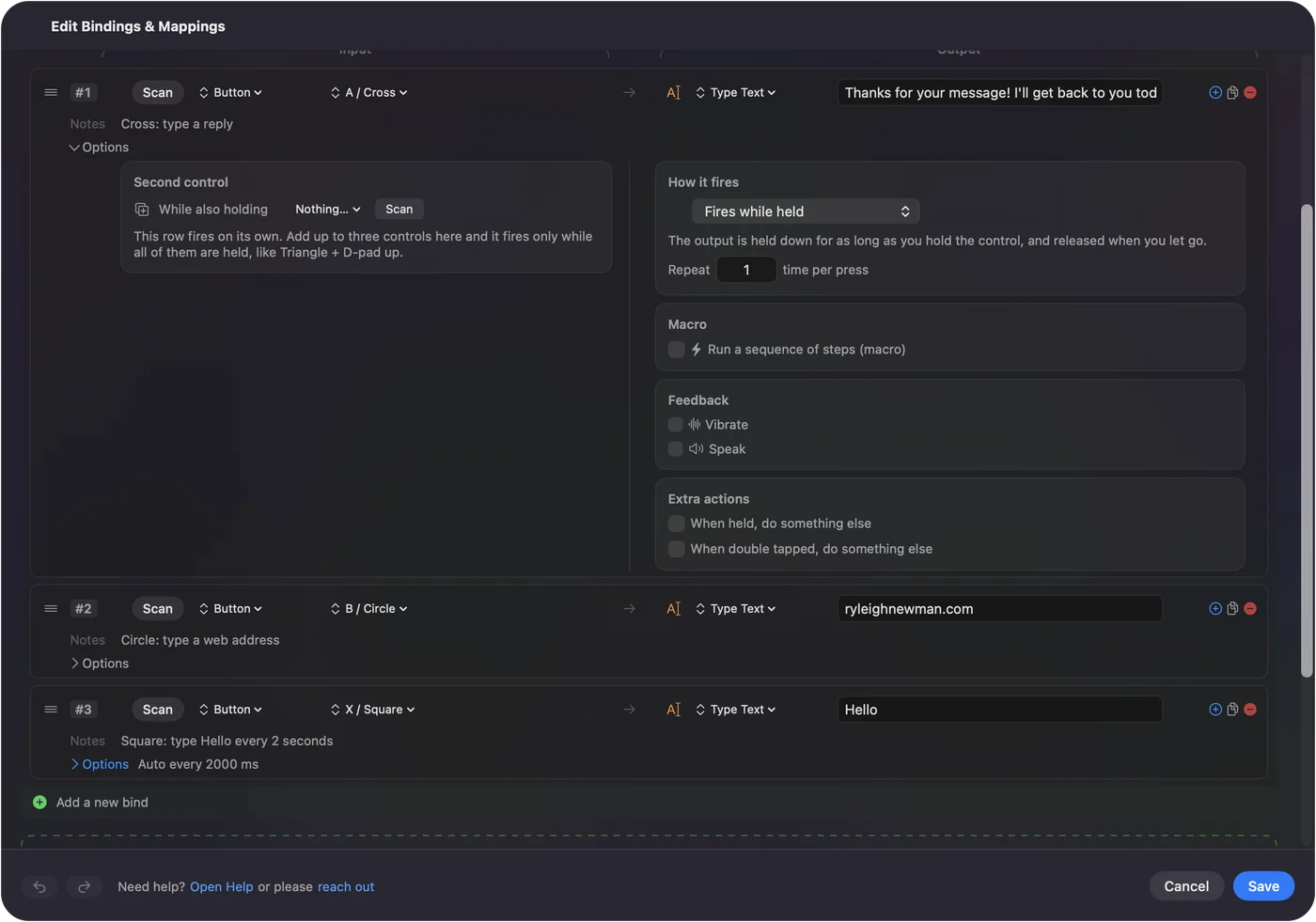
- Åpne en forhåndsinnstilling i InputConfig og klikk på Add a new bind.
- Trykk på Scan, og trykk på en ekstra tast eller knapp, for eksempel F13.
- Sett utdataet til Type Text.
- Skriv frasen i feltet.
- Klikk på Save og Activate, og trykk deretter på tasten i et hvilket som helst tekstfelt.
Prøv tekstersettinger først
- Du: Åpne Systeminnstillinger, Tastatur, og klikk på Text Replacements. Legg til en kort kode under Replace og hele frasen under With.
- macOS: Bytter koden med frasen når du skriver den og trykker mellomrom.
- Sjekk: Skriv koden i Notater.
Den er innebygd og synkroniseres via iCloud. Begrensningene: du må fortsatt skrive koden, og noen apper utvider den ikke.
Legg frasen på én tast
- Du: I InputConfig åpner du en forhåndsinnstilling og klikker på Add a new bind. Trykk på Scan og trykk på tasten eller knappen du vil bruke. Sett utdataet til Type Text og skriv frasen i feltet.
- InputConfig: Skriver hele frasen hver gang du trykker, i appen som er foran.
- Sjekk: Klikk på Save og Activate, klikk i et tekstfelt, og trykk på tasten.

Velg en tast som ikke skriver noe alene
InputConfig lytter til tastaturet og blokkerer ikke en tast, så en bokstavtast ville skrevet sin egen bokstav i tillegg til frasen. Bruk noe som ikke har en egen jobb:
- F13 til F19. På et fullstørrelses tastatur gjør disse ingenting før du gir dem en jobb. Se F13 til F19 på en Mac.
- En sidknapp på musen. Se sidknapper på musen.
- En kontrollerknapp, en fotpedal eller en MIDI-pad. Alle kan skrive.
- Et andre tastatur. Et billig numpad gir en rad med frasetaster. Se veiledningen om makropad.
Hva den kan skrive
- Alt du kan lime inn. En adresse, et telefonnummer, en avslutningshilsen, en kodelinje, en emoji.
- Mer enn én linje. For et svar med trinn mellom, gjør du raden om til en makro og legger til et Type Text-steg, en Return, og et nytt Type Text-steg.
- Den samme frasen om og om igjen. Se auto-skriver for Mac.
Ikke lagre passord slik
En forhåndsinnstilling er en vanlig fil på Mac-en, og frasen lagres i den som vanlig tekst. Det er greit for en adresse eller en hilsen. Behold passord i appen Passwords eller i en passordbehandler.
Kort fortalt
- Innebygd. Tekstersettinger, hvis du ikke har noe imot å skrive en kort kode.
- Ett trykk. En Type Text-rad i InputConfig på en ekstra tast eller knapp.
- Ikke for passord. Frasen lagres som vanlig tekst.
Én tast for det du skriver ti ganger om dagen, er to minutters arbeid verdt.
Spørsmål
Hvordan skriver jeg e-postadressen min med én tast på en Mac?
Legg til en rad i InputConfig med en ekstra tast eller knapp som inndata og Type Text som utdata, og skriv inn adressen. Eller legg til en tekstersetting i Systeminnstillinger, Tastatur, og skriv inn den korte koden.
Er dette en tekstutvider?
Det gjør samme jobb med en annen utløser. En tekstutvider ser etter en kode du skriver. InputConfig skriver frasen når du trykker på en tast, knapp eller pad.
Kan en musknapp eller en spillkontroller skrive tekst?
Ja. Alle inndata InputConfig leser kan ha et Type Text-utdata, inkludert sidknapper på musen, kontrollerknapper, fotpedaler og MIDI-pader.
Kan den skrive emoji?
Ja. Legg emojien i feltet for Type Text.
Mer på norsk
Fullstendige veiledninger, på engelsk
Hvem som skriver. Ryleigh Newman utvikler InputConfig og styrer sin egen Mac hver dag med en kontroller, fordi hendene ikke fungerer godt. Denne siden er oversatt fra engelsk. Appens grensesnitt og resten av nettstedet er på engelsk.
Denne siden på andre språk: English, العربية, Čeština, Dansk, Deutsch, Español, Suomi, Français, עברית, Magyar, Bahasa Indonesia, Italiano, 日本語, 한국어, Nederlands, Polski, Português, Русский, Slovenčina, Svenska, ไทย, Türkçe, Українська, Tiếng Việt, 繁體中文, 简体中文
Gratis. macOS 14 eller nyere. Ingen konto, ingenting forlater Macen din. Åpen kildekode på GitHub.