Norsk
Slik slår du av en Xbox-kontroller koblet til en Mac
 Denne appen er helt gratis. Du trenger ikke å lage en konto. Det finnes ingen abonnementer, ingen kronglete nedlastinger, og ingenting er låst. Optimalisert for Apple silicon.
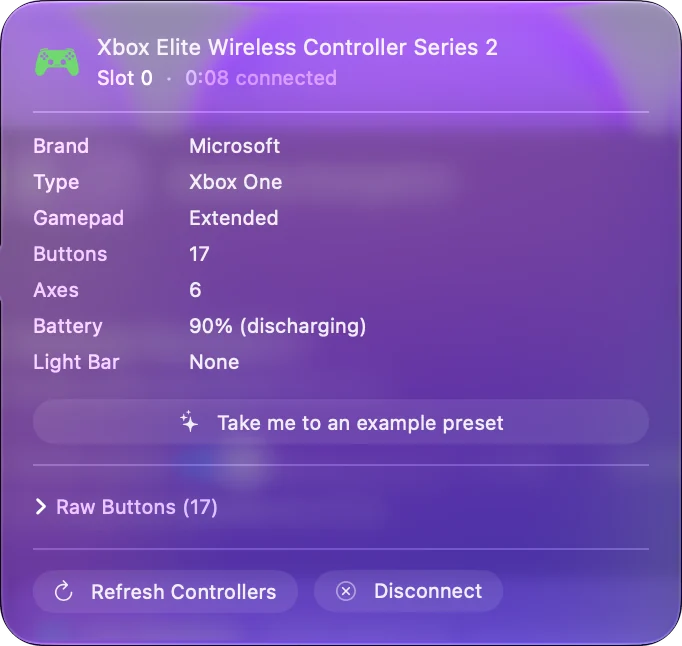
Hold Xbox-knappen til lampen slukker. Xbox Support oppgir fem til ti sekunder. Det slår av kontrolleren, og Macen ser at den kobler fra. Hvis du trykker på Xbox-knappen senere, slås den på igjen og kommer tilbake til Macen. For å sende den til en Xbox-konsoll i stedet dobbelttrykker du den lille Pair-knappen på toppkanten.
Knappetidene og hva Pair-knappen gjør, er hentet fra Xbox Supports Bluetooth-side for Xbox Wireless Controller, som jeg leste 7. oktober 2026. Jeg lager InputConfig, en gratis Mac-app som mapper kontrolleren til taster og mus mens den er tilkoblet.
Versjon 1.7 av InputConfig, som er ventet i oktober 2026, blir fullt tilgjengelig på norsk.
Trinn
- Hold Xbox-knappen i fem til ti sekunder.
- Slipp når lampen på Xbox-knappen slukker.
- Sjekk at Macen viser kontrolleren som ikke tilkoblet.
- Trykk på Xbox-knappen senere for å slå den på og koble til igjen.
Slå den av fra kontrolleren
- Du: Hold Xbox-knappen i fem til ti sekunder.
- Kontrolleren: Lampen i Xbox-knappen slukker.
- Sjekk: Macen lister den som ikke tilkoblet. Et trykk på Xbox-knappen henter den tilbake.
På en USB-kabel kobler du den fra Macen ved å trekke ut kabelen. Lampen i Xbox-knappen er strømlampen: når den er mørk, er kontrolleren av.
Slå av lyset
Xbox-knappen lyser så lenge kontrolleren er på. InputConfig kan ikke dimme den, og jeg kjenner ingen macOS-innstilling som gjør det, så å slå av kontrolleren er måten å slå av lyset på. Det finnes ingen lysinnstilling på en Xbox-kontroller, bare på og av. En PlayStation-kontroller er annerledes: slik slår du av PS5-kontrollerens lys på en Mac.

Koble den fra og behold paringen
- Du: Åpne Control Center i menylinjen, åpne Bluetooth-listen, og klikk navnet på kontrolleren.
- macOS: Kobler den fra og beholder paringen.
- Sjekk: Et trykk på Xbox-knappen kobler den til igjen uten paringssteg.
Koble fra er det du bruker når kontrolleren skal tilbake til samme Mac. For å fjerne den for godt, velg Forget This Device i Systeminnstillinger, Bluetooth.
Gi den tilbake til Xbox
Paring med en Mac over Bluetooth sletter ikke kontrollerens forbindelse til konsollen. Xbox Support beskriver byttet:
- Til konsollen. Dobbelttrykk Pair-knappen. Kontrolleren går fra Bluetooth til sin siste Xbox-forbindelse med en gang.
- Tilbake til Macen. Trykk og hold Pair-knappen. Kontrolleren gjenoppretter sin siste Bluetooth-forbindelse.
Kontrolleren snakker med én enhet om gangen. Et dobbelttrykk på Pair sender den til Xbox, og å holde Pair henter den tilbake til Macen. Xbox-kontrolleren kobler seg stadig fra en Mac dekker en konsoll som stadig tar den.
Vit hva som ikke virker over Bluetooth
Xbox Support sier at Bluetooth ikke bærer kontrollerens tilbehør: et hodesett koblet til kontrolleren, et chatpad eller stereohodesettadapteren. For lyd kobler du hodetelefoner til Macen. Over Bluetooth sender kontrolleren knapper og spaker, og ingenting som er koblet til den. Slik kobler du en Xbox-kontroller til en Mac har hvilke kontrollere som parer.
Slå den av når du er ferdig
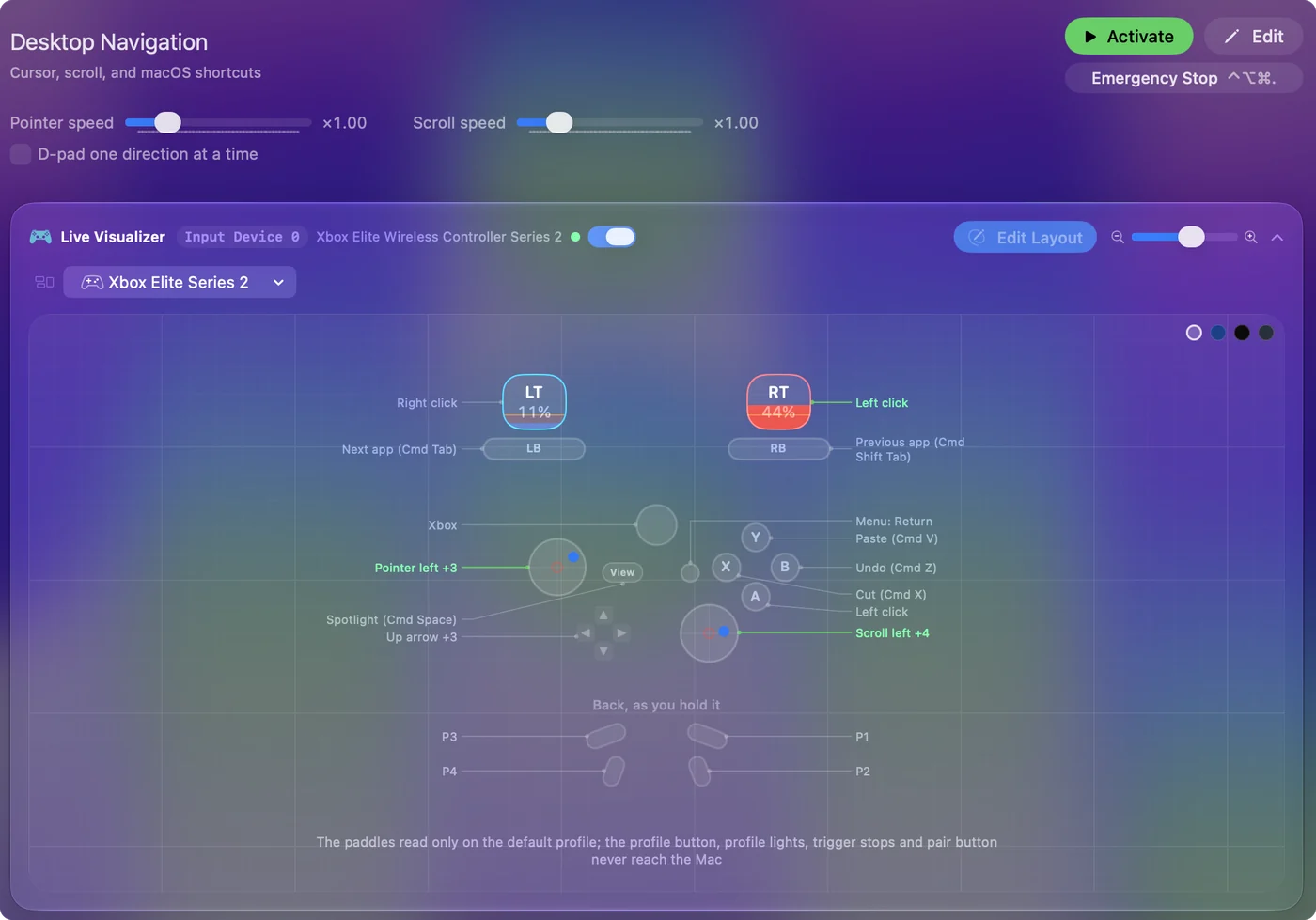
En kontroller som står på, beholder Bluetooth-forbindelsen og tømmer batteriene. Hvis du bruker InputConfig, leser en forhåndsinnstilling som fortsatt er aktiv den også, så en spak som blir dyttet i sofaen, kan fortsatt flytte pekeren. Å holde Xbox-knappen til lampen slukker er alt som trengs for å slå den helt av. Slik sjekker du batteriet på en kontroller på en Mac viser ladningen som er igjen.
Kort fortalt
- Av. Hold Xbox-knappen i fem til ti sekunder.
- Av Macen, fortsatt paret. Klikk den i Bluetooth-listen i Control Center.
- Til konsollen. Dobbelttrykk Pair.
- Tilbake til Macen. Hold Pair.
Hold Xbox-knappen for å slå den av, og bruk Pair for å flytte den mellom Macen og Xbox.
Spørsmål
Hvordan slår jeg av en Xbox-kontroller koblet til en Mac?
Hold Xbox-knappen i fem til ti sekunder, til lampen slukker. Det er Xbox Supports eget steg for en kontroller på Bluetooth.
Hvordan slår jeg av lyset på en Xbox-kontroller på en Mac?
Slå av kontrolleren. Xbox-knappen lyser mens kontrolleren er på, og jeg kjenner ingen Mac-innstilling som dimmer den.
Hvordan bytter jeg en Xbox-kontroller fra en Mac tilbake til Xbox?
Dobbelttrykk Pair-knappen på toppkanten. Xbox Support sier at kontrolleren bytter fra Bluetooth til sin siste Xbox-forbindelse med en gang.
Hvordan får jeg Xbox-kontrolleren tilbake på Macen?
Trykk og hold Pair-knappen. Kontrolleren gjenoppretter sin siste Bluetooth-forbindelse.
Virker hodesettutgangen på en Xbox-kontroller på en Mac?
Ikke over Bluetooth. Xbox Support sier at hodesett og andre tilbehør ikke støttes på en Bluetooth-forbindelse.
Mer på norsk
Fullstendige veiledninger, på engelsk
Hvem som skriver. Ryleigh Newman utvikler InputConfig og styrer sin egen Mac hver dag med en kontroller, fordi hendene ikke fungerer godt. Denne siden er oversatt fra engelsk. Appens grensesnitt og resten av nettstedet er på engelsk.
Denne siden på andre språk: English, العربية, Čeština, Dansk, Deutsch, Español, Suomi, Français, עברית, Magyar, Bahasa Indonesia, Italiano, 日本語, 한국어, Nederlands, Polski, Português, Русский, Slovenčina, Svenska, ไทย, Türkçe, Українська, Tiếng Việt, 繁體中文, 简体中文
Gratis. macOS 14 eller nyere. Ingen konto, ingenting forlater Macen din. Åpen kildekode på GitHub.