Norsk
Et gratis Stream Deck-alternativ av en gamepad eller MIDI-pad
 InputConfig er gratis i Mac App Store. macOS 14 eller nyere, ingen konto, ingen sporing, åpen kildekode.
En spillkontroller, MIDI-pad eller fotpedal du allerede eier kan gjøre det meste av jobben til en Stream Deck på en Mac, gratis. InputConfig, den gratis Mac-appen med åpen kildekode som jeg lager, gjør en ekstra PS5- eller Xbox-kontroller, en gammel MIDI-pad eller en pedal om til et dekk: ett trykk bytter OBS-scene, demper mikrofonen, utløser en Siri Shortcut som endrer lyset i rommet, og sier høyt hva den nettopp gjorde, så du aldri trenger å se.
En Elgato Stream Deck koster 99,99 dollar for Neo med åtte taster og 149,99 dollar for modellen med femten taster. Jeg bygger hele dekket på F13 til F19, funksjonstaster ingenting annet på Macen bruker, på omtrent femten minutter, og jeg sier hva en ekte Stream Deck fortsatt gjør bedre.
Trinn
- Legg til forhåndsinnstillingen Streamer Deck fra denne siden og aktiver den med kontrolleren tilkoblet.
- Åpne OBS, Settings, Hotkeys, klikk i hvert scene- og handlingsfelt og trykk på den tilhørende kontrollerknappen for å registrere F13 til F19.
- Velg Siri Shortcuts med navn i D-pad-radene.
- Legg dekkradene i en andre plass i spillforhåndsinnstillingen din, så begge virker mens du spiller.
- Prøv hver knapp én gang med OBS åpen, og la bryterne for strøm og opptak stå på hold.
Bruk F13 til F19, tastene ingenting bruker
macOS har funksjonstaster forbi F12 som et MacBook-tastatur ikke har og ingen app bruker som standard. Bare tastaturer i full størrelse med numerisk tastatur, blant dem Apples, har F13 til F19. InputConfig kan sende F13 til F20 som vanlige taster.
Tilordne dem som hurtigtaster i OBS, Streamlabs, Discord eller alt annet med et hurtigtastfelt, så kan de aldri kollidere med en ekte tastatursnarvei. Ecamm Live og Streamlabs godtar dem begge. En tast ingen tastaturer sender er en hurtigtast ingenting annet kan utløse ved et uhell.
Sett hurtigtastene i OBS
Gjør dette én gang, med forhåndsinnstillingen Streamer Deck aktiv og kontrolleren i hendene.
- Du: Åpne OBS, Settings, Hotkeys. Klikk i feltet for Switch to scene: Starting og trykk på kontrollerknappen knyttet til F13.
- InputConfig: Sender en ekte F13, så OBS fanger den akkurat som om et tastatur hadde den tasten.
- Sjekk: Feltet viser F13.
Gjenta for resten, og klikk deretter på Apply:
- F14. Hovedscenen.
- F15. Pausescenen.
- F16. Demp mikrofonen.
- F17. Start og stopp strømming.
- F18. Start og stopp opptak.
- F19. Avslutningsscenen.
Lær dekket
Forhåndsinnstillingen Streamer Deck på denne siden legger det på en standard kontroller:
| Kontroll | Sender | Sier |
|---|---|---|
| A / Kryss | F14 | Hovedscene |
| B / Sirkel | F15 | Pause |
| X / Firkant | F13 | Starter |
| Y / Trekant | F19 | Avslutning |
| LB / L1 | F16 (veksle mute) | Mikrofon |
| RB / R1, holdt ett sekund | F17 | Strøm |
| Back / Share, holdt ett sekund | F18 | Opptak |
| D-pad opp / ned | System Volume Up / Down | |
| D-pad venstre | Siri Shortcut: Lights on | Lys |
| D-pad høyre | Siri Shortcut: Do Not Disturb | Fokus |
| Start / Options | Open App: OBS | |
| Back / Share og Start / Options, holdt sammen i tre sekunder | Emergency Stop (innebygd. Knappene og tiden står i Settings) |
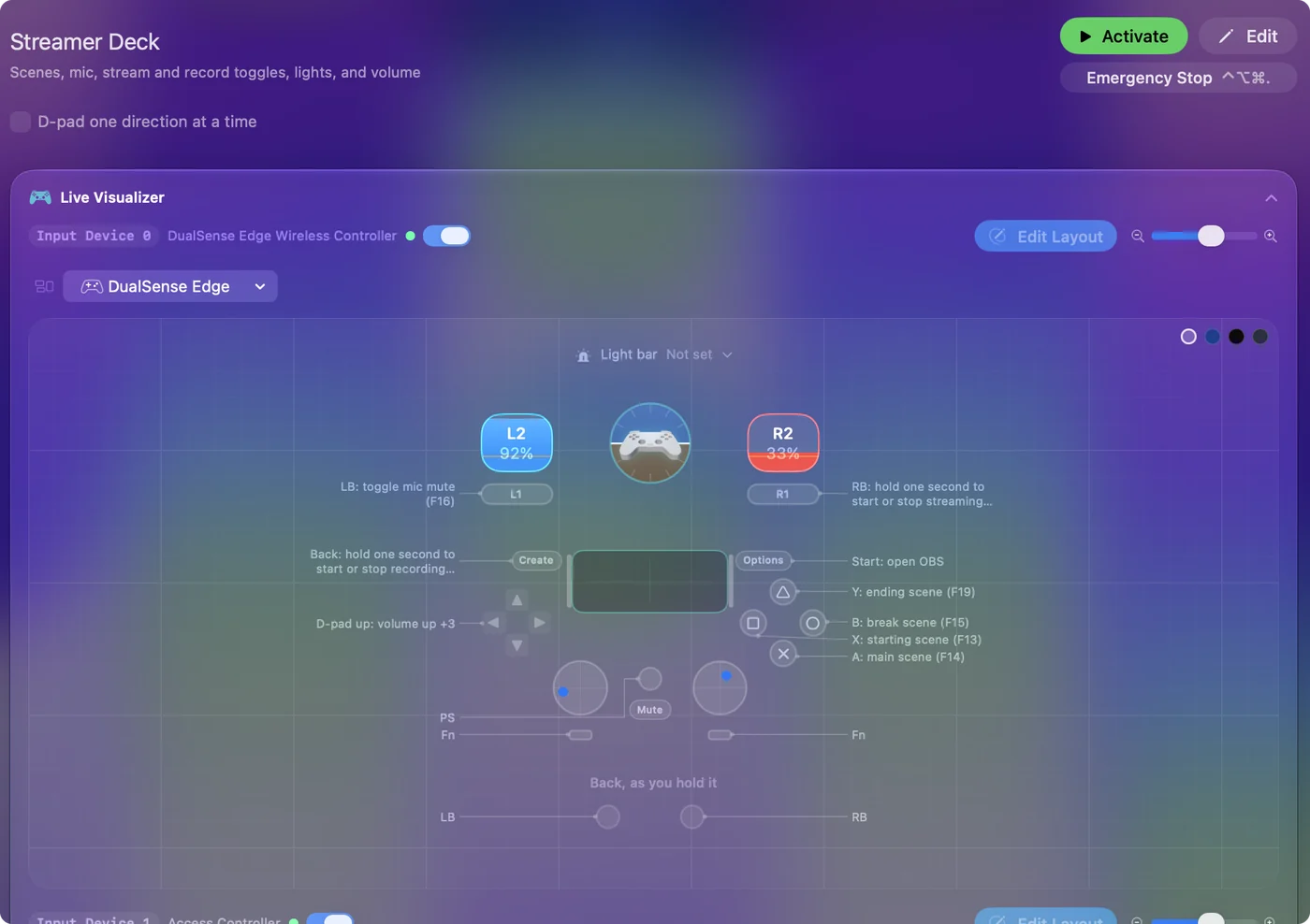
De to destruktive handlingene, å starte og stoppe strømmen og opptaket, ligger på hold, så et uhell kan ikke avslutte en strøm. Opptaksholdet ligger på Back / Share, halvparten av den innebygde nødstoppen, som også krever at Start holdes, så å holde Back alene bare starter eller stopper opptaket.
Tale er på for hver scenerad, og den spilles gjennom Macens lydutgang, så hvis strømmen din fanger skrivebordslyd, hører seerne den også. Tale melder scenen ved hvert bytte, men det finnes ingen toveis kobling fra OBS tilbake til kontrolleren. Alt som kan avslutte en strøm ligger på et hold, aldri et vanlig trykk.
Kjør alt annet gjennom Siri Shortcuts
Alt Shortcuts-appen kan gjøre er én utgang: HomeKit-scener for lyset, en fokusmodus, en timer, en melding til en moderator, en Music-spilleliste.
- Du: Bygg snarveien i Shortcuts-appen og velg den med navn i listen Run Siri Shortcut i raden.
- InputConfig: Kjører den i bakgrunnen, uten å ta fokus fra spillet.
- Sjekk: Trykk på knappen midt i et spill, så blir spillet værende foran.
Hold spillkontrolleren og dekket fra hverandre
Dekket kan leve ved siden av spillet uten å komme i veien:
- En ekstra gamepad. Den har sin egen plass i forhåndsinnstillingen, så spillkontrolleren forblir en spillkontroller.
- En MIDI-pad. Den er en MIDI-plass. En pad skriver ikke noe av seg selv, så ingen tast lekker inn i strømmen.
- En ekstra numpad. Virker så lenge et tilfeldig siffer er harmløst, fordi tastene også skriver. Taster som ikke skriver noe, F13 til F19, er det reneste valget. Makrodekk-veiledningen dekker begge.
Gi spillet sin egen forhåndsinnstilling med spillet oppført i appene for automatisk bytte, og legg dekkradene i den forhåndsinnstillingens andre plass også. Når spillet er foran, kjører spillforhåndsinnstillingen og dekket virker. Når OBS er foran, tar en skrivebordsforhåndsinnstilling med de samme dekkradene over. Kopier dekkplassen mellom forhåndsinnstillinger med plassens dupliseringsknapp. Bare det du knytter når spillet. Uknyttede knapper sender ingenting.
Push to talk med en fotpedal
Standardoppførselen til en rad holder utgangen nede så lenge inndataen holdes, så en pedal på push-to-talk-tasten i Discord snakker mens foten er nede og stopper når du løfter den. Pedaler som virker:
- En USB-pedal. Programmert til å sende F13.
- En sustainpedal. Koblet til et MIDI-tastatur.
- En bryter. I en port på Xbox Adaptive Controller.
- Elgatos Stream Deck Pedal. 89,99 dollar. InputConfig 1.6 kan koble den til direkte, som en eksperimentell funksjon, og leser den som venstre, midtre og høyre pedal.
Fotpedal-hurtigtaster på en Mac dekker hvilke pedaler som virker og hvordan du setter opp hver type.
Velg mellom en Stream Deck og det du eier
| Alternativ | Pris | Knapper | Bilder på tastene |
|---|---|---|---|
| Elgato Stream Deck Neo | 99,99 dollar | 8 LCD-taster | Ja |
| Elgato Stream Deck (15 taster) | 149,99 dollar | 15 LCD-taster | Ja |
| Elgato Stream Deck Pedal | 89,99 dollar | 3 fotpedaler | Nei |
| En telefon- eller nettbrettapp (Stream Deck Mobile, Touch Portal, DeckPilot) | Gratisnivåer, betalte oppgraderinger | En berøringsskjerm | Ja |
| InputConfig med en spillkontroller | Gratis, med en kontroller du eier | Hver knapp, hver med et hold og et dobbelttrykk | Nei |
| InputConfig med en MIDI-pad | Gratis, med en pad du eier | Hver pad og knott | Nei |
Elgato-prisene er fra elgato.com den 22. september 2026.
- Kjøp Stream Deck. Hvis du vil ha et bilde og en levende status på hver tast, eller plugin-er som snakker direkte med OBS. InputConfig sender hurtigtaster, så OBS forteller aldri kontrolleren hvilken scene som er live.
- Bruk det du eier. Hvis du heller vil trykke på fysiske knapper uten å se, vil ha mer enn én handling per knapp, eller allerede har en kontroller eller en MIDI-pad i en skuff. Hver rad kan ha et trykk, en holdehandling og et dobbelttrykk, og på en spillkontroller kan en holdt knapp gi alle de andre knappene en jobb til gjennom akkorder.
Hvis du allerede har en Stream Deck, kan InputConfig 1.6 koble den til fra InputConfig, Devices, som en eksperimentell funksjon: tastene skannes som Key 1, Key 2 og så videre, og berøringspunktene på en Neo som venstre og høyre berøring. La en tast stå tom i Elgatos app, eller avslutt den appen, så InputConfig kan lese den. Ellers handler begge på trykket. Jeg ville prøvd dekket med maskinvare du allerede eier i en uke, og hvis du savner bildene på tastene, kjøper du en da.
Hva det ikke kan gjøre
- Vise live status. Det finnes ingen kobling fra OBS tilbake til kontrolleren, så ingen tast viser hvilken scene som er live.
- Lyse opp MIDI-pader. InputConfig sender MIDI bare gjennom sin egen virtuelle port, så den kan ikke lyse opp padene på en padkontroller.
- Sette bilder på taster. Kontrollere, pader og pedaler har ingen.
Kortversjonen
- F13 til F19 som hurtigtaster. Sett dem i OBS ved å trykke på kontrollerknappene.
- Hold for alt endelig. Bryterne for strøm og opptak er aldri et vanlig trykk.
- Siri Shortcuts for resten. Det dekker lys, fokus, timere og meldinger.
- En andre plass for dekket. Spillkontrolleren forblir en spillkontroller.
En kontroller i en skuff er et gratis dekk med et hold og et dobbelttrykk på hver knapp.
Spørsmål
Virker det med Streamlabs, Twitch Studio eller Ecamm?
Alt med hurtigtastfelt. Ecamm Live og Streamlabs godtar begge F13 til F19.
Kan jeg se hvilken scene som er live fra kontrolleren?
Tale melder scenen ved bytte. Det finnes ingen toveis kobling fra OBS tilbake til kontrolleren.
Når kontrollerens egne inndata fram til spillet?
Bare det du knytter. Uknyttede knapper sender ingenting, og spillet ser ikke kontrollerens rå inndata med mindre det leser gamepader selv.
Kan en MIDI-kontroller eller en Launchpad være en Stream Deck?
Så langt knappene går, ja. Legg til en rad per pad, Scan padden og gi den en av F13 til F19-hurtigtastene du satte i OBS, eller en Siri Shortcut, Open App eller en medietast. En pad skriver ikke noe av seg selv, så ingen tast lekker inn i strømmen. To grenser: padene har ingen skjermer eller etiketter, og InputConfig sender MIDI bare gjennom sin egen virtuelle port, så den kan ikke lyse opp padene for å vise hvilken scene som er live.
Virker InputConfig med en Elgato Stream Deck?
Det virker som en eksperimentell funksjon i 1.6. Koble den til fra InputConfig, Devices, så skannes tastene som Key 1, Key 2 og så videre, og tastene på en Pedal som venstre, midtre og høyre pedal. La en tast stå tom i Elgatos app, eller avslutt den appen, så bare InputConfig handler på den. InputConfig tegner ikke bilder på tastene.
Kan jeg bruke en PS5- eller Xbox-kontroller som Stream Deck på en Mac?
Alle kontrollere Macen ser virker, også en ekstra som står på skrivebordet. Gi hver knapp en rad som sender en av F13 til F19, sett disse tastene som hurtigtaster i OBS, så bytter knappene scener, demper mikrofonen og starter eller stopper strømmen. Forhåndsinnstillingen Streamer Deck på denne siden gjør det for en standard kontroller.
Er en Stream Deck verdt det hvis jeg ikke strømmer?
Det kan den være, for å starte apper, dempe samtaler og kjøre Shortcuts. Men prøv først med maskinvare du eier: en kontroller, en MIDI-pad eller F13 til F19 på et tastatur gir de samme jobbene gratis, og hvis du savner bildene på tastene etter en uke, kjøper du en da.
Mer på norsk
Fullstendige veiledninger, på engelsk
Hvem som skriver. Ryleigh Newman utvikler InputConfig og styrer sin egen Mac hver dag med en kontroller, fordi hendene ikke fungerer godt. Denne siden er oversatt fra engelsk. Appens grensesnitt og resten av nettstedet er på engelsk.
Denne siden på andre språk: English, العربية, Čeština, Dansk, Deutsch, Español, Suomi, Français, עברית, Magyar, Bahasa Indonesia, Italiano, 日本語, 한국어, Nederlands, Polski, Português, Русский, Slovenčina, Svenska, ไทย, Türkçe, Українська, Tiếng Việt, 繁體中文, 简体中文
Gratis. macOS 14 eller nyere. Ingen konto, ingenting forlater Macen din. Åpen kildekode på GitHub.