Norsk
Slik kobler du en Xbox-kontroller til en Mac
Slå på kontrolleren med Xbox-knappen, og hold deretter den lille paringsknappen på toppkanten, ved siden av USB-porten, inne til Xbox-knappen blinker raskt. Åpne Systeminnstillinger, Bluetooth, på Macen og klikk på Connect ved siden av Xbox Wireless Controller. Det er likt på en MacBook Air, MacBook Pro, iMac eller Mac mini, og det krever ingen driver og ingen app. En kabel fungerer også, på macOS 15 Sequoia og nyere. Å få et spill til å bruke kontrolleren er andre halvdel, og den kommer lenger ned.
 InputConfig er gratis i Mac App Store. macOS 14 eller nyere, ingen konto, ingen sporing, åpen kildekode.
Trinn
- Slå på kontrolleren med Xbox-knappen.
- Hold paringsknappen på toppkanten inne til Xbox-knappen blinker raskt.
- Åpne Systeminnstillinger, Bluetooth, og klikk på Connect ved siden av Xbox Wireless Controller.
- Åpne Systeminnstillinger, Game Controllers, og trykk på en knapp for å se at den er aktiv.
Sjekk at kontrolleren har Bluetooth
Apples egen liste er Xbox Wireless Controller med Bluetooth (Model 1708), Series X- og Series S-kontrollerne, Elite Series 2 og Adaptive Controller. I praksis:
- Fungerer over Bluetooth. Alle Xbox Series X|S-kontrollere, Elite Series 2 og Xbox One-kontrollerne som er laget fra 2016 og senere, de med 3,5 mm hodetelefonkontakt.
- Bare med kabel. De første Xbox One-kontrollerne, uten kontakten, og den originale Elite har ikke Bluetooth. De trenger en kabel, og det betyr macOS 15 eller nyere, og jeg har ikke testet de eldre kontrollerne på den.
- Aldri. Den kablede Xbox 360-kontrolleren fungerer ikke på en moderne Mac. USB-protokollen er Microsofts egen, og macOS har ingen driver for den. InputConfig 1.6 viser en i menyen Devices, nedtonet, med denne begrunnelsen. Xbox 360-kontrollere på en Mac har detaljene.
Par den over Bluetooth
- Du: Slå på kontrolleren med Xbox-knappen, og hold deretter paringsknappen på toppkanten inne til Xbox-knappen blinker raskt.
- macOS: Viser Xbox Wireless Controller i Systeminnstillinger, Bluetooth. Klikk på Connect.
- Sjekk: Xbox-knappen lyser jevnt, og Game Controllers i sidefeltet i Systeminnstillinger lyser opp hver knapp du trykker på.
Langsom blinking betyr at kontrolleren leter etter Xbox-en sin, og bare rask blinking betyr at den er i paringsmodus.
Eller bruk en kabel på macOS 15 eller nyere
Apple la til støtte for kablede Xbox-kontrollere i macOS 15 Sequoia. Koble en USB-C-kabel til en Series- eller Elite Series 2-kontroller, eller en micro-USB-kabel til en Xbox One-kontroller, og klikk på Allow hvis Macen spør om tilbehøret får lov til å koble til. Hvis du gikk glipp av eller avslo den meldingen, trekker du ut kabelen og kobler den til igjen. Kontrolleren dukker da opp i Game Controllers i sidefeltet i Systeminnstillinger, som er den raskeste måten å bevise at den fungerer.
På macOS 14 Sonoma blir ikke en Xbox-kontroller med kabel gjenkjent som en kontroller, så par den over Bluetooth i stedet. InputConfig viser dette tilfellet i menyen Devices: kontrolleren står nedtonet med en merknad om å oppdatere til macOS 15 eller bruke Bluetooth.
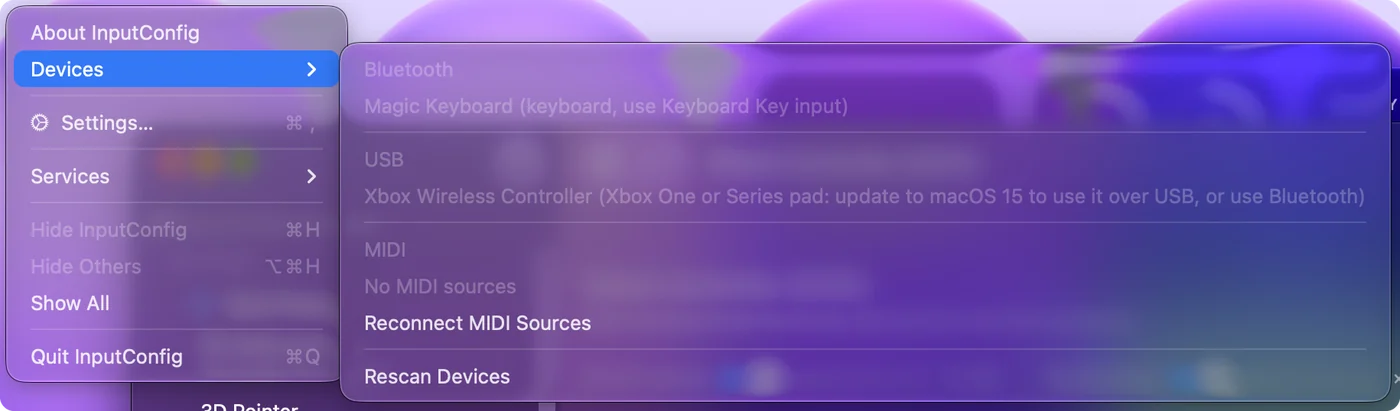
Hvis en kabel ikke gjør noe på Sequoia eller nyere, prøv en annen, siden mange rimelige USB-C-kabler bare overfører strøm og ikke data, og koble rett til Macen i stedet for til en hub eller en skjerm mens du tester.
Hvis den ikke vil pare seg
Ta dette steg for steg, det minste først:
- Fjern paringen med Xbox. En kontroller som fortsatt er paret med en konsoll, går stadig tilbake til den. Slå konsollen helt av.
- Glem den og par på nytt. Fjern den gamle oppføringen i Bluetooth-innstillingene på Macen, og par deretter med paringsknappen igjen.
- Oppdater fastvaren. Gammel fastvare er den vanlige grunnen til at en Xbox-kontroller parer seg og faller ut, eller aldri dukker opp. Oppdateringen kjøres på en Xbox, eller på Windows via Xbox Accessories-appen, ikke på en Mac.
Alle sjekkene, i rekkefølge, står på siden Xbox-kontrolleren vil ikke koble til en Mac.
Få et spill til å bruke den
Native Mac-spill som støtter kontrollere, oppdager en Xbox-kontroller uten noe oppsett. Steam-spill leser den via Steam Input, og skyspill i en nettleser leser den via nettleseren. Minecraft Java Edition, de fleste strategispill og eldre indiespill, og alle apper som ikke er spill, leser ikke kontrollere i det hele tatt.
For dem tilordner InputConfig, som jeg har laget og gir bort gratis, knappene og spakene til taster, klikk og musen. Den har et Minecraft-oppsett, et innebygd FPS-oppsett for Xbox-kontrollere, ferdige oppsett for 450+ spill og apper og et musoppsett for skrivebordet. Hvis Steam er problemet, se kontrolleren fungerer på en Mac, men ikke i Steam. Xbox-kontrollere har verken gyroskop eller touchpad, så de funksjonene gjelder ikke.
Slå den av, koble den fra, eller legg til en kontroller til
- Slå den av. Hold Xbox-knappen inne i omtrent seks sekunder til lyset slukker.
- Koble fra og behold paringen. Klikk på navnet i Bluetooth-listen i Kontrollsenter. I InputConfig 1.6 kan du også klikke på oppføringen øverst i sidefeltet og velge Disconnect. Med kabel ber InputConfig deg trekke den ut i stedet, siden en app ikke kan avbryte en kablet tilkobling.
- Fjern den. Klikk på infoknappen ved siden av den i Systeminnstillinger, Bluetooth, og velg Forget This Device.
- En andre Xbox-kontroller. Den parer seg på samme måte og vises under samme navn. To like kontrollere på én Mac forklarer hvordan du gir hver spiller sin egen kontroller.
Kort sagt
- Sjekk modellen. En Series-kontroller, en Elite 2 eller en Xbox One med hodetelefonkontakt har Bluetooth.
- Par den. Hold knappen på toppkanten inne til Xbox-knappen blinker raskt, og klikk deretter på Connect i Systeminnstillinger, Bluetooth.
- Kabel bare på Sequoia. På macOS 14 bruker du Bluetooth.
Hvis den parer seg og så faller ut, oppdater fastvaren på en Xbox eller en Windows-PC før noe annet.
Kilder
Hvert faktum om kontrolleren på denne siden kommer fra produsentens egen side eller fra Apples, lest på datoen som er oppgitt. Det InputConfig gjør med den, kommer fra selve appen.
- Apple. Connect an Xbox wireless game controller to your Apple device lister opp Xbox Wireless Controller med Bluetooth (Model 1708), Series S- og Series X-kontrollerne, Elite Series 2 og Adaptive Controller, og gir paringstrinnene. Lest 7. oktober 2026.
- InputConfig. README-filen til appen sier at en kablet Xbox One- eller Series-kontroller krever macOS 15 eller nyere, og at macOS 14 bruker Bluetooth. Lest 7. oktober 2026.
Spørsmål
Støtter en Mac Xbox-kontrollere?
Ja. Alle Xbox-kontrollere med Bluetooth er kompatible med en Mac og parer seg i Systeminnstillinger uten driver, på macOS 11.3 og nyere for Series X|S, og en kabel fungerer på macOS 15 Sequoia og nyere. Spill uten kontrollerstøtte trenger en tilordningsapp som InputConfig.
Hvorfor mister Xbox-kontrolleren min stadig forbindelsen til Macen?
Som oftest skyldes det gammel fastvare i kontrolleren, eller at den fortsatt er paret med en Xbox. Oppdater den på en Xbox eller Windows-PC, fjern paringen med konsollen, og par den med Macen på nytt.
Kan jeg bruke en Xbox 360-kontroller på en Mac?
Nei. Den kablede bruker en USB-protokoll som macOS ikke kan lese, og den trådløse har ikke Bluetooth, så den kan ikke pares med en Mac. En Xbox One-kontroller med hodetelefonkontakt, eller en hvilken som helst Series-kontroller, er erstatningen.
Fungerer Xbox Wireless Adapter på en Mac?
Nei. Microsoft lager den USB-adapteren for Windows, og macOS har ingen driver for den. Alle Xbox-kontrollere som fungerer på en Mac, kobler til via Macens egen Bluetooth, eller med kabel på macOS 15 og nyere.
Hvorfor vil ikke den kablede Xbox-kontrolleren min koble til Macen?
Kablede Xbox-kontrollere krever macOS 15 Sequoia eller nyere. På macOS 14 parer du over Bluetooth. På Sequoia og nyere klikker du på Allow hvis Macen spør om tilbehøret får koble til, og bruker en kabel som overfører data, koblet rett til Macen.
Trenger jeg en app for å bruke en Xbox-kontroller på en Mac?
Ikke for å koble den til: macOS parer den uten driver. Du trenger en bare når et spill eller en app ignorerer kontrollere, og da gjør en tilordningsapp som InputConfig, gratis i Mac App Store, kontrolleren om til taster og musebevegelser.
Mer på norsk
Fullstendige veiledninger, på engelsk
Hvem som skriver. Ryleigh Newman utvikler InputConfig og styrer sin egen Mac hver dag med en kontroller, fordi hendene ikke fungerer godt. Denne siden er oversatt fra engelsk. Appens grensesnitt og resten av nettstedet er på engelsk.
Denne siden på andre språk: English, العربية, Čeština, Dansk, Deutsch, Español, Suomi, Français, עברית, Magyar, Bahasa Indonesia, Italiano, 日本語, 한국어, Nederlands, Polski, Português, Русский, Slovenčina, Svenska, ไทย, Türkçe, Українська, Tiếng Việt, 繁體中文, 简体中文
Gratis. macOS 14 eller nyere. Ingen konto, ingenting forlater Macen din. Åpen kildekode på GitHub.