Norsk
Virker en Xbox 360-kontroller på en Mac?
 Denne appen er helt gratis. Du trenger ikke å lage en konto. Det finnes ingen abonnementer, ingen kronglete nedlastinger, og ingenting er låst. Optimalisert for Apple silicon.
Nei, ikke på en nåværende Mac. Den kablede Xbox 360-kontrolleren snakker med en datamaskin over Microsofts egen USB-protokoll i stedet for standarden som spillkontrollere bruker, og macOS støtter den ikke. Padden kan lyse på kabelen og likevel ikke sende noe. Den trådløse 360-padden har ingen Bluetooth i det hele tatt.
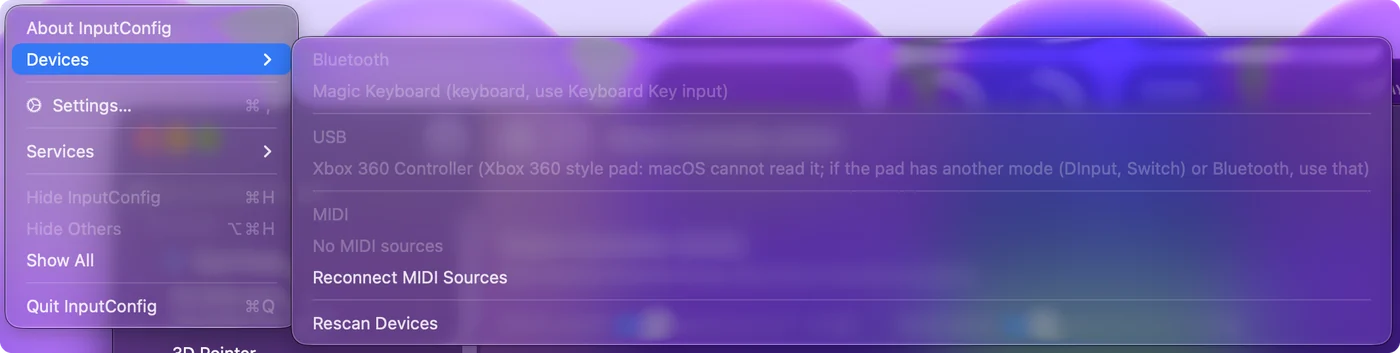
InputConfig, den gratis tasteomdefineringsappen jeg lager, kan heller ikke lese den kablede padden. Fra versjon 1.6 sier den det i stedet for å vise ingenting: padden står i Devices-menyen, nedtonet, med årsaken. Enhver Xbox One- eller Series-kontroller med Bluetooth er den enkle erstatningen.
Versjon 1.7 av InputConfig, som er ventet i oktober 2026, blir fullt tilgjengelig på norsk.
Hvorfor den kablede 360-padden ikke gjør noe
En Mac leser en USB-kontroller når den presenterer seg som en standard HID-enhet, eller når Apples kontrollerstøtte kjenner den på navnet. Den kablede 360-padden er ingen av delene: USB-grensesnittet er et leverandørspesifikt grensesnitt som Windows leser med Microsofts driver. macOS ser en USB-enhet og ingenting den kan bruke.
- Du: Koble padden til og åpne InputConfig, Devices i menylinjen.
- InputConfig: Lister padden i USB-delen, nedtonet, med årsaken.
- Sjekk: Hvis merknaden under står der, er ingenting på din side ødelagt.
Merknaden lyder: Xbox 360 style pad: macOS cannot read it. Hvis padden har en annen modus (DInput, Switch) eller Bluetooth, bruk den.
Det samme gjelder de mange tredjepadene og arkadestikkene som kopierer 360-protokollen i sin Xbox- eller XInput-modus.
Hvorfor den trådløse 360-padden ikke kan pares
Den bruker sin egen 2,4 GHz-radio, ikke Bluetooth, så den kan ikke pares med en Mac i Systeminnstillinger. På Windows trenger den Microsofts trådløse mottaker, og macOS støtter heller ikke den mottakeren. Ingen Bluetooth betyr ingen paring, på enhver Mac.
Hvorfor jeg ville hoppet over 360Controller og andre drivere
Den åpne 360Controller-driveren fikk disse padene til å virke på eldre Mac-er.
- Den er en kjerneutvidelse. På en Mac med Apple-silisium betyr enhver tredjeparts kjerneutvidelse at du må senke Macens sikkerhet i gjenopprettingsmodus først.
- Den vedlikeholdes ikke. Den har ikke blitt oppdatert på flere år.
Jeg ville ikke senket sikkerheten på en Mac du stoler på, for en kontroller så gammel. En driver-nedlasting som lover Xbox 360-støtte på en nåværende Mac, bør du være skeptisk til.
Bruk en kontroller som virker i stedet
Klatre denne stigen, det minste steget først:
- Prøv en annen modus. Mange tredjepads som selges som Xbox 360-kompatible, har også en DirectInput-, PC- eller Switch-modus, som ofte velges ved å holde en knapp mens du kobler til. I den modusen leser Mac-en dem, og InputConfig 1.6 gir knappene navn fra fellesskapets SDL GameControllerDB. Kablede kontrollere på en Mac har detaljene.
- Bytt en arkadestikk til PC-modus. Samme idé: PC- eller DirectInput-modus i stedet for Xbox-modus. Arkadestikker på en Mac.
- Bruk en Xbox One- eller Series-pad. En Xbox One-kontroller med hodetelefonutgang, en Xbox Series X|S-kontroller eller en Elite Series 2 parkobles over Bluetooth på enhver Mac med macOS 11.3 eller nyere. På macOS 15 Sequoia og nyere virker en kabel også. Slik kobler du til en Xbox-kontroller.
- Bruk en PlayStation-pad. En DualSense eller DualShock 4 virker over Bluetooth eller USB-kabel på enhver Mac InputConfig kjører på.
Sjekk padden for en modusbryter før du kjøper noe.
Hvis en kablet Xbox One- eller Series-pad ikke gjør noe på macOS 14
Et beslektet tilfelle: på macOS 14 Sonoma gjør en kablet Xbox One- eller Series-kontroller heller ingenting, fordi Apple først la til støtte for kablet Xbox i macOS 15 Sequoia. InputConfig lister den i Devices med merknaden Xbox One or Series pad: update to macOS 15 to use it over USB, or use Bluetooth.
I motsetning til 360-padden har denne en utvei: Bluetooth virker på Sonoma.
Kort fortalt
- Kablet 360-pad. macOS kan ikke lese protokollen, og InputConfig sier det i Devices-menyen.
- Trådløs 360-pad. Den har ingen Bluetooth, så den kan ikke pares.
- Hva du gjør. Se etter en DirectInput-, PC- eller Switch-modus på en tredjepad, eller bytt til en Xbox One-, Series- eller PlayStation-kontroller.
Jeg ville hoppet over de gamle kjernedriverne, for en pad med Bluetooth koster mindre enn risikoen de bærer.
Spørsmål
Virker en Xbox 360-kontroller på en Mac?
Ikke på en nåværende Mac. Den kablede padden bruker en USB-protokoll macOS ikke kan lese, og den trådløse har ingen Bluetooth. En Xbox One-kontroller med hodetelefonutgang, eller hvilken som helst Series-kontroller, parkobles over Bluetooth i stedet.
Finnes det en Xbox 360-driver for Mac?
Den gamle 360Controller-driveren er en kjerneutvidelse som ikke lenger vedlikeholdes, og en nåværende Mac laster den bare hvis du senker Macens sikkerhet. Jeg anbefaler den ikke.
Virker en Xbox 360-kontroller på en Mac med M1, M2 eller M4?
Nei. Mac-er med Apple-silisium leser de samme kontrollerne som andre nåværende Mac-er, og 360-padden er ikke en av dem.
Kan InputConfig lese en kablet Xbox 360-kontroller?
Nei. InputConfig leser standard USB-kontrollere direkte, men 360-padens protokoll er ikke en som en Mac-app kan åpne. InputConfig 1.6 lister den i Devices-menyen, nedtonet, med årsaken, så du vet at feilen ikke ligger på din side.
Hvorfor lyser Xbox 360-kontrolleren min på Mac-en, men gjør ingenting?
USB-porten gir strøm, så ringen lyser, men macOS kan ikke lese knappene. Hvis det er en tredjepad, se etter en DirectInput- eller PC-modus.
Mer på norsk
Fullstendige veiledninger, på engelsk
Hvem som skriver. Ryleigh Newman utvikler InputConfig og styrer sin egen Mac hver dag med en kontroller, fordi hendene ikke fungerer godt. Denne siden er oversatt fra engelsk. Appens grensesnitt og resten av nettstedet er på engelsk.
Denne siden på andre språk: English, العربية, Čeština, Dansk, Deutsch, Español, Suomi, Français, עברית, Magyar, Bahasa Indonesia, Italiano, 日本語, 한국어, Nederlands, Polski, Português, Русский, Slovenčina, Svenska, ไทย, Türkçe, Українська, Tiếng Việt, 繁體中文, 简体中文
Gratis. macOS 14 eller nyere. Ingen konto, ingenting forlater Macen din. Åpen kildekode på GitHub.