Norsk
Autoklikker-utvidelse for Chrome på en Mac
 Denne appen er helt gratis. Du trenger ikke å lage en konto. Det finnes ingen abonnementer, ingen kronglete nedlastinger, og ingenting er låst. Optimalisert for Apple silicon.
En autoklikker-utvidelse for Chrome fungerer på en Mac, men bare inne i nettsider i den nettleseren. Den kan ikke klikke i et spill, en annen app, på skrivebordet eller i Chromes egne menyer. For klikk hvor som helst på Mac-en har InputConfig, gratis i Mac App Store, en innebygd forhåndsinnstilling for Auto Clicker som starter med fn F6.
Versjon 1.7 av InputConfig, som er ventet i oktober 2026, blir fullt tilgjengelig på norsk.
Trinn
- For bare en nettside, installer en autoklikker-utvidelse fra Chrome Web Store.
- For alt annet, installer InputConfig fra Mac App Store.
- Tillat InputConfig under Systeminnstillinger, Personvern og sikkerhet, Tilgjengelighet.
- Aktiver den innebygde forhåndsinnstillingen Auto Clicker.
- Trykk fn F6 for å starte og stoppe.
Vit hvor en utvidelse kan klikke
- Den kan klikke. Knapper og lenker inne i en nettside åpnes i den nettleseren.
- Den kan ikke klikke. Et Mac-spill, en annen app, Dock, skrivebordet, eller nettleserens egen verktøylinje og menyer.
Hvis det du vil klikke på, ikke er en nettside, kan ikke en utvidelse nå det.
Klikk hvor som helst med en Mac-app
- Du: Aktiver forhåndsinnstillingen Auto Clicker i InputConfig og trykk fn F6.
- InputConfig: Klikker der pekeren er, i hvilken som helst app, til du trykker fn F6 igjen.
- Sjekk: Nødstoppen, Control Option Command punktum, avslutter det med en gang.
Intervallet mellom klikkene, en tilfeldig variasjon, en klikkgrense og et fast sted settes alt i radens Options. Den gratis autoklikkeren for Mac har hele oppsettet.

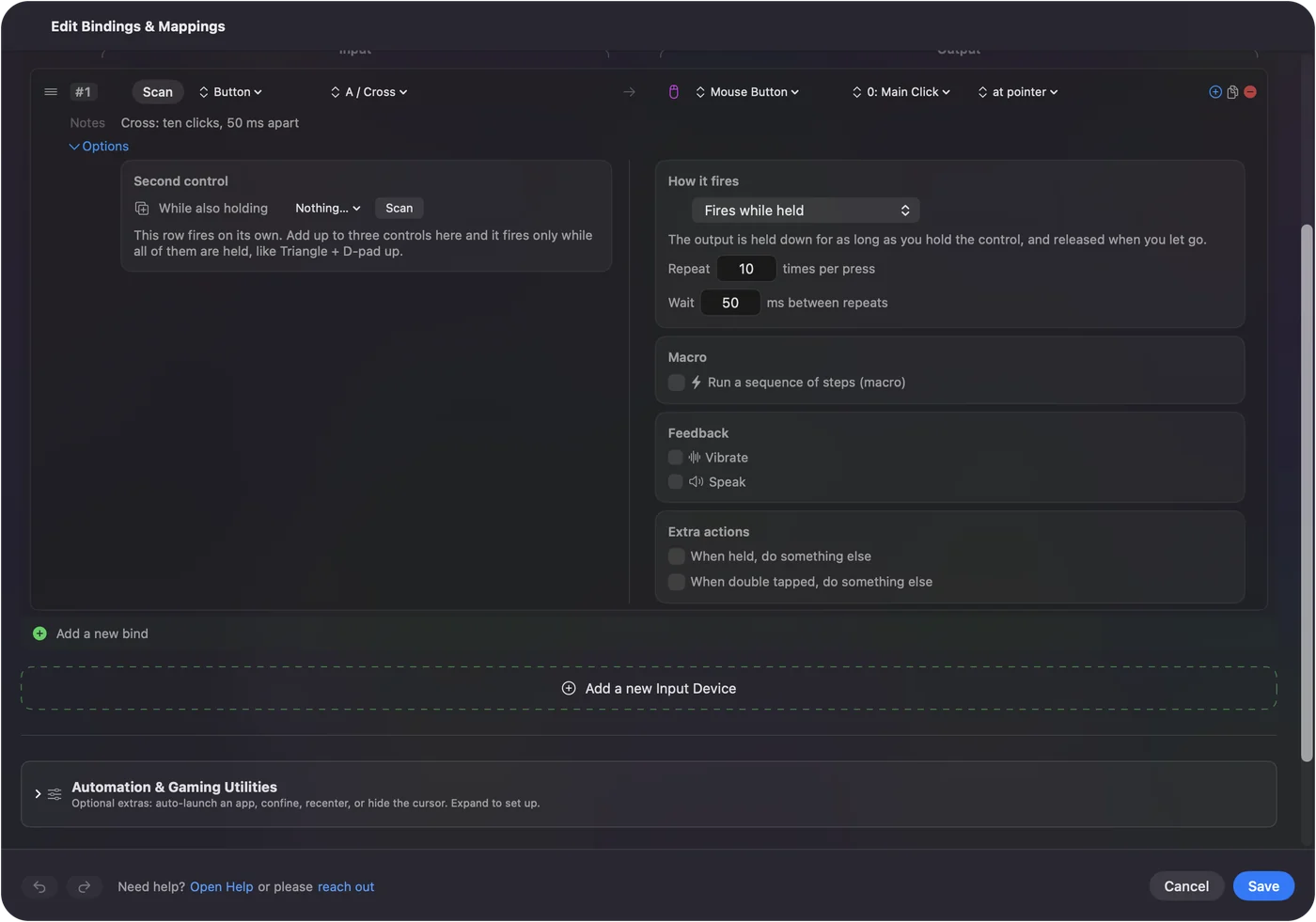
Kort fortalt
- Bare nettsider. En Chrome-utvidelse.
- Alt annet på Mac-en. InputConfigs innebygde forhåndsinnstilling for Auto Clicker, gratis.
Spørsmål
Fungerer en autoklikker-utvidelse for Chrome på en Mac?
Ja, men bare inne i nettsider i Chrome. Den kan ikke klikke i spill, andre apper eller på skrivebordet.
Hva er en gratis autoklikker for Mac som fungerer utenfor nettleseren?
InputConfig, i Mac App Store. Den innebygde forhåndsinnstillingen Auto Clicker klikker i alle apper og starter med fn F6.
Mer på norsk
Fullstendige veiledninger, på engelsk
Hvem som skriver. Ryleigh Newman utvikler InputConfig og styrer sin egen Mac hver dag med en kontroller, fordi hendene ikke fungerer godt. Denne siden er oversatt fra engelsk. Appens grensesnitt og resten av nettstedet er på engelsk.
Denne siden på andre språk: English, العربية, Čeština, Dansk, Deutsch, Español, Suomi, Français, עברית, Magyar, Bahasa Indonesia, Italiano, 日本語, 한국어, Nederlands, Polski, Português, Русский, Slovenčina, Svenska, ไทย, Türkçe, Українська, Tiếng Việt, 繁體中文, 简体中文
Gratis. macOS 14 eller nyere. Ingen konto, ingenting forlater Macen din. Åpen kildekode på GitHub.