العربية
إضافة Chrome للنقر التلقائي على Mac
 هذا التطبيق مجاني بالكامل. لا تحتاج إلى إنشاء حساب. لا اشتراكات ولا تنزيلات معقدة، ولا شيء مقفل. محسّن لشرائح Apple.
تعمل إضافة نقر تلقائي في Chrome على Mac، لكن داخل صفحات الويب في ذلك المتصفح فقط. لا تستطيع نقر لعبة ولا تطبيق آخر ولا سطح المكتب ولا قوائم Chrome نفسها. وللنقر في أي مكان على الـ Mac، فـ InputConfig، المجاني على Mac App Store، فيه إعداد مسبق مدمج اسمه Auto Clicker يبدأ بـ fn F6.
الإصدار 1.7 من InputConfig، المتوقع في أكتوبر 2026، سيدعم اللغة العربية بالكامل.
الخطوات
- لصفحة ويب فقط، ثبّت إضافة نقر تلقائي من Chrome Web Store.
- لأي شيء آخر ثبّت InputConfig من Mac App Store.
- اسمح لـ InputConfig في إعدادات النظام ثم الخصوصية والأمن ثم تسهيلات الاستخدام.
- فعّل الإعداد المسبق المدمج Auto Clicker.
- اضغط fn F6 للبدء والإيقاف.
اعرف أين تستطيع الإضافة النقر
- تستطيع النقر. الأزرار والروابط داخل صفحة ويب مفتوحة في ذلك المتصفح.
- لا تستطيع النقر. لعبة Mac، أو تطبيقًا آخر، أو Dock، أو سطح المكتب، أو شريط أدوات المتصفح وقوائمه.
إن لم يكن ما تريد نقره صفحة ويب، فلا تصل إليه الإضافة.
انقر في أي مكان بتطبيق Mac
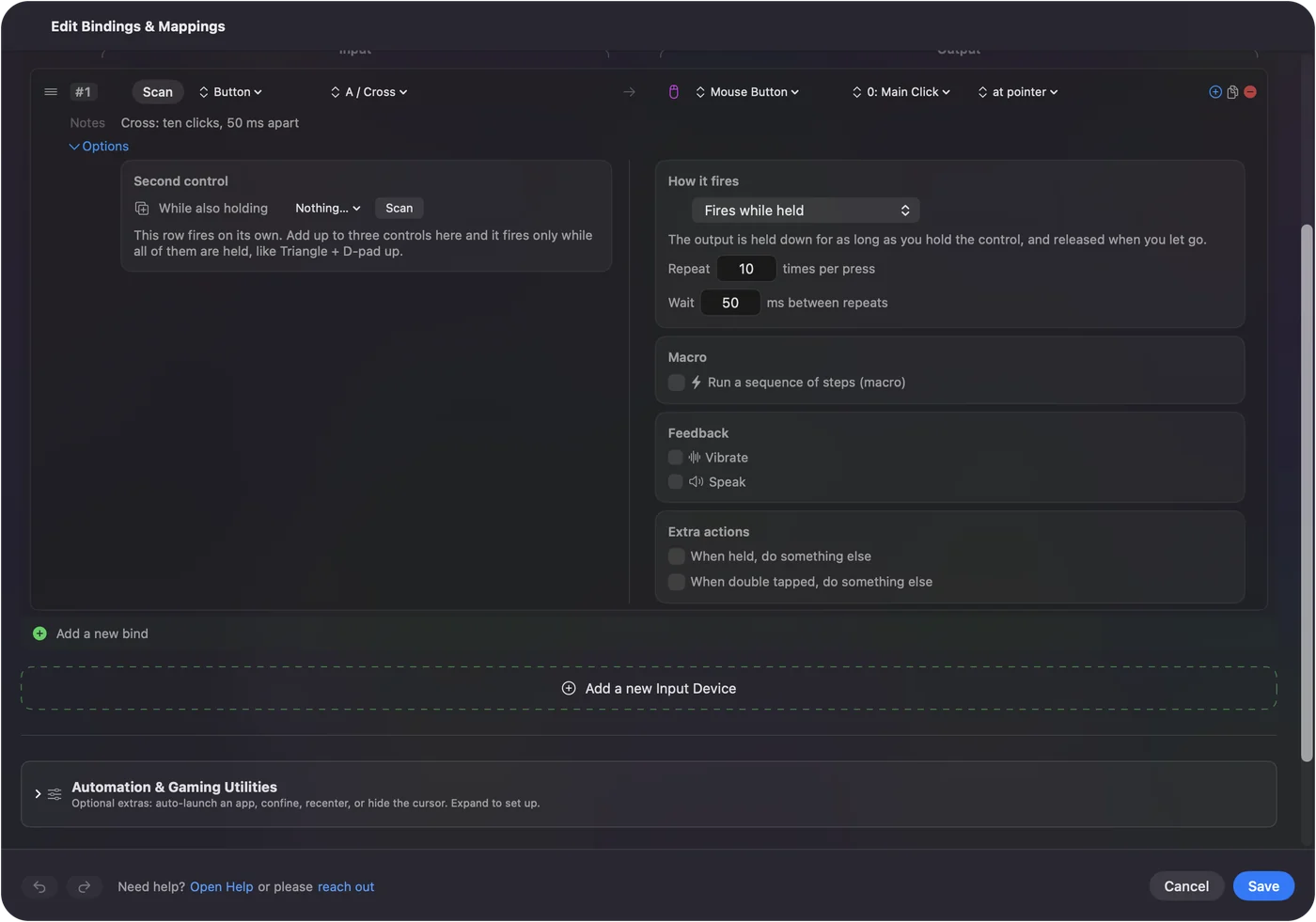
- أنت: فعّل الإعداد المسبق Auto Clicker في InputConfig واضغط fn F6.
- InputConfig: ينقر حيث المؤشر، في أي تطبيق، حتى تضغط fn F6 ثانية.
- التحقق: إيقاف الطوارئ، Control Option Command والنقطة، ينهيه فورًا.
الفاصل بين النقرات والتغيير العشوائي وحد النقرات والموضع الثابت كلها تُضبط في Options الصف. النقر التلقائي المجاني لـ Mac فيه الإعداد كاملًا.

الخلاصة
- صفحات الويب فقط. إضافة Chrome.
- أي شيء على الـ Mac. الإعداد المسبق Auto Clicker في InputConfig، مجاني.
أسئلة
هل تعمل إضافة Chrome للنقر التلقائي على Mac؟
نعم، لكن داخل صفحات الويب في Chrome فقط. لا تستطيع نقر الألعاب ولا التطبيقات الأخرى ولا سطح المكتب.
ما النقار التلقائي المجاني لـ Mac الذي يعمل خارج المتصفح؟
InputConfig، على Mac App Store. إعداده المسبق المدمج Auto Clicker ينقر في أي تطبيق ويبدأ بـ fn F6.
المزيد بالعربية
أدلة مفصلة، بالإنجليزية
من يكتب. InputConfig من تطوير Ryleigh Newman، ويُستخدم كل يوم لتشغيل جهاز Mac بيد تحكم، لأن يدي Ryleigh لا تعملان جيدًا. هذه الصفحة مترجمة من الإنجليزية. واجهة التطبيق وبقية الموقع بالإنجليزية.
هذه الصفحة بلغات أخرى: English, Čeština, Dansk, Deutsch, Español, Suomi, Français, עברית, Magyar, Bahasa Indonesia, Italiano, 日本語, 한국어, Norsk, Nederlands, Polski, Português, Русский, Slovenčina, Svenska, ไทย, Türkçe, Українська, Tiếng Việt, 繁體中文, 简体中文
مجاني. macOS 14 أو أحدث. بلا حساب، ولا شيء يغادر جهاز Mac. مفتوح المصدر على GitHub.